KALLEY K-GTV70UHDQ – Software/Firmware

KALLEY K-GTV70UHDQ – Software/Firmware

 SERVICIO TÉCNICO PERSONALIZADO
¿TV en el logo o no inicia?
Colgada en la marcaAplicaciones lentasFallas de FIRMWAREEscribinos.
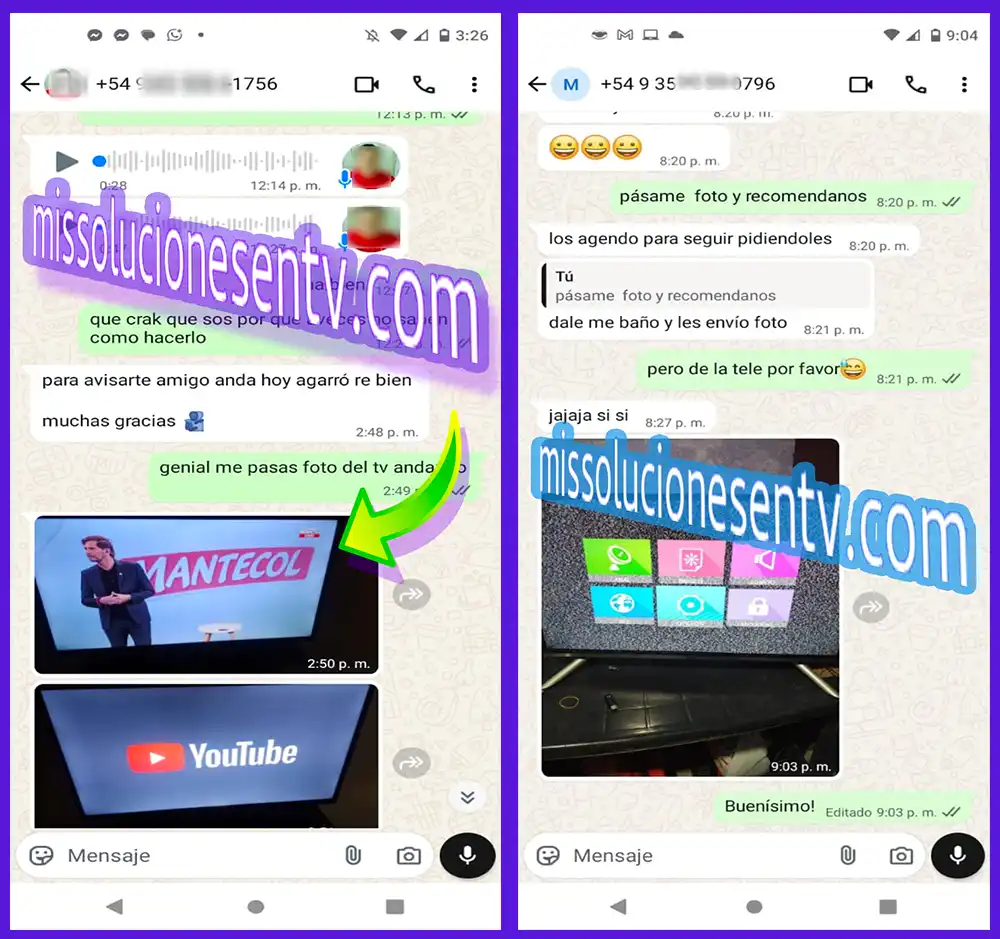
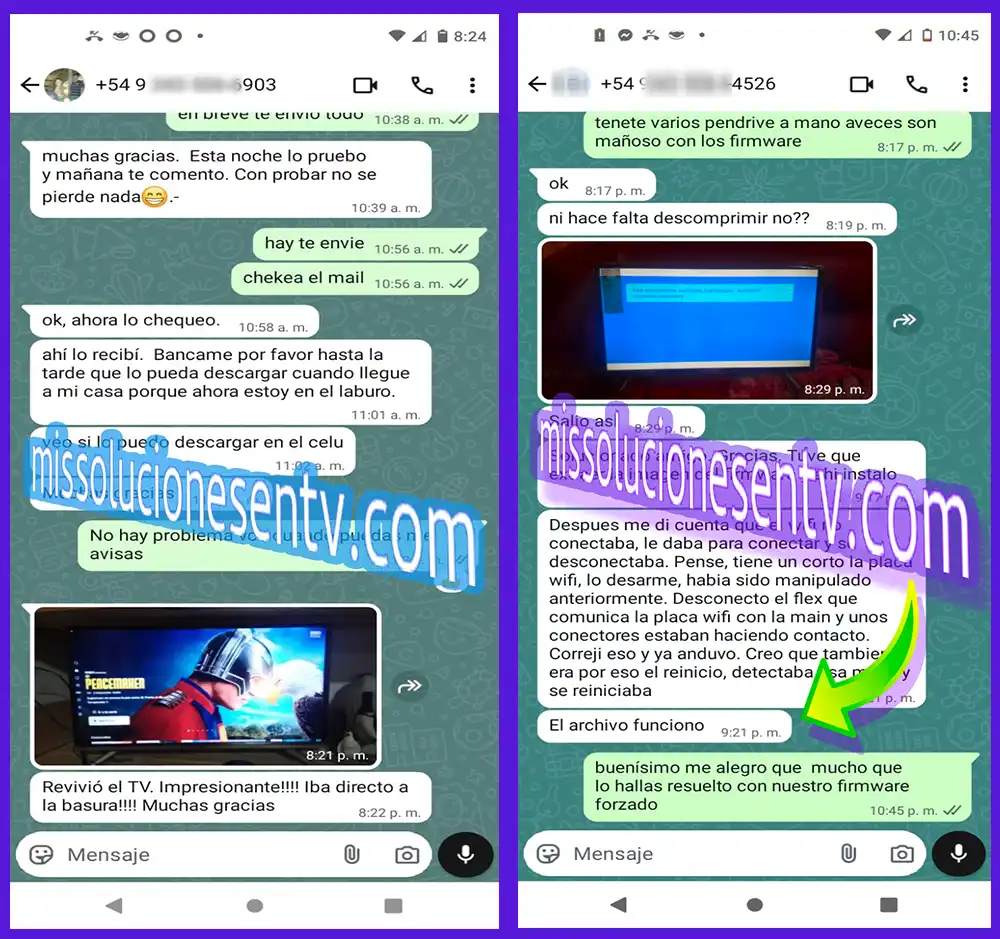
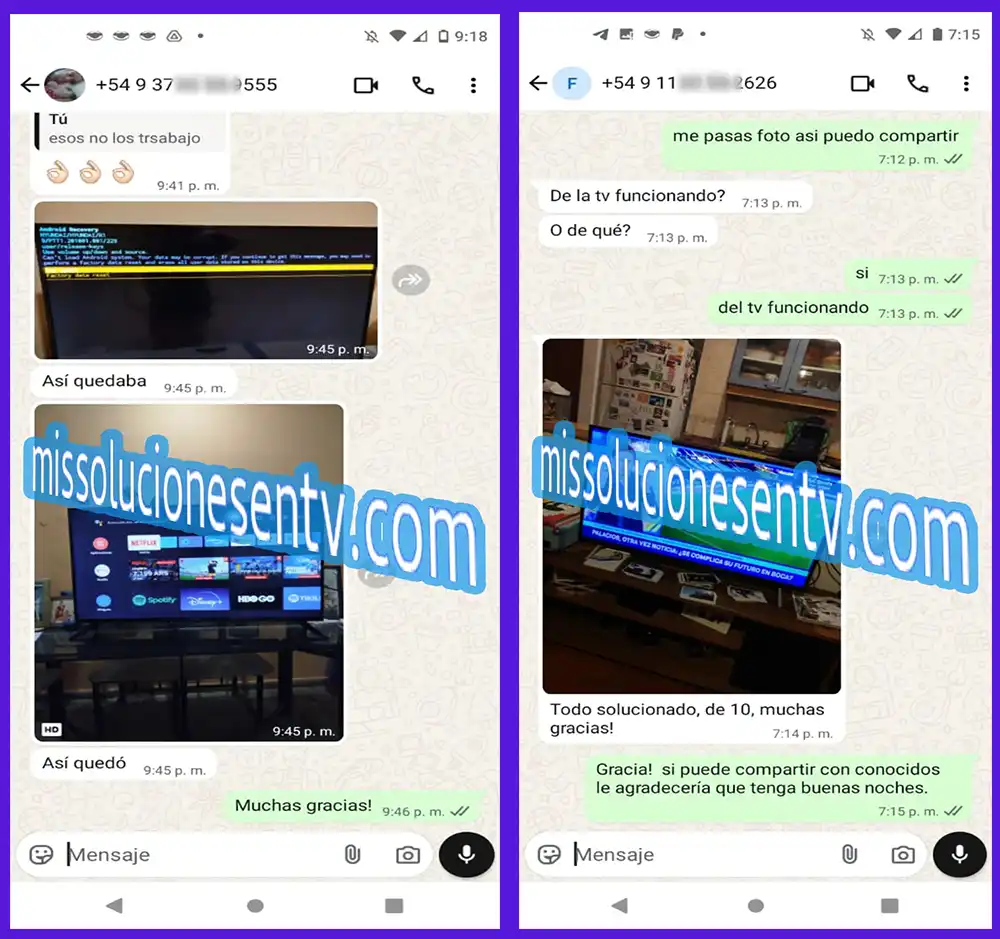
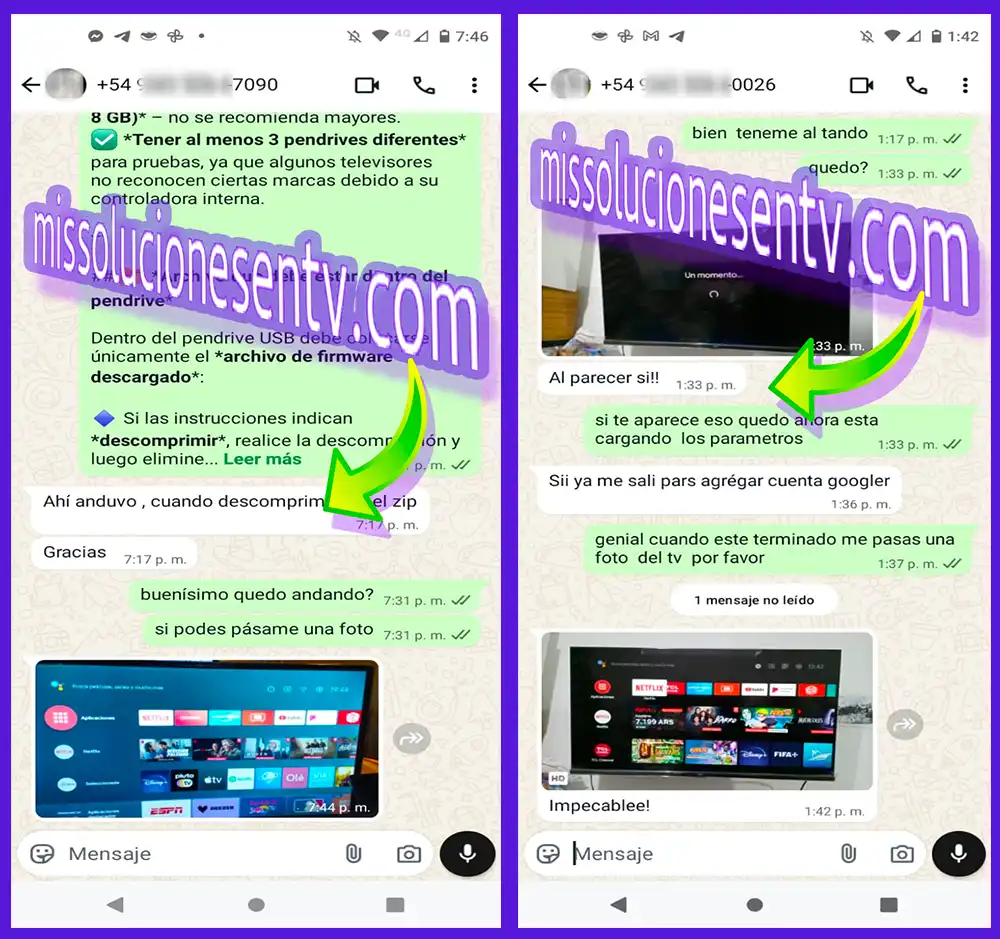
Te guiamos paso a paso por WhatsApp de forma personal. Recibís archivos e instrucciones, cuando corresponda a tu modelo, para realizar el procedimiento por PENDRIVE / USB y abordar fallas de FIRMWARE.
 Verificación previaRevisamos modelo y compatibilidad
 Archivo + guía USBTe indicamos cómo realizarlo
 Soporte personalizadoTe acompañamos por WhatsApp
¿Actualización o recovery? Se decide por el síntoma
El procedimiento correcto depende de cómo está fallando el televisor y de la variante exacta del modelo o placa.
Actualización normal
Puede corresponder si el TV todavía entra al sistema.
Recovery / recuperación
Puede corresponder ante logo fijo, reinicios o arranque bloqueado.


Cómo es el proceso de instalación, explicado paso a paso
Este recorrido es un ejemplo general para que entiendas el proceso. Las instrucciones exactas para KALLEY K-GTV70UHDQ se entregan por WhatsApp junto con el firmware, porque la forma de iniciar la instalación puede cambiar según modelo, placa y variante.

Descargar
Recibís el paquete correspondiente después de verificar el equipo.

Descomprimir
Se extraen los archivos antes de preparar el pendrive.
Preparar USB
Se usa un pendrive correctamente preparado para el procedimiento.
Conectar al TV
Con el TV en el estado indicado se coloca el USB; algunos modelos requieren mantener un botón.

Esperar
No se interrumpe la energía mientras el equipo instala y reinicia.
¿Por qué un firmware puede no tomar o fallar?
Que un firmware no sea reconocido no significa automáticamente que el archivo sea incorrecto. En KALLEY K-GTV70UHDQ primero se revisan preparación, variante y estado del hardware antes de repetir el procedimiento.
Versión incorrecta
Un firmware de otra variante puede no iniciar o provocar un funcionamiento incorrecto.
Archivos mal preparados
Copiar una carpeta incorrecta, dejar el archivo comprimido o alterar la estructura puede frenar la instalación.
Corte de energía
Interrumpir la alimentación mientras escribe el software puede dejar el equipo sin iniciar.
Firmware incompleto
Una descarga incompleta o dañada puede hacer que el televisor rechace el archivo.

Te damos las instrucciones exactas para KALLEY K-GTV70UHDQ
Para evitar probar archivos al azar, enviá modelo completo, foto de la placa y el síntoma exacto. Con eso verificamos qué procedimiento corresponde.
Productos relacionados
-

Software / Firmware por USB (forzado) para TV KALLEY K-ATV40FHDE — salí del logo y frená reinicios
$ 10.000 -
Software / Firmware por USB (forzado) para TV KALLEY K-ATV39HDB — salí del logo y frená reinicios
$ 10.000 -
Firmware por USB (forzado) KALLEY K-ATV43UHD — salida de logo, pantalla negra y reinicios
$ 10.000 -
Software / Firmware por USB (forzado) para TV KALLEY K-ATV43FHDB — salí del logo y frená reinicios
$ 10.000
El importe publicado corresponde al trabajo de búsqueda, organización, clasificación y soporte técnico, además del mantenimiento de la plataforma y la asistencia por WhatsApp.
📌 Aviso técnico: El archivo se entrega como parte de un servicio de soporte remoto. No se comercializa como software oficial ni como producto desarrollado por las marcas mencionadas.
Más información en nuestros Términos y Condiciones.