
 SERVICIO TÉCNICO PERSONALIZADO




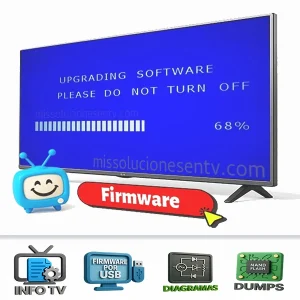
Firmware forzado de recuperación paraJVC LT-42KB408por USB
Recuperación de software por USB con guía personalizada, una vez verificada la variante.
¿Tu JVC LT-42KB408 queda en el logo?
No pasa del logo o se reinicia. Verificamos la recuperación forzada correspondiente al equipo.
Ver ejemplo del proceso
Orientación para JVC LT-42KB408

Identificamos modelo, placa y variante de pantalla.
Solo cuando se identifica el método compatible.

La secuencia depende del método verificado.
¿Cómo es el proceso?

Confirmamos tu modelo
Verificamos compatibilidad y te indicamos el método correcto.

Preparás el PENDRIVE / USB
Te enviamos los archivos y las instrucciones claras.

Te guiamos por WhatsApp
Si tenés dudas, te acompañamos paso a paso.
1 Confirmamos tu modelo
Verificamos compatibilidad y te indicamos el método correcto.
2Preparás el PENDRIVE / USB
Te enviamos los archivos y las instrucciones claras.
3Te guiamos por WhatsApp
Te acompañamos durante el proceso.

Imagen ilustrativa.
Atención humana
Una persona te responde
Te guiamos desde la preparación del pendrive hasta la instalación.

 Respuesta rápida
 Asesoramiento personalizado
 100% seguro
Valor del servicio
$30.000pesos argentinos
Te guiamos paso a paso por WhatsApp de forma personal. Recibís archivos e instrucciones cuando corresponde a tu modelo para realizar el procedimiento de pendrive / USB y abordar fallas de firmware.

 Ofrecemos un servicio de soporte y orientación. No representamos marcas oficiales ni comercializamos marcas de firmware; los archivos forman parte del proceso de asistencia cuando el modelo lo requiere.
Ficha técnica del TVVer másVer menos
 Ficha técnica del TVVer másVer menos
El JVC LT-42KB408 es un televisor JVC de 42 pulgadas. Según la ficha exacta, led smart de 42 pulgadas; 3 hdmi y puertos usb, wifi; variantes regionales. Full HD 1920 × 1080; Android TV, versión 9 en una ficha comercial. La identificación del firmware USB forzado exige verificar variante y memoria de arranque antes de preparar el pendrive.
Identificación técnica para elegir el firmware correcto
Qué cambia entre revisiones de este televisor
Es indispensable identificar número de serie y variante antes de seleccionar entre los paquetes publicados. La ficha comercial del televisor puede corresponder a otra región; no determina por sí sola el archivo forzado.
Un código de panel incorrecto puede dar pantalla negra o imagen alterada después de la carga. Antes de enviarte el paquete se comprueban las referencias de placa, pantalla y revisión regional; nunca se prueba un archivo solo por coincidencia de marca.
Particularidades del JVC de 42 pulgadas con referencia FHD
Para LT-42KB408, las fuentes exactas presentan resolución Full HD y experiencia Android TV; una ficha comercial menciona Android 9, pero otros mercados pueden traer variantes. El catálogo describe tres HDMI, Wi-Fi y puertos USB. Esto permite comprobar funciones cuando vuelve a encender, sin prometer que el firmware de recuperación actualiza las aplicaciones o cambia la versión Android.
No usar como sustituto el firmware de LT-42KB327: aunque ambos sean de 42 pulgadas, la referencia KB327 se vende con Android 11 y dos HDMI. La diferencia comercial no certifica hardware distinto en cada unidad, pero alcanza para exigir cotejo de placa y panel. Al finalizar la carga revisá imagen 1080p, menú y entradas realmente presentes.
 Cómo recuperar el firmware del JVC LT-42KB408 por USBVer másVer menos
 Cómo recuperar el firmware del JVC LT-42KB408 por USBVer másVer menos
Firmware forzado USB para JVC LT-42KB408. Existe un recurso de recuperación por USB forzado identificado para LT-42KB408. Es indispensable identificar número de serie y variante antes de seleccionar entre los paquetes publicados. El procedimiento es para restaurar el inicio del TV, no para instalar mejoras con el menú funcionando.
1. Identificá el modelo y su variante
Revisá la etiqueta trasera y copiá el nombre completo: JVC LT-42KB408. Este modelo se comercializó bajo LT-42KB408. Es indispensable identificar número de serie y variante antes de seleccionar entre los paquetes publicados. No confundas formatos IMG – PKG de la fuente: solo se prepara el que corresponde al hardware comprobado.
2. Comprobamos el hardware de la unidad
En esta referencia la placa figura como Se elige por número de serie y revisión de placa; no asignar código único. Si la fuente no identifica una placa inequívoca, se verifica por foto o por documentación de esa revisión. No abras el televisor conectado a la red eléctrica.
3. Prepará el pendrive con el archivo correcto
El servicio utiliza un paquete IMG – PKG de recuperación. Después de confirmar la placa te indicamos si es necesario extraer archivos, el formato del USB y la disposición exacta del contenido. No renombres ni mezcles archivos de otros modelos.
4. Seguí la secuencia forzada de esta revisión
Con la unidad y el paquete ya identificados, te damos la combinación de encendido apropiada para esa variante. No difundimos una secuencia genérica porque podría no coincidir con el software y la MainBoard que trae tu televisor.
5. Controlá el arranque y la imagen
Después de la recuperación comprobar que el televisor muestre imagen correctamente, el audio, Wi-Fi/HDMI si equipa esos recursos y que finalice el inicio sin reinicios. Si la falla persiste puede necesitar diagnóstico de memoria o alimentación.
Esta recuperación intenta resolver fallas de software, pero un televisor con daño en fuente, memoria o placa puede requerir reparación técnica.
Otros archivos e información técnica disponibleVer másVer menos
 Otros archivos e información técnica disponibleVer másVer menos
Para el JVC LT-42KB408 se identifica un servicio de recuperación USB IMG – PKG. Los demás recursos se clasifican por separado para no confundir una recuperación de logo con una actualización de un televisor que funciona.
Firmware de recuperación forzada por pendrive
Método publicado: USB directo forzado, con archivo IMG – PKG. Es indispensable identificar número de serie y variante antes de seleccionar entre los paquetes publicados. La ficha comercial del televisor puede corresponder a otra región; no determina por sí sola el archivo forzado.
Firmware de actualización normal
En las fuentes de esta ficha no se documentó un paquete independiente de actualización normal desde el menú para esta variante exacta. No ofrecemos un archivo forzado como si fuera una actualización de aplicaciones.
Documentación de placa y componentes
La identificación de MainBoard es Se elige por número de serie y revisión de placa; no asignar código único. El panel exacto, el código de memoria y los esquemas de servicio necesitan corroboración de la unidad. Son referencias complementarias, no artículos independientes para programadores.
La variante de hardware define qué archivo se puede usar
Este modelo se comercializó bajo LT-42KB408. Es indispensable identificar número de serie y variante antes de seleccionar entre los paquetes publicados. No confundas formatos IMG – PKG de la fuente: solo se prepara el que corresponde al hardware comprobado.
Qué comprobamos para este LT-42KB408
La referencia comercial LT-42KB408 señala Full HD 1920 × 1080. La plataforma informada es Android TV, versión 9 en una ficha comercial. Esto permite distinguir la unidad de otros JVC de pulgadas parecidas, pero no convierte un paquete de otro modelo en compatible.
La identificación de la placa para este servicio es Se elige por número de serie y revisión de placa; no asignar código único. El formato de recuperación registrado es IMG – PKG. Si el número de serie determina dos paquetes posibles, primero se identifica cuál corresponde. No se intenta recuperar con un archivo elegido únicamente por la cantidad de pulgadas.
Como ficha complementaria de este modelo: LED Smart de 42 pulgadas; 3 HDMI y puertos USB, Wifi; variantes regionales. Estas conexiones y funciones sirven para reconocer el televisor y probarlo después de recuperarlo, no son una actualización alternativa ni un archivo de memoria para programador.
Modo servicio y ajustes técnicosVer másVer menos
 Modo servicio y ajustes técnicosVer másVer menos
El JVC LT-42KB408 requiere que la configuración del panel coincida con la revisión de placa cuando se recupera el sistema. La recuperación USB no exige que el cliente cambie parámetros avanzados de fábrica.
Menú técnico: comprobación necesaria
No hay una secuencia específica y verificable de ingreso al menú de servicio para esta variante de LT-42KB408. No recomendamos introducir códigos universales de otros televisores JVC porque pueden modificar el panel o las opciones regionales.
Parámetros de imagen y hardware
Resolución comercial de referencia: Full HD 1920 × 1080. Es indispensable identificar número de serie y variante antes de seleccionar entre los paquetes publicados. La ficha comercial del televisor puede corresponder a otra región; no determina por sí sola el archivo forzado.
Datos útiles antes de la instalación
Anotá el modelo completo, variante o sufijo, etiqueta de pantalla cuando sea accesible y MainBoard: Se elige por número de serie y revisión de placa; no asignar código único. Si la placa no está documentada o el equipo no puede abrirse de manera segura, pedí ayuda antes de instalar.
Qué revisar después de restaurar
Después de la recuperación comprobar que el televisor muestre imagen correctamente, el audio, Wi-Fi/HDMI si equipa esos recursos y que finalice el inicio sin reinicios. Si la falla persiste puede necesitar diagnóstico de memoria o alimentación.
Revisión de imagen y funciones del LT-42KB408
En esta referencia de 42 pulgadas, la resolución documentada es Full HD 1920 × 1080. Si luego de la recuperación se observa imagen duplicada, invertida, colores errados o pantalla negra con sonido, puede existir una selección de panel inadecuada. No ingresar a opciones de fábrica al azar.
La versión o familia de sistema observada en documentación comercial es Android TV, versión 9 en una ficha comercial. Ese dato debe compararse con la etiqueta y la región del equipo; la recuperación no promete instalar una versión más moderna.
En este modelo los datos de comprobación son: LED Smart de 42 pulgadas; 3 HDMI y puertos USB, Wifi; variantes regionales. Al finalizar la restauración, probá primero los puertos que realmente trae tu unidad y, cuando corresponda, conectividad inalámbrica y control remoto. Para seleccionar el USB registramos: Se elige por número de serie y revisión de placa; no asignar código único.
Particularidades del JVC de 42 pulgadas con referencia FHD
Para LT-42KB408, las fuentes exactas presentan resolución Full HD y experiencia Android TV; una ficha comercial menciona Android 9, pero otros mercados pueden traer variantes. El catálogo describe tres HDMI, Wi-Fi y puertos USB. Esto permite comprobar funciones cuando vuelve a encender, sin prometer que el firmware de recuperación actualiza las aplicaciones o cambia la versión Android.
No usar como sustituto el firmware de LT-42KB327: aunque ambos sean de 42 pulgadas, la referencia KB327 se vende con Android 11 y dos HDMI. La diferencia comercial no certifica hardware distinto en cada unidad, pero alcanza para exigir cotejo de placa y panel. Al finalizar la carga revisá imagen 1080p, menú y entradas realmente presentes.
¿Por qué puede fallar el firmware del TV?Ver másVer menos
 ¿Por qué puede fallar el firmware del TV?Ver másVer menos
El síntoma que aborda esta ficha del JVC LT-42KB408 es un arranque interrumpido: logo fijo, bucle de reinicios o sistema que no termina de iniciar. Recuperación por USB cuando el LT-42KB408 se queda en el logo o entra en reinicios. Es indispensable identificar número de serie y variante antes de seleccionar entre los paquetes publicados.
Logo de JVC fijo al encender
Si el logotipo permanece visible sin entrar al menú, puede existir corrupción del software. La alternativa es un paquete IMG – PKG de recuperación, siempre después de verificar el hardware. No garantiza corregir una falla electrónica.
Reinicio continuo con pantalla apagándose
Un bucle de arranque puede aparecer por software, pero también por problemas de fuente, memoria interna o MainBoard. Si el televisor llega a encender normalmente, esta recuperación forzada no reemplaza una actualización corriente.
El pendrive no es reconocido
Primero se comprueba el formato, puerto, estructura del paquete y secuencia proporcionada para la placa real. No pruebes variantes desconocidas porque una imagen incorrecta puede complicar la recuperación.
Arranca con imagen incorrecta o sin sonido
La configuración del panel y del equipo puede ser distinta incluso con modelos similares. Después de la recuperación comprobar que el televisor muestre imagen correctamente, el audio, Wi-Fi/HDMI si equipa esos recursos y que finalice el inicio sin reinicios. Si la falla persiste puede necesitar diagnóstico de memoria o alimentación.
Diagnóstico después del intento de recuperación del LT-42KB408
Si permanece en el logo incluso usando el paquete IMG – PKG seleccionado para Se elige por número de serie y revisión de placa; no asignar código único, no conviene repetir cargas sin confirmar memoria y alimentación. La falla podría no estar en el software.
Si el televisor inicia pero muestra una interfaz distinta a Android TV, versión 9 en una ficha comercial, o no mantiene los valores de pantalla asociados a Full HD 1920 × 1080, detené nuevas instalaciones y revisá la variante de firmware. El modelo en la etiqueta, revisión y panel deben coincidir.
En la revisión de funcionamiento se toman como referencia sus características comerciales: LED Smart de 42 pulgadas; 3 HDMI y puertos USB, Wifi; variantes regionales. Un puerto HDMI roto, una tira de iluminación defectuosa o una memoria agotada no se resuelven automáticamente con un pendrive.
Particularidades del JVC de 42 pulgadas con referencia FHD
Para LT-42KB408, las fuentes exactas presentan resolución Full HD y experiencia Android TV; una ficha comercial menciona Android 9, pero otros mercados pueden traer variantes. El catálogo describe tres HDMI, Wi-Fi y puertos USB. Esto permite comprobar funciones cuando vuelve a encender, sin prometer que el firmware de recuperación actualiza las aplicaciones o cambia la versión Android.
No usar como sustituto el firmware de LT-42KB327: aunque ambos sean de 42 pulgadas, la referencia KB327 se vende con Android 11 y dos HDMI. La diferencia comercial no certifica hardware distinto en cada unidad, pero alcanza para exigir cotejo de placa y panel. Al finalizar la carga revisá imagen 1080p, menú y entradas realmente presentes.
Nuestro servicio de asistencia por WhatsAppVer másVer menos
 Nuestro servicio de asistencia por WhatsAppVer másVer menos
Te acompañamos para evaluar la recuperación forzada de tu JVC LT-42KB408 mediante un pendrive. La consulta es para usuarios que necesitan un procedimiento claro, sin programadores de memorias ni pasos de taller.
Qué fotos e información necesitamos
- Foto de la etiqueta trasera con modelo LT-42KB408 legible.
- Descripción: queda en logo, se reinicia o no inicia.
- País de compra o región y, si se conoce, versión del sistema antes de fallar.
- Identificación de placa y panel solamente si puede conseguirse sin riesgos eléctricos.
Cómo se desarrolla la asistencia
Confirmamos si la referencia Se elige por número de serie y revisión de placa; no asignar código único coincide con tu unidad, verificamos compatibilidad y te explicamos cómo dejar el USB listo con el paquete IMG – PKG. Este modelo se comercializó bajo LT-42KB408. Es indispensable identificar número de serie y variante antes de seleccionar entre los paquetes publicados. No confundas formatos IMG – PKG de la fuente: solo se prepara el que corresponde al hardware comprobado.
Si la falla no es solamente de software
Te indicamos qué comprobaciones conviene realizar antes de repetir intentos. Una memoria interna deteriorada o un problema en la alimentación no se arregla cambiando archivos al azar.
También podés consultar el catálogo JVC de Mis Soluciones en TV para otros modelos y servicios disponibles.
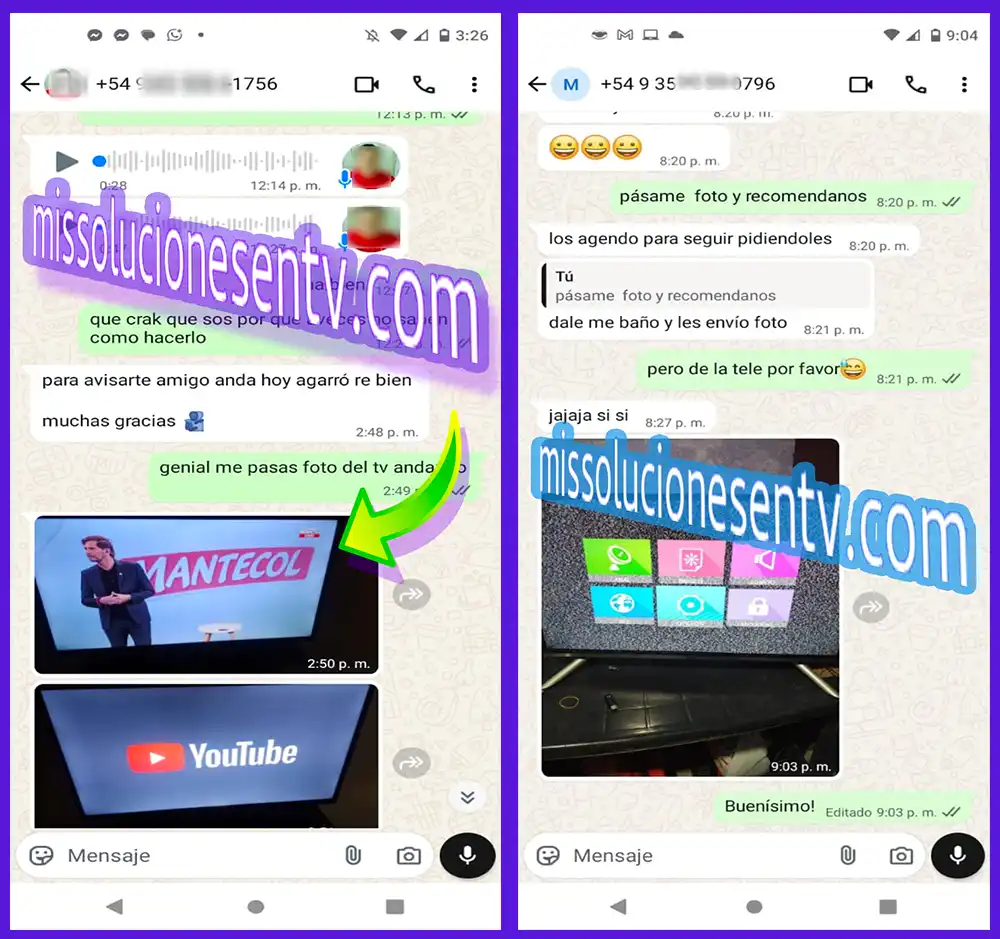
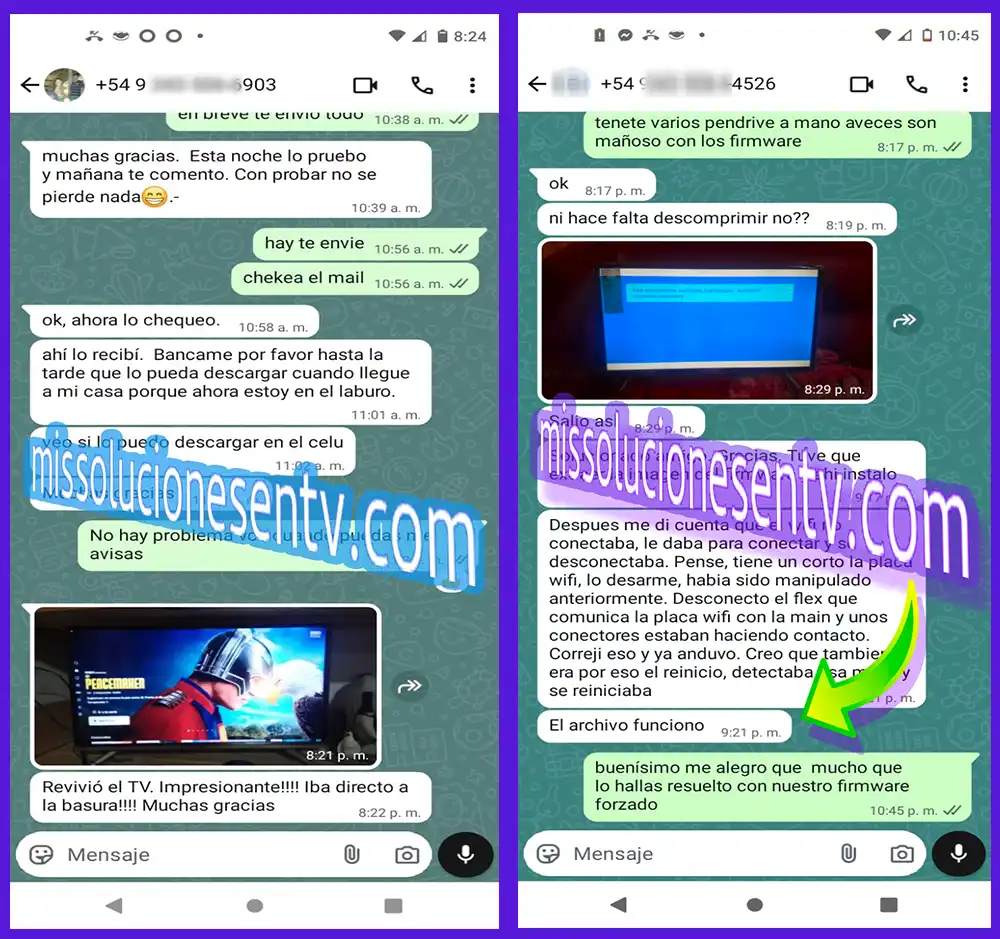
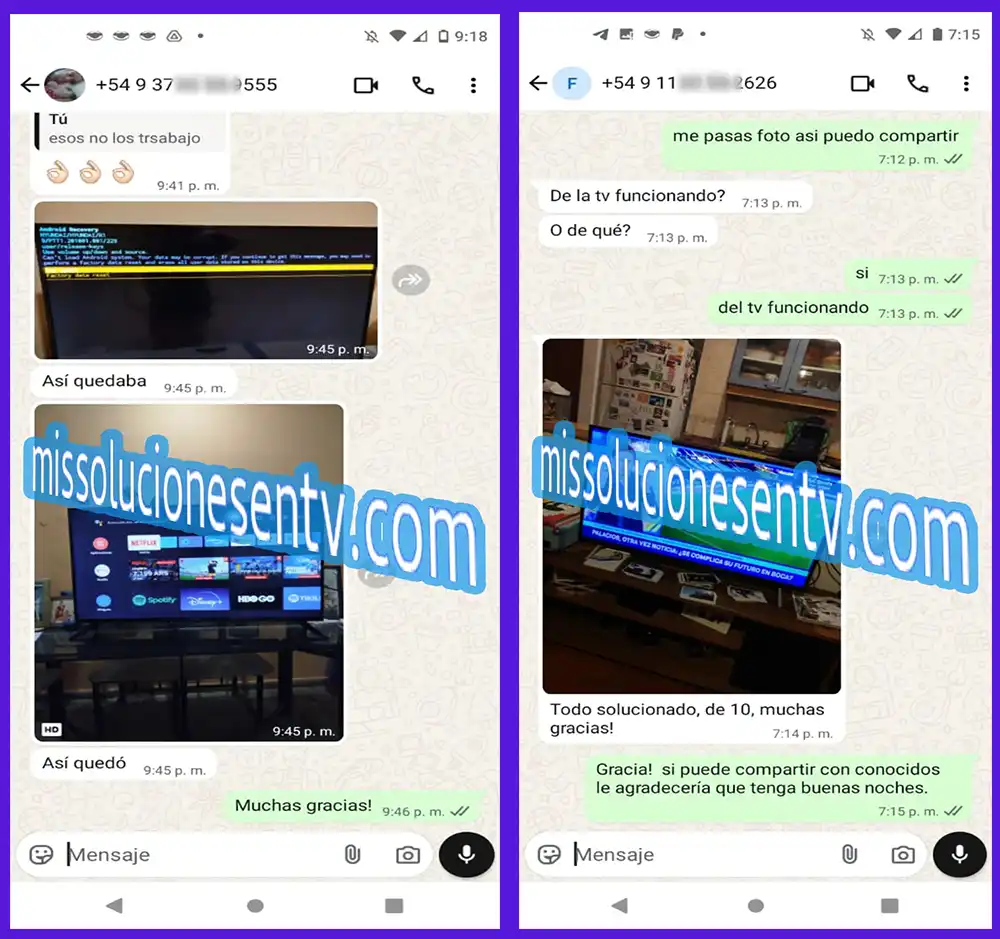
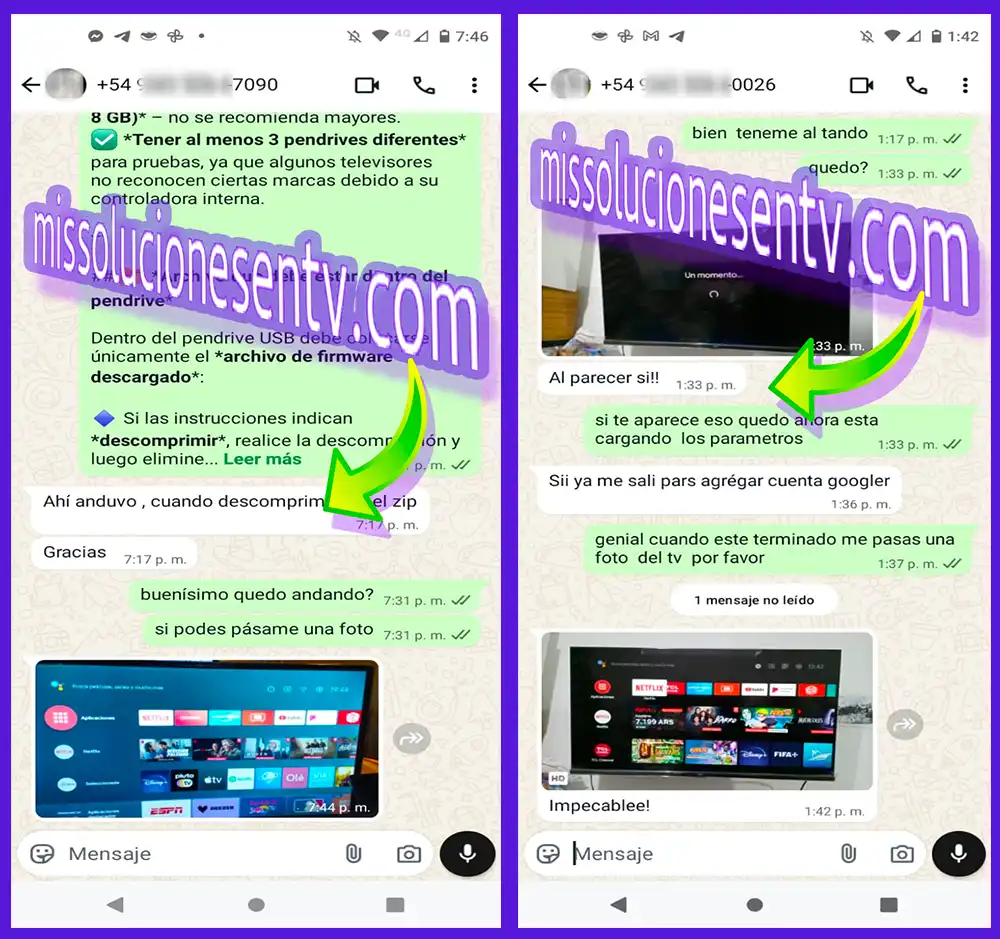
Opiniones de nuestros clientes
Conocé las experiencias de personas que recibieron nuestra atención.