Cómo actualizar firmware Samsung UN32EH5300G – Solución a TV bloqueado, pantalla negra o con logo incorrecto

Cómo actualizar firmware Samsung UN32EH5300G – Solución a TV bloqueado, pantalla negra o con logo incorrecto
 SERVICIO TÉCNICO PERSONALIZADO
¿TV en el logo o no inicia?
Colgada en la marcaAplicaciones lentasFallas de FIRMWAREEscribinos.
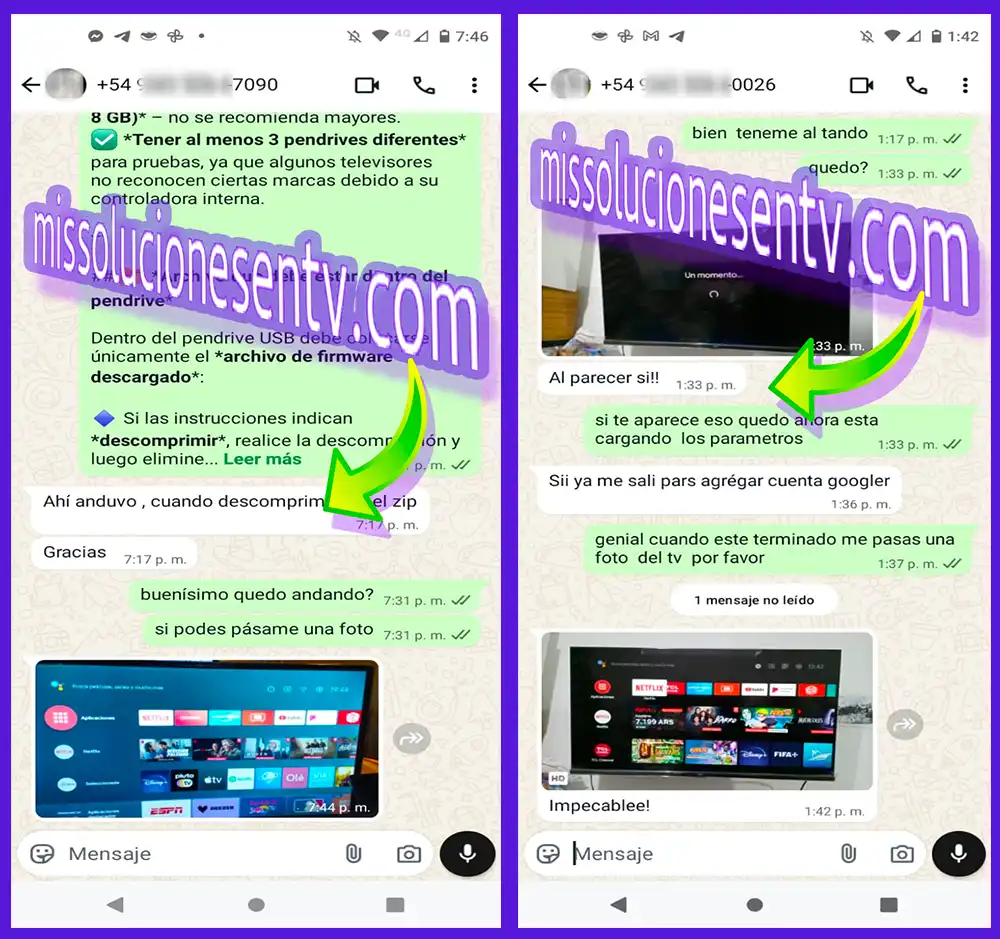
Te guiamos paso a paso por WhatsApp de forma personal. Recibís archivos e instrucciones, cuando corresponda a tu modelo, para realizar el procedimiento por PENDRIVE / USB y abordar fallas de FIRMWARE.
 Verificación previaRevisamos modelo y compatibilidad
 Archivo + guía USBTe indicamos cómo realizarlo
 Soporte personalizadoTe acompañamos por WhatsApp
Samsung UN32EH5300G
Disponemos de la actualización de firmware por USB para este modelo. Versión documentada: 2004.0. Consultanos por WhatsApp para verificar la variante exacta antes de instalar.
Datos verificados para identificar el equipo
Se muestran solamente los datos útiles que pudieron confirmarse en soporte del fabricante y documentación técnica.


Qué necesitás antes de instalar

PC o notebook
Para preparar correctamente la actualización antes de copiarla al pendrive.
Pendrive confiable
Usá una memoria USB en buen estado y evitá mezclar archivos de otros modelos.
Modelo y versión verificados
Confirmá el modelo completo, la variante y la versión instalada antes de iniciar.

Energía estable
No interrumpas la alimentación durante la escritura del firmware.
Cómo realizar la actualización
La documentación consultada corresponde a actualización normal por USB. No se publica como recovery forzado si ese método no está confirmado.
Verificar modelo y versión
Confirmá el modelo completo y revisá la versión instalada desde Menú → Soporte → Actualización de software.
Preparar la actualización
Prepará en la PC únicamente los archivos incluidos para este modelo. No renombres ni mezcles material de otra variante.
Preparar el pendrive
Formateá el USB cuando corresponda y copiá la actualización en la raíz siguiendo la estructura entregada.
Conectar al televisor
Insertá el pendrive en un puerto USB funcional del TV.
Iniciar desde el menú
Ingresá a Soporte → Actualización de software y elegí la opción de actualización por USB. Seguí las indicaciones en pantalla.

Esperar sin interrumpir
No retires el pendrive ni apagues el televisor durante la instalación.

Reiniciar y comprobar
Cuando finalice, verificá que el TV complete el arranque y que imagen, audio y funciones principales respondan normalmente.
Cuándo revisar software y cuándo mirar hardware
No inicia correctamente
Puede tener relación con software, pero si el TV no permite el método normal también hay que evaluar memoria y MainBoard.
Queda en el logo
Puede relacionarse con corrupción del sistema, aunque no todos los casos se resuelven con una actualización normal.
Reinicios constantes
Pueden aparecer por software dañado, pero también por alimentación o memoria.
TV trabado o inestable
Cuelgues, lentitud o errores del sistema pueden justificar una actualización si el hardware está correcto.
Si el TV no toma el firmware
Pendrive con errores
Un USB defectuoso, mal formateado o inestable puede impedir que el TV detecte correctamente la actualización.
Versión o variante incorrecta
El firmware debe coincidir con modelo, región y variante. Una coincidencia parcial no garantiza compatibilidad.
Archivos mal preparados
Una extracción incompleta, estructura incorrecta o archivos modificados pueden impedir la carga.
Corte de energía
Una interrupción durante la escritura puede dejar el software incompleto y complicar el arranque.
MainBoard o memoria
Si existe una falla física en placa o memoria, repetir firmware puede no resolver el problema.
El firmware no repara una falla física
Si el síntoma es únicamente Wi‑Fi, no asumas que siempre es firmware: además del software hay que revisar configuración, módulo inalámbrico y alimentación. Si el problema está en fuente, panel, backlight, MainBoard o memoria, hace falta diagnóstico técnico.
Comprobaciones recomendadas

Inicio normal
Confirmá que el televisor complete el arranque sin quedar bloqueado.
Imagen y audio
Revisá imagen, audio, control remoto y entradas principales.
Reinicio estable
Apagá y encendé el TV para comprobar que el sistema permanezca estable.
Si la falla continúa
No pruebes versiones al azar: avanzá con diagnóstico de hardware y memoria.

Verificamos el firmware antes de instalar
Escribinos por WhatsApp desde el botón de la página e indicá marca, modelo completo y síntoma. Verificamos la variante y qué firmware corresponde.
Productos relacionados
-

Actualizar firmware Samsung UN46ES8000G – Cómo recuperar mi TV Samsung por usb
$ 10.000 -
Actualizar firmware Samsung UN32F4000AG – Cómo recuperar mi TV Samsung por usb
$ 10.000 -
Cómo actualizar firmware Samsung UN32EH6030G – Solución a TV bloqueado, pantalla negra o con logo incorrecto
$ 10.000 -
Actualizar firmware Samsung UN46ES6800G – por usb
$ 10.000
El importe publicado corresponde al trabajo de búsqueda, organización, clasificación y soporte técnico, además del mantenimiento de la plataforma y la asistencia por WhatsApp.
📌 Aviso técnico: El archivo se entrega como parte de un servicio de soporte remoto. No se comercializa como software oficial ni como producto desarrollado por las marcas mencionadas.
Más información en nuestros Términos y Condiciones.