 SERVICIO TÉCNICO PERSONALIZADO




Actualización de firmware paraNOBLEX 40LD824Fpor USB
Actualización del software por USB con guía personalizada y verificación de compatibilidad.
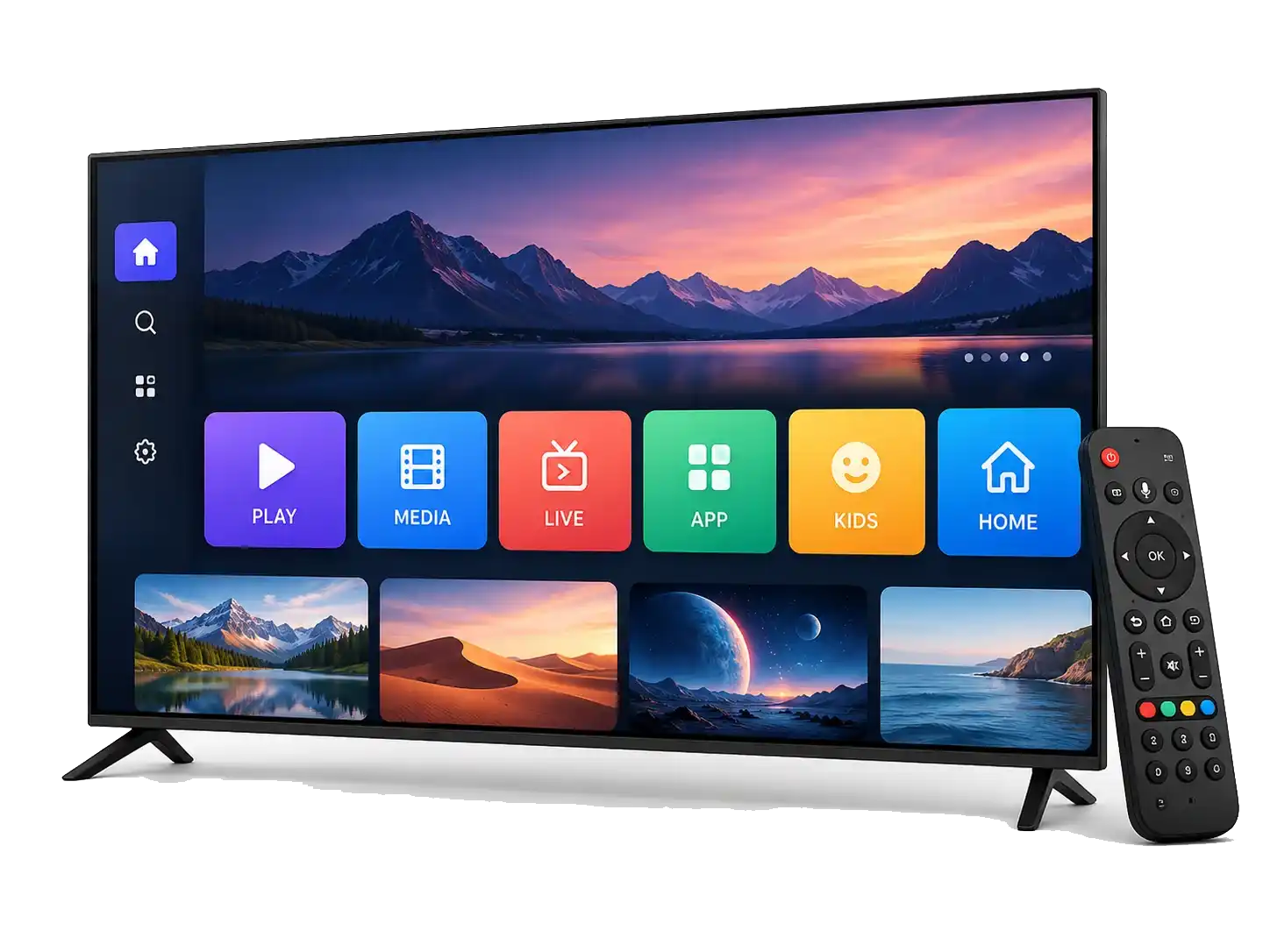
Actualización USB del NOBLEX 40LD824F
Si el televisor inicia, evaluamos la actualización normal adecuada a su placa y panel.
Ver ejemplo del proceso
Orientación para NOBLEX 40LD824F
Identificamos modelo, placa y variante de pantalla.
Solo cuando se identifica el método compatible.

La secuencia depende del método verificado.
¿Cómo es el proceso?

Confirmamos tu modelo
Verificamos compatibilidad y te indicamos el método correcto.
Preparás el PENDRIVE / USB
Te enviamos los archivos y las instrucciones claras.

Te guiamos por WhatsApp
Si tenés dudas, te acompañamos paso a paso.
1 Confirmamos tu modelo
Verificamos compatibilidad y te indicamos el método correcto.
2Preparás el PENDRIVE / USB
Te enviamos los archivos y las instrucciones claras.
3Te guiamos por WhatsApp
Te acompañamos durante el proceso.

Imagen ilustrativa.
Atención humana
Una persona te responde
Te guiamos desde la preparación del pendrive hasta la instalación.
 Respuesta rápida
 Asesoramiento personalizado
 100% seguro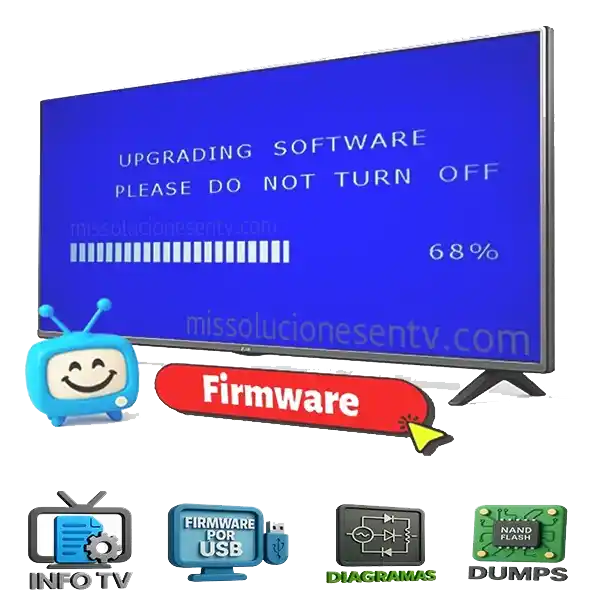
Valor del servicio
$30.000pesos argentinos
Te guiamos paso a paso por WhatsApp de forma personal. Recibís archivos e instrucciones cuando corresponde a tu modelo para realizar el procedimiento de pendrive / USB y abordar fallas de firmware.

 Ofrecemos un servicio de soporte y orientación. No representamos marcas oficiales ni comercializamos marcas de firmware; los archivos forman parte del proceso de asistencia cuando el modelo lo requiere.
Ficha técnica del TVVer másVer menos
 Ficha técnica del TVVer másVer menos
NOBLEX 40LD824F requiere una comprobación técnica propia para seleccionar firmware compatible. Chasis MSD209GL, MainBoard RSAG7.820.2056, PowerBoard RSAG7.820.2194 y panel SAMSUNG LTA400HF16.
Identificación técnica de NOBLEX 40LD824F
Variantes y compatibilidad
No reutilizar el firmware de un 46LD825F aunque comparta la familia de mainboard.
Dos televisores del mismo tamaño pueden tener diferentes paneles o placas: el modelo comercial no basta para validar un firmware.
 Cómo actualizar el NOBLEX 40LD824F por USBVer másVer menos
 Cómo actualizar el NOBLEX 40LD824F por USBVer másVer menos
La actualización normal de firmware por USB de NOBLEX 40LD824F está destinada a equipos que enciende y permite acceder al menú, pero necesita una revisión del software. No es lo mismo que reinstalar el sistema de manera forzada cuando el TV no arranca.
Cómo se prepara la actualización
Chasis MSD209GL, MainBoard RSAG7.820.2056, PowerBoard RSAG7.820.2194 y panel SAMSUNG LTA400HF16. No reutilizar el firmware de un 46LD825F aunque comparta la familia de mainboard.
Diferencia con una recuperación forzada
Una actualización normal requiere el sistema operativo utilizable, salvo que la documentación de esa revisión indique otro procedimiento. Un pendrive no transforma automáticamente una actualización de menú en recuperación de arranque.
No se prescribe FAT32, nombres de carpetas o botones concretos mientras las instrucciones del paquete y el hardware no estén confirmados.
Otros archivos e información técnica disponibleVer másVer menos
 Otros archivos e información técnica disponibleVer másVer menos
Para NOBLEX 40LD824F se separan los firmwares instalables por USB de esquemas, archivos de EEPROM, NAND o eMMC y procedimientos de taller.
Identificación del software documentado
40LD824F_20110126.rar
Por qué debe distinguirse de un DUMP
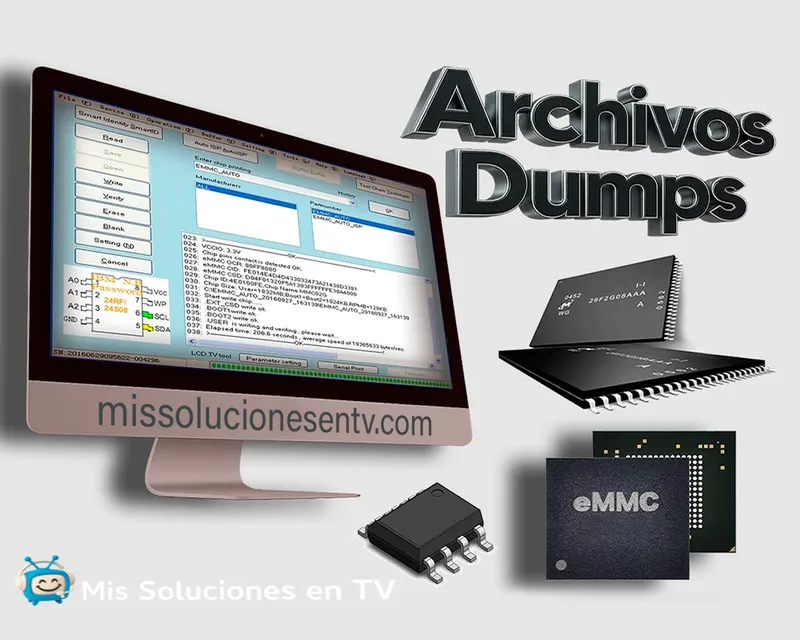
Una copia de memoria NAND, eMMC o EEPROM requiere herramientas de servicio y no debe presentarse como un instalador USB común. No reutilizar el firmware de un 46LD825F aunque comparta la familia de mainboard.
Chasis MSD209GL, MainBoard RSAG7.820.2056, PowerBoard RSAG7.820.2194 y panel SAMSUNG LTA400HF16
Modo servicio y ajustes técnicosVer másVer menos
 Modo servicio y ajustes técnicosVer másVer menos
La configuración de NOBLEX 40LD824F depende de la placa y del panel instalados. Chasis MSD209GL, MainBoard RSAG7.820.2056, PowerBoard RSAG7.820.2194 y panel SAMSUNG LTA400HF16.
Revisiones de hardware y menú técnico
No reutilizar el firmware de un 46LD825F aunque comparta la familia de mainboard. La configuración del menú de fábrica no es un paso universal ni un reemplazo del firmware correcto.
Antes de cambiar ajustes
El código de MainBoard, la revisión del display y la versión de software deben coincidir con la unidad. Una configuración incorrecta puede causar imagen invertida, falta de video o falla de arranque.
¿Por qué puede fallar el firmware del TV?Ver másVer menos
 ¿Por qué puede fallar el firmware del TV?Ver másVer menos
No toda falla de NOBLEX 40LD824F se soluciona con software. Conviene separar problemas de inicio, funcionamiento del sistema e inconvenientes de backlight, panel, alimentación o memoria.
Cuándo considerar una actualización
Cuando el televisor enciende y permite acceder al menú, pero necesita una revisión del software, puede evaluarse el paquete identificado, después de comprobar hardware. Chasis MSD209GL, MainBoard RSAG7.820.2056, PowerBoard RSAG7.820.2194 y panel SAMSUNG LTA400HF16.
Señales que requieren otro diagnóstico
No reutilizar el firmware de un 46LD825F aunque comparta la familia de mainboard. La pantalla negra puede tener iluminación defectuosa; los reinicios también pueden obedecer a fallas de fuente o memoria. No se garantizan reparaciones con firmware.
Nuestro servicio de asistencia por WhatsAppVer másVer menos
 Nuestro servicio de asistencia por WhatsAppVer másVer menos
Nuestro servicio para NOBLEX 40LD824F confirma el código del modelo y el tipo de procedimiento necesario antes de indicar archivos o secuencias de instalación.
Qué necesitamos que nos envíes
Foto de etiqueta trasera, síntoma concreto, estado del arranque y, cuando sea necesario, imagen de códigos de MainBoard o panel. Chasis MSD209GL, MainBoard RSAG7.820.2056, PowerBoard RSAG7.820.2194 y panel SAMSUNG LTA400HF16.
Qué se verifica antes de instalar
No reutilizar el firmware de un 46LD825F aunque comparta la familia de mainboard. Distinguimos actualización normal de firmware por USB de tareas de memoria o hardware; los pasos se informan para la versión comprobada.
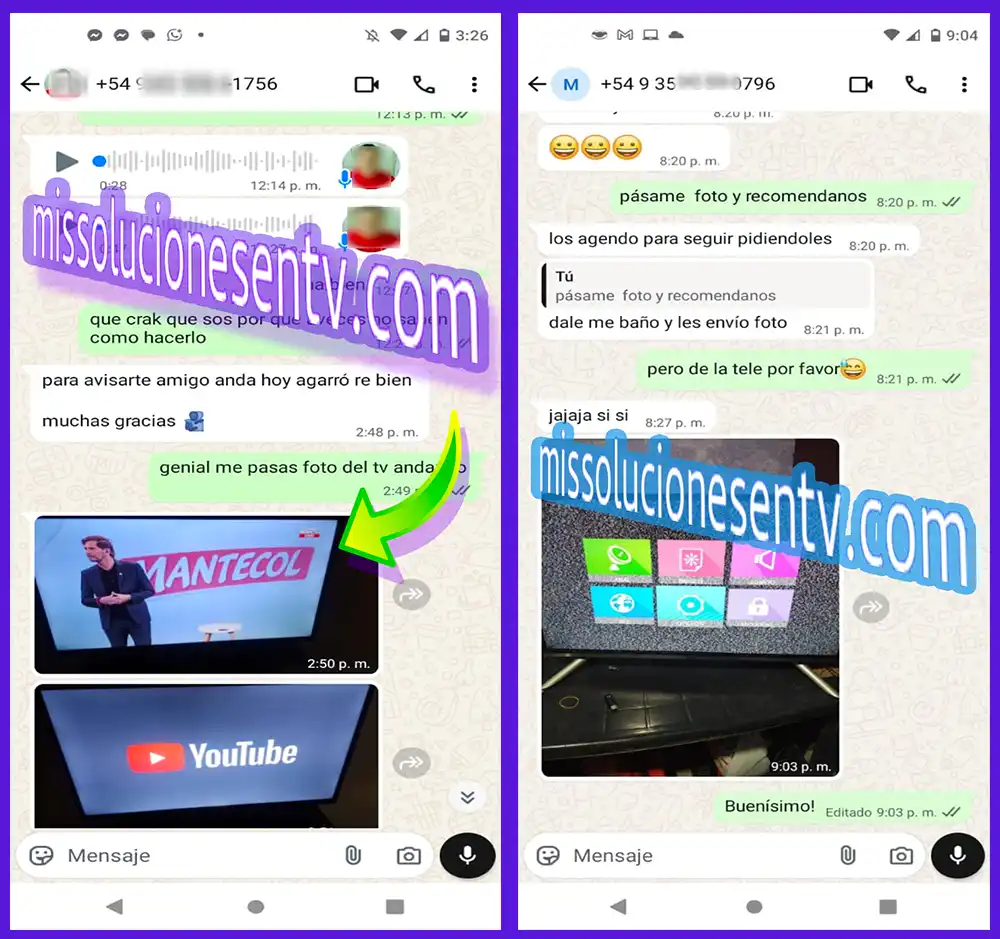
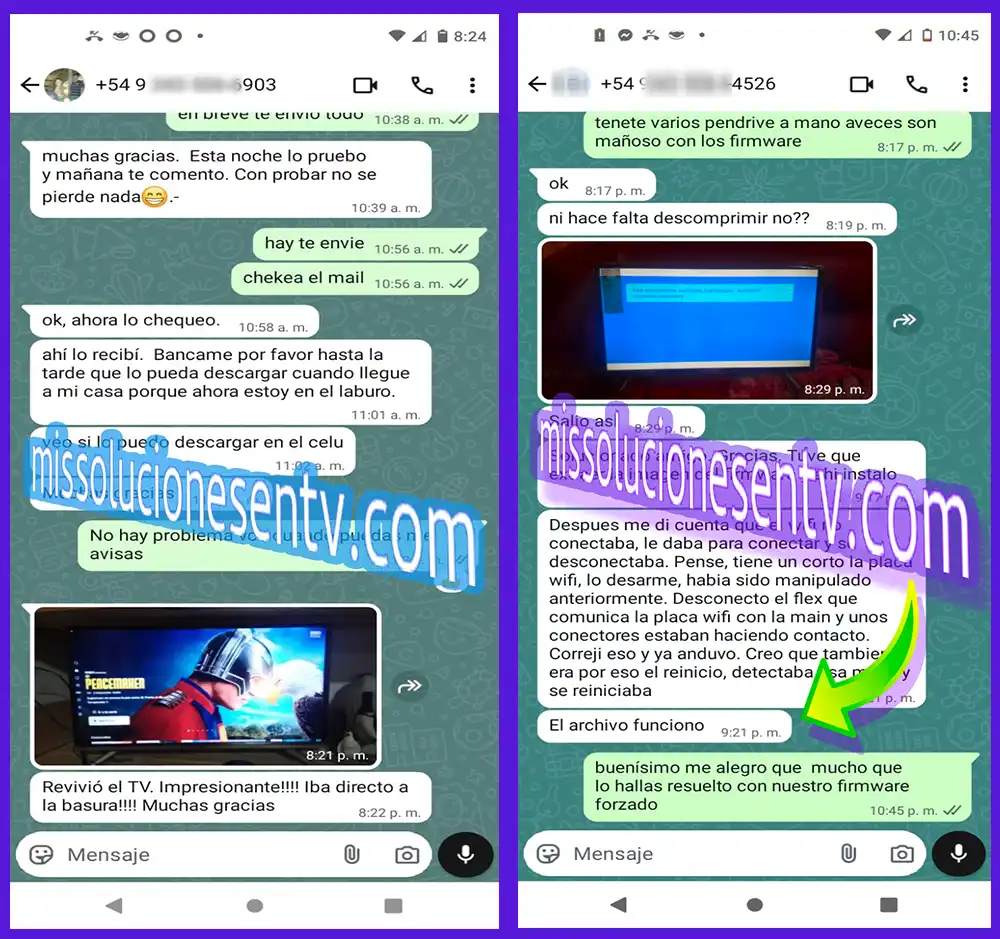
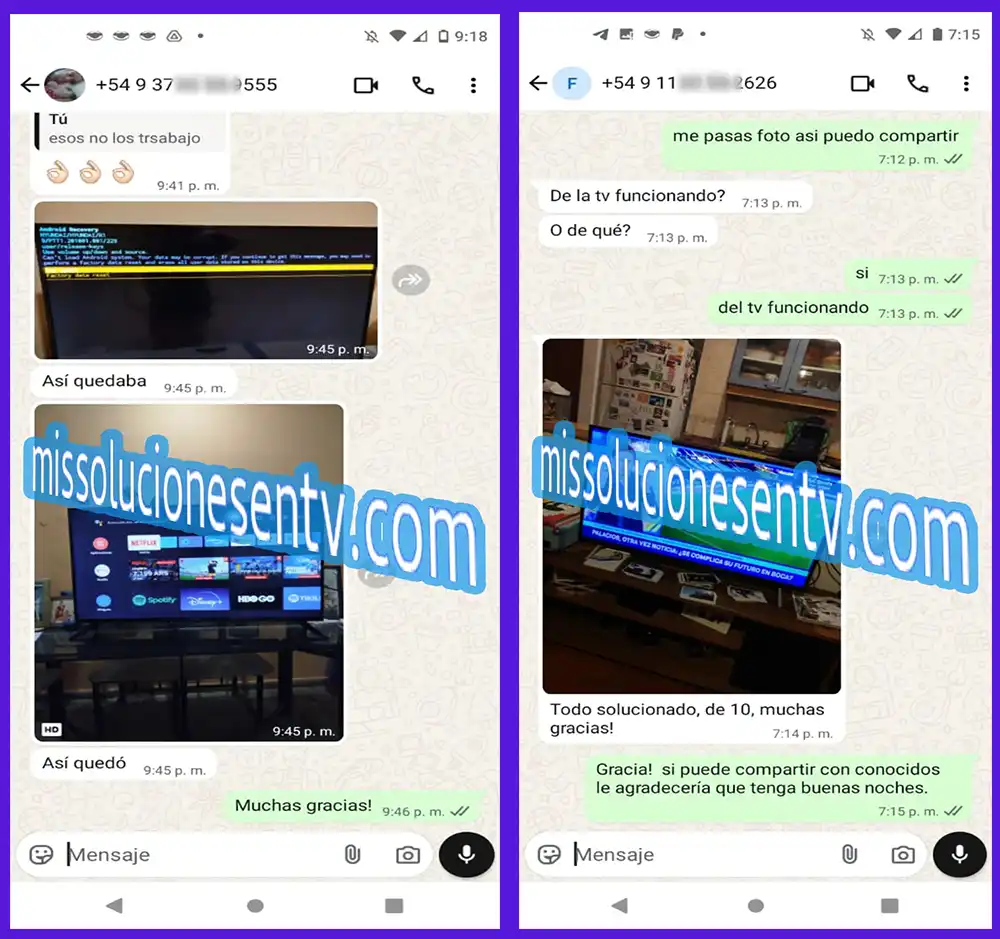
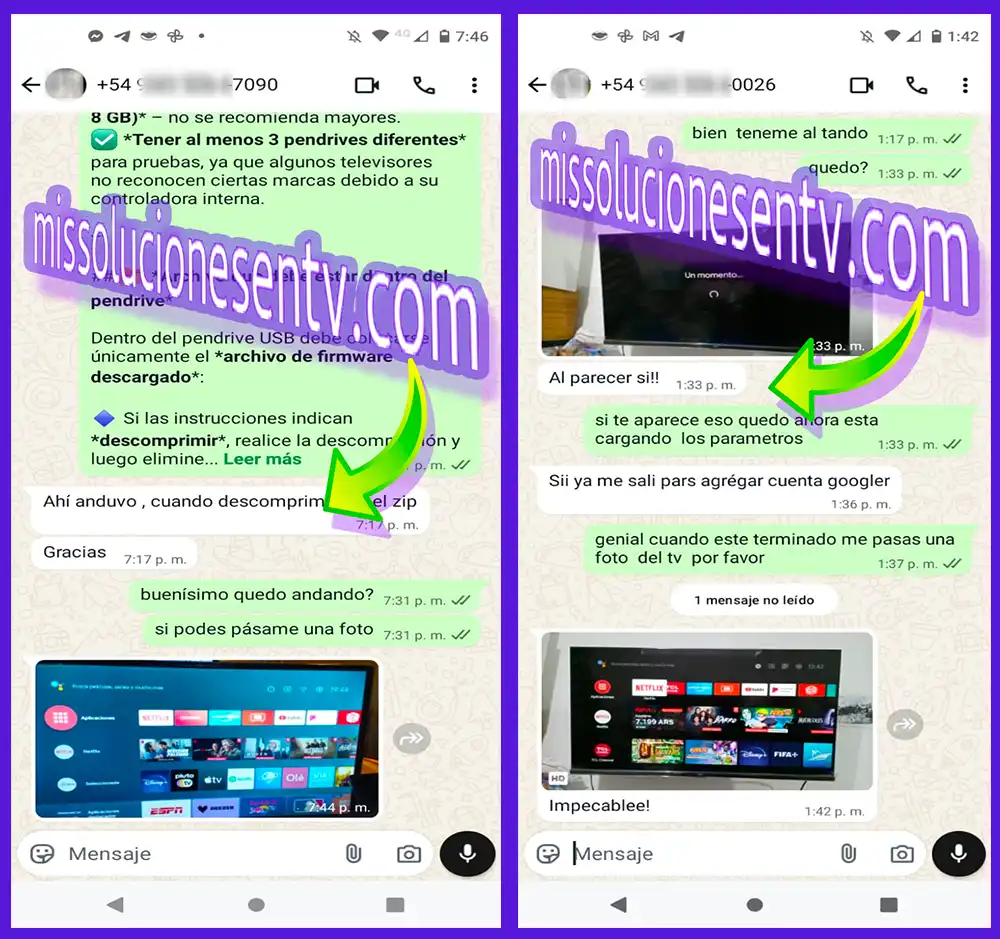
Opiniones de nuestros clientes
Conocé las experiencias de personas que recibieron nuestra atención.