
 SERVICIO TÉCNICO PERSONALIZADO





Actualización de firmware paraKEN BROWN KB-39-2222-SMARTpor USB
Actualización del software por USB con guía personalizada y verificación de compatibilidad.
Actualización USB del KEN BROWN KB-39-2222-SMART
Si el televisor inicia, evaluamos la actualización normal adecuada a su placa y panel.
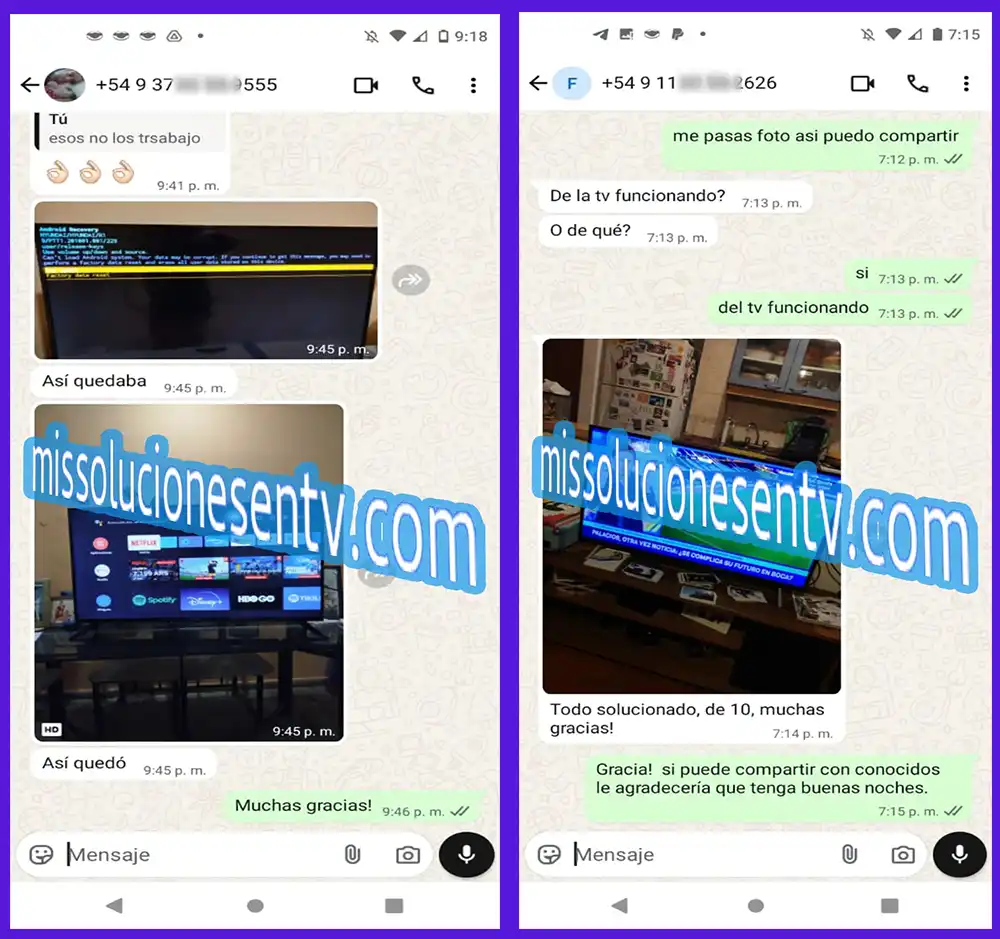
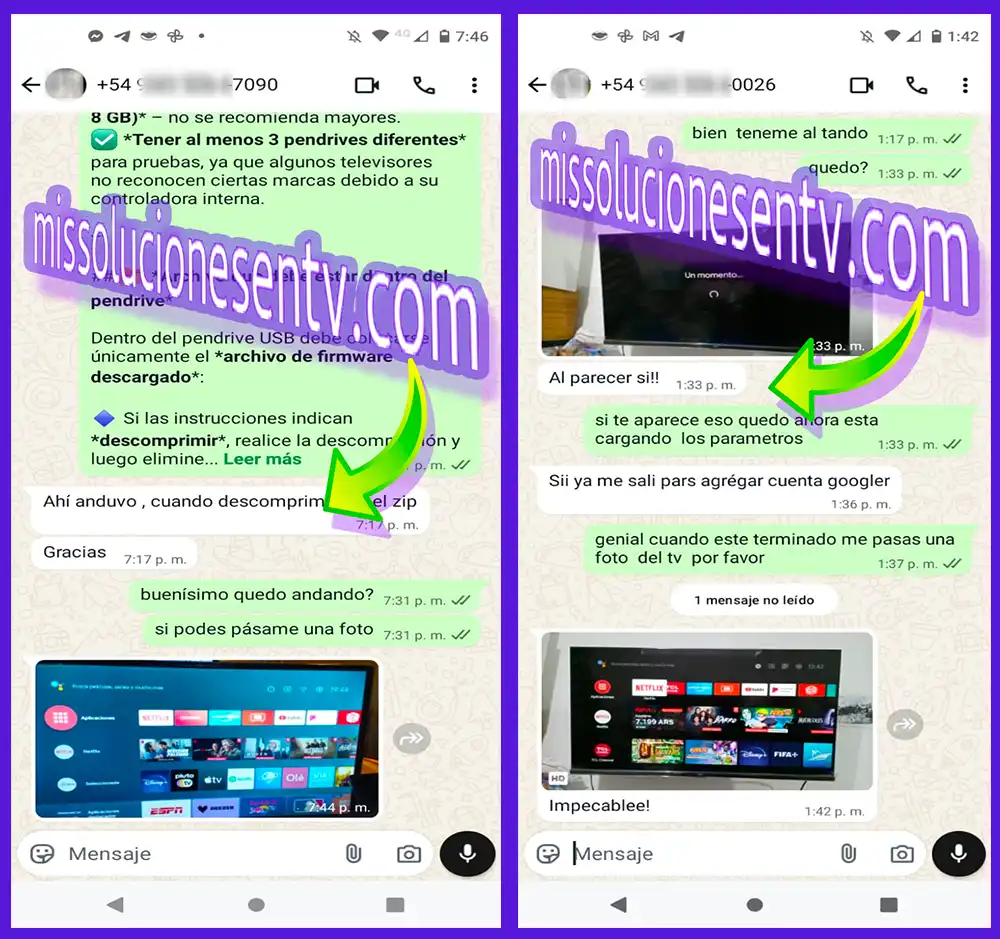
Ver ejemplo del proceso
Orientación para KEN BROWN KB-39-2222-SMART

Identificamos modelo, placa y variante de pantalla.
Solo cuando se identifica el método compatible.

La secuencia depende del método verificado.
¿Cómo es el proceso?

Confirmamos tu modelo
Verificamos compatibilidad y te indicamos el método correcto.

Preparás el PENDRIVE / USB
Te enviamos los archivos y las instrucciones claras.

Te guiamos por WhatsApp
Si tenés dudas, te acompañamos paso a paso.
1 Confirmamos tu modelo
Verificamos compatibilidad y te indicamos el método correcto.
2Preparás el PENDRIVE / USB
Te enviamos los archivos y las instrucciones claras.
3Te guiamos por WhatsApp
Te acompañamos durante el proceso.

Imagen ilustrativa.
Atención humana
Una persona te responde
Te guiamos desde la preparación del pendrive hasta la instalación.

 Respuesta rápida
 Asesoramiento personalizado
 100% seguro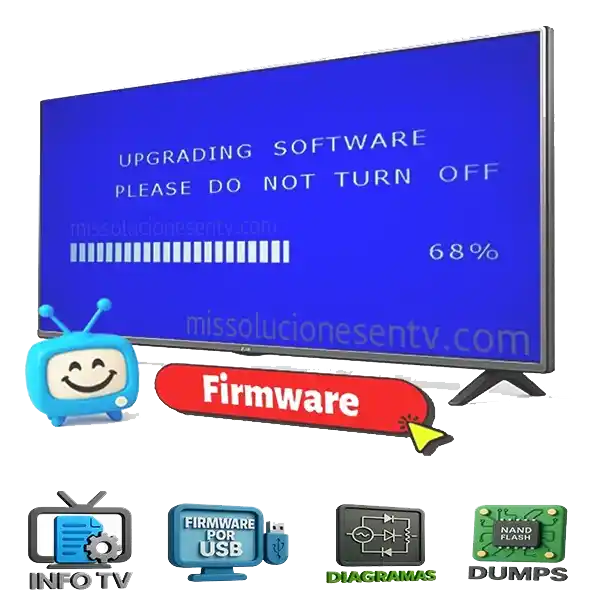
Valor del servicio
$30.000pesos argentinos
Te guiamos paso a paso por WhatsApp de forma personal. Recibís archivos e instrucciones cuando corresponde a tu modelo para realizar el procedimiento de pendrive / USB y abordar fallas de firmware.

 Ofrecemos un servicio de soporte y orientación. No representamos marcas oficiales ni comercializamos marcas de firmware; los archivos forman parte del proceso de asistencia cuando el modelo lo requiere.
Ficha técnica del TVVer másVer menos
 Ficha técnica del TVVer másVer menos
Ficha exclusiva para KEN BROWN KB-39-2222-SMART de 39 pulgadas. Se cruza la etiqueta del televisor con la MainBoard 5800-A8R12B-0P10, la revisión de chasis y el panel antes de seleccionar software.
Una aclaración técnica del procedimiento confirma que el archivo extraído se llama install_keypad.img, no MstarUpgrade.bin. Se comunicó éxito utilizando tecla MENU.
Datos de identificación y compatibilidad
Nota de revisión: No renombrar install_keypad.img como .bin. Si el TV no responde al método, revisar teclas, FAT32, panel, placa y estado de memoria antes de repetir.
 Cómo actualizar el KEN BROWN KB-39-2222-SMART por USBVer másVer menos
 Cómo actualizar el KEN BROWN KB-39-2222-SMART por USBVer másVer menos
Actualización USB para KEN BROWN KB-39-2222-SMART
El equipo debe estar en condiciones de realizar una actualización normal. El paquete identificado para este modelo o su MainBoard es KEN_BROWN_KB-39-2222-SMART_install_keypad.zip. Se revisan la placa, el panel y la versión de software instalada antes de comenzar.
Preparación del pendrive y del televisor
- Confirmar modelo exacto, sufijo, MainBoard y variante de display.
- Obtener el paquete asignado al equipo y descomprimirlo correctamente.
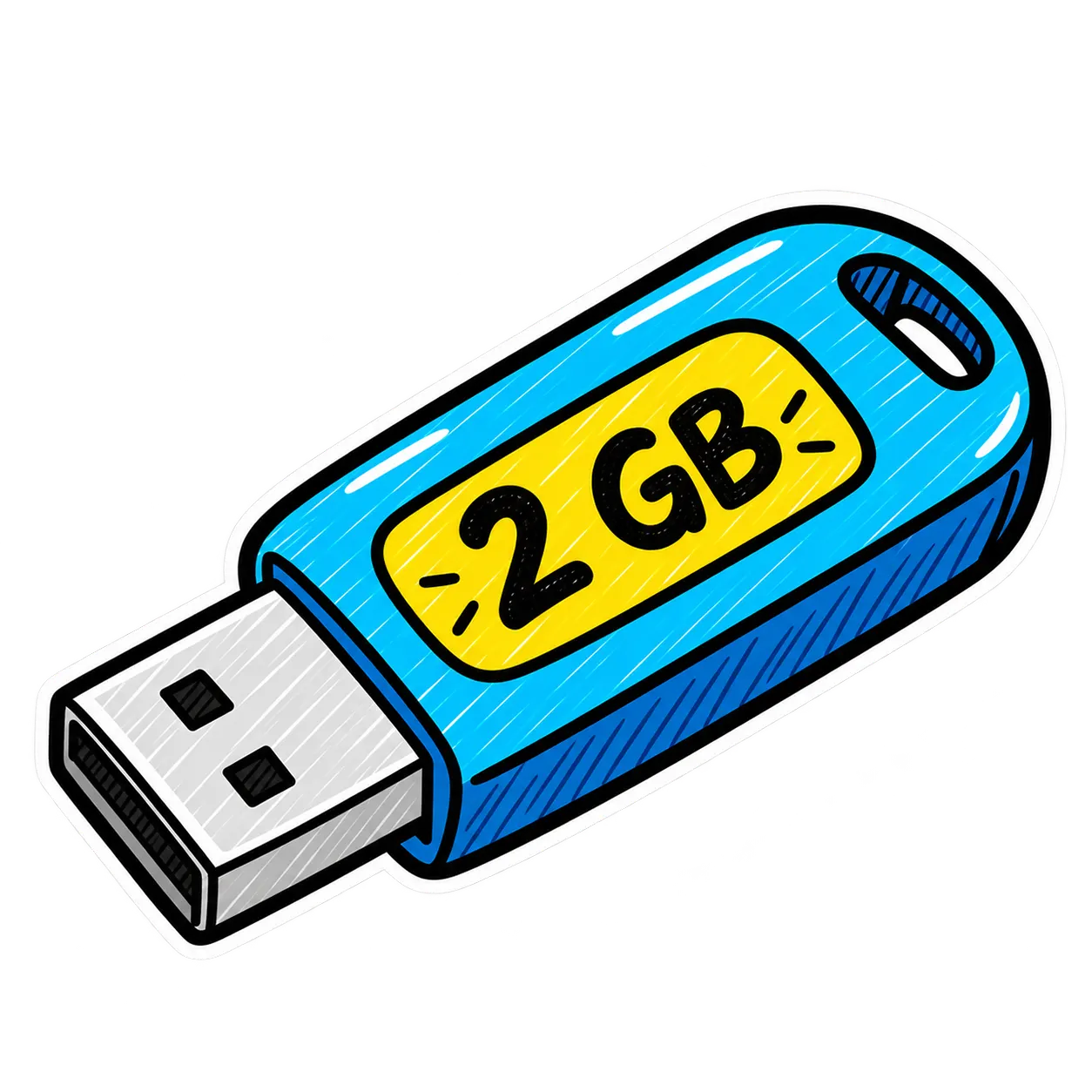
- Formatear un pendrive compatible en FAT32 cuando así lo exige el procedimiento.
- Copiar al USB solamente la estructura necesaria, sin carpetas adicionales ni archivos de otra versión.
- Ejecutar la actualización con el procedimiento específico, esperar su terminación y comprobar el funcionamiento.
Precaución: No renombrar install_keypad.img como .bin. Si el TV no responde al método, revisar teclas, FAT32, panel, placa y estado de memoria antes de repetir.
Otros archivos e información técnica disponibleVer másVer menos
 Otros archivos e información técnica disponibleVer másVer menos
Recurso USB identificado
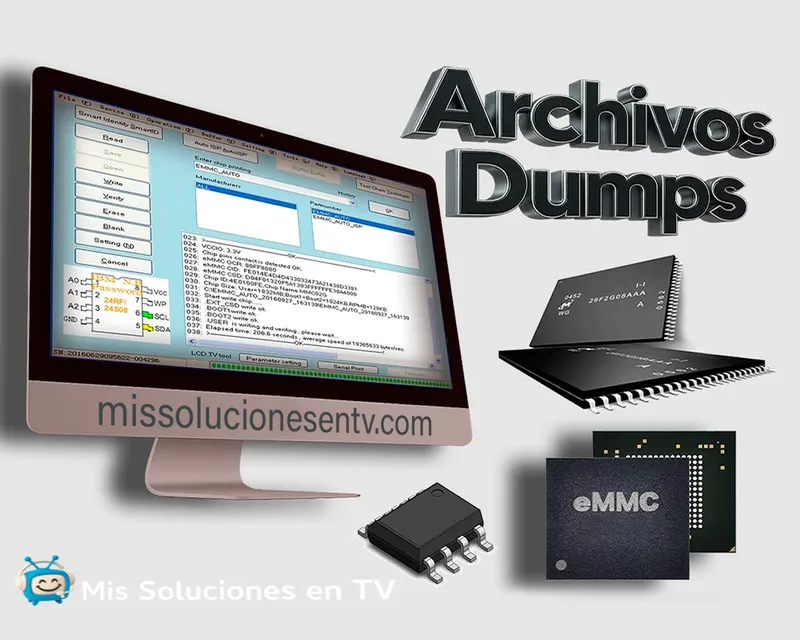
Se documenta el paquete KEN_BROWN_KB-39-2222-SMART_install_keypad.zip para el modelo KEN BROWN KB-39-2222-SMART o para la MainBoard exacta vinculada a su ficha. No es lo mismo que una imagen SPI/NAND/eMMC destinada a programador.
Otros recursos técnicos de la plataforma
Una aclaración técnica del procedimiento confirma que el archivo extraído se llama install_keypad.img, no MstarUpgrade.bin. Se comunicó éxito utilizando tecla MENU.
Los diagramas, manuales de reparación y respaldos de memoria tienen usos técnicos independientes y no se entregan como procedimiento de pendrive.
Modo servicio y ajustes técnicosVer másVer menos
 Modo servicio y ajustes técnicosVer másVer menos
Servicio y revisión de la plataforma 8R12B
Alternativa USB documentada: TV desconectado, mantener POWER o MENU mientras se energiza; aplicar solo a revisión compatible
No cambiar configuraciones del panel, resolución, mirror, LVDS, V-by-One ni parámetros de backlight si no coinciden placa y pantalla. Un valor ajeno a esta variante puede dejar la imagen invertida, sin señal o inestable.
Identificación antes de cualquier restauración
Registrar versión actual, código de placa y etiqueta del panel. La restauración de fábrica no repara fallas eléctricas de la fuente, del LED driver ni memorias dañadas.
¿Por qué puede fallar el firmware del TV?Ver másVer menos
 ¿Por qué puede fallar el firmware del TV?Ver másVer menos
Qué situaciones cubre este método
Actualizar la plataforma 8R12B cuando el sistema presenta bloqueos o funciona con errores.
Señales que requieren otra revisión
Si después de ejecutar una instalación compatible no hay respuesta, o aparecen fallas persistentes de alimentación, almacenamiento o display, corresponde verificar hardware con un técnico. Un archivo correcto no sustituye diagnosticar una NAND/eMMC en mal estado, panel incompatible o fuente averiada.
Riesgo particular de KEN BROWN KB-39-2222-SMART: No renombrar install_keypad.img como .bin. Si el TV no responde al método, revisar teclas, FAT32, panel, placa y estado de memoria antes de repetir.
Nuestro servicio de asistencia por WhatsAppVer másVer menos
 Nuestro servicio de asistencia por WhatsAppVer másVer menos
Confirmamos el modelo antes de entregar el recurso
Te guiamos por WhatsApp para comprobar la etiqueta del KEN BROWN KB-39-2222-SMART, su MainBoard 5800-A8R12B-0P10 y, cuando corresponde, el panel. Solo después preparamos el paquete USB documentado y los pasos del actualización de firmware USB para la variante exacta.
Una atención basada en la revisión de tu equipo
Te explicamos cómo preparar el pendrive, interpretar la respuesta del TV y cuándo detener el intento si aparecen síntomas de hardware. No garantizamos recuperación frente a un daño físico de memoria, display o fuente.
Consultá el catálogo de KEN BROWN por modelo y pulgadas.
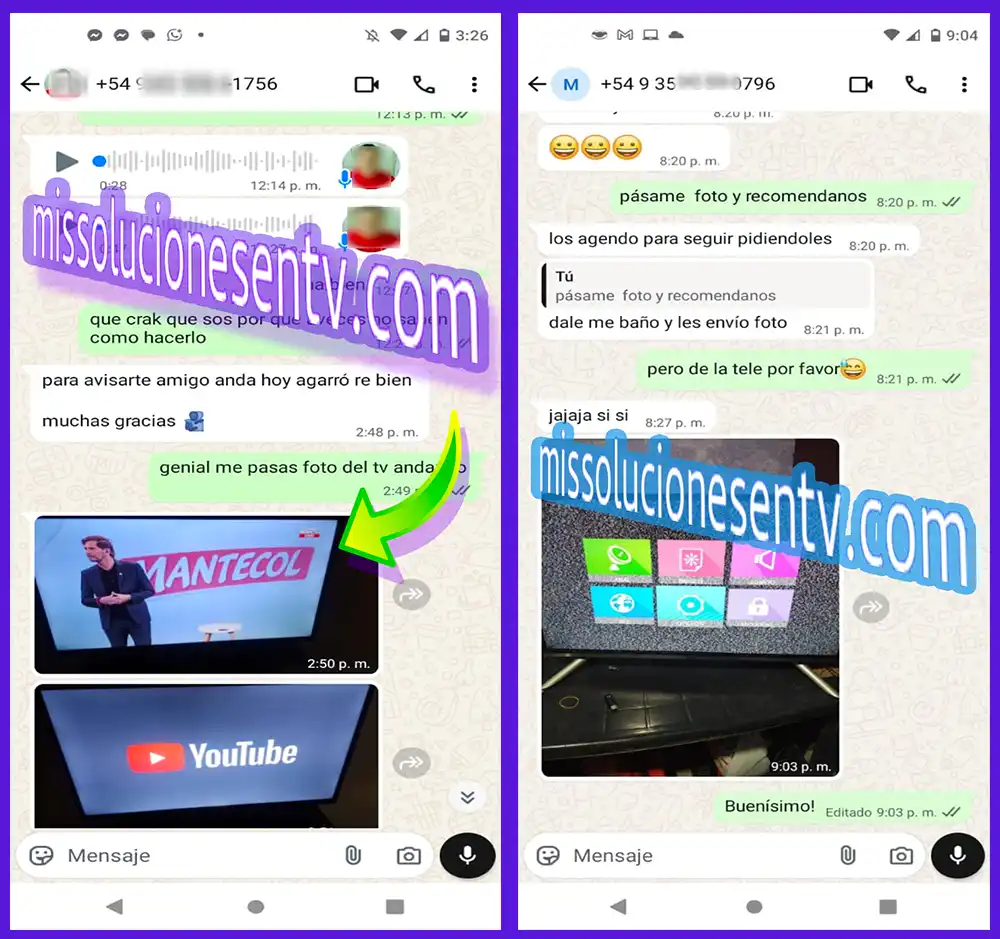
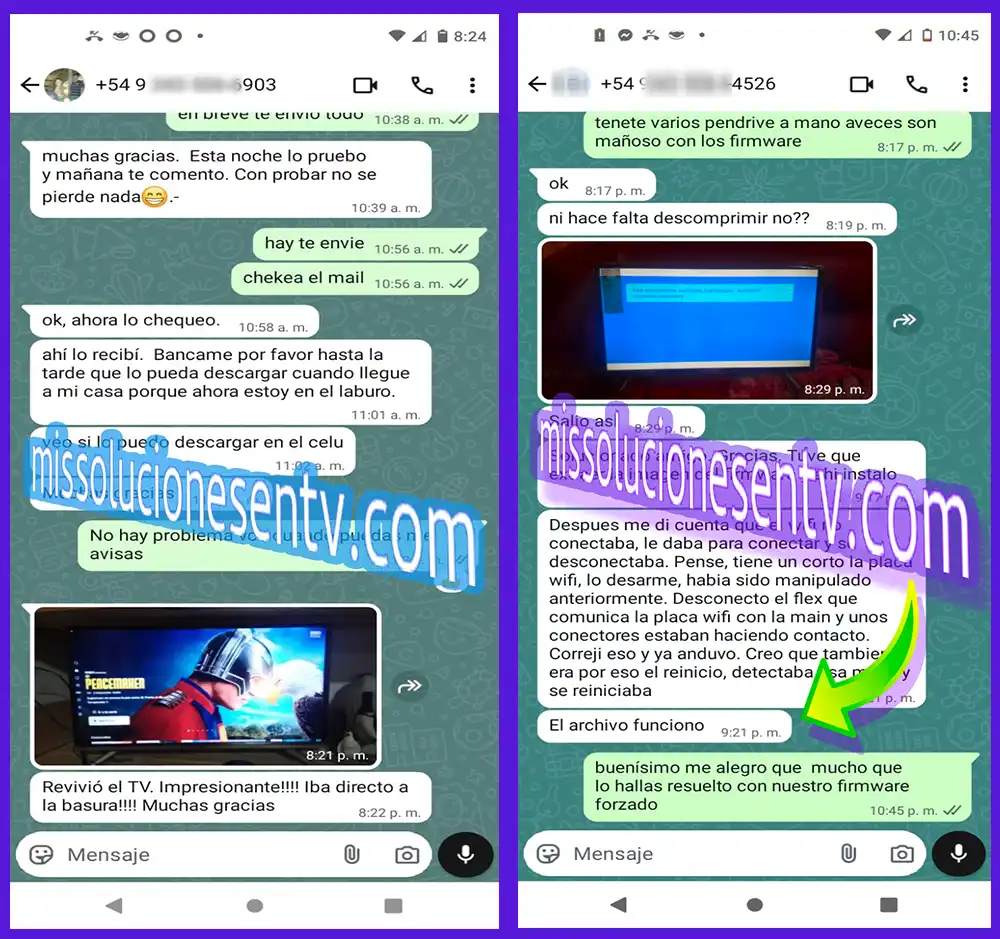
Opiniones de nuestros clientes
Conocé las experiencias de personas que recibieron nuestra atención.