
MIS SOLUCIONES EN TV
MIS SOLUCIONES EN TV
MIS SOLUCIONES EN TV
MIS SOLUCIONES EN TV
MIS SOLUCIONES EN TV


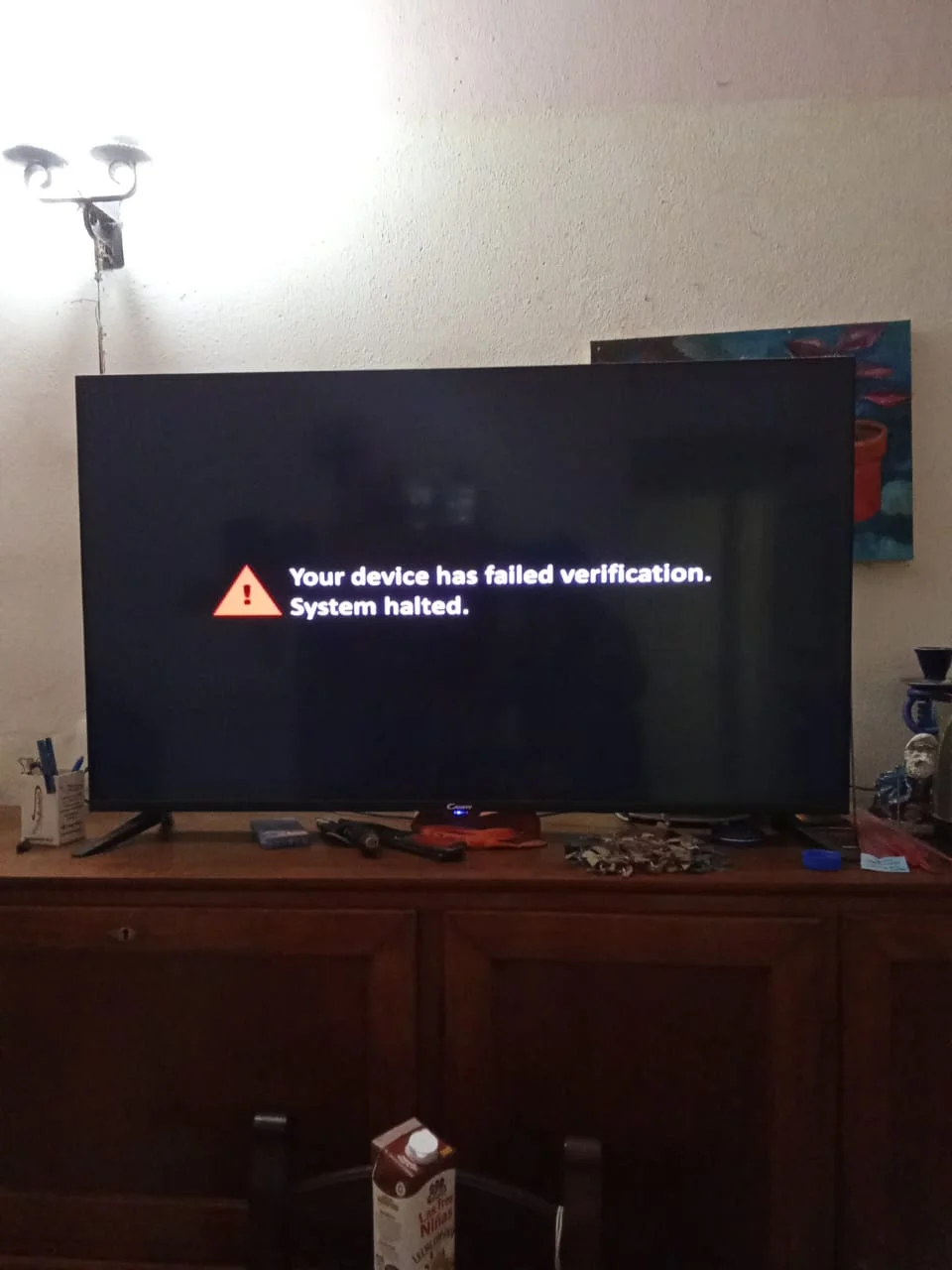
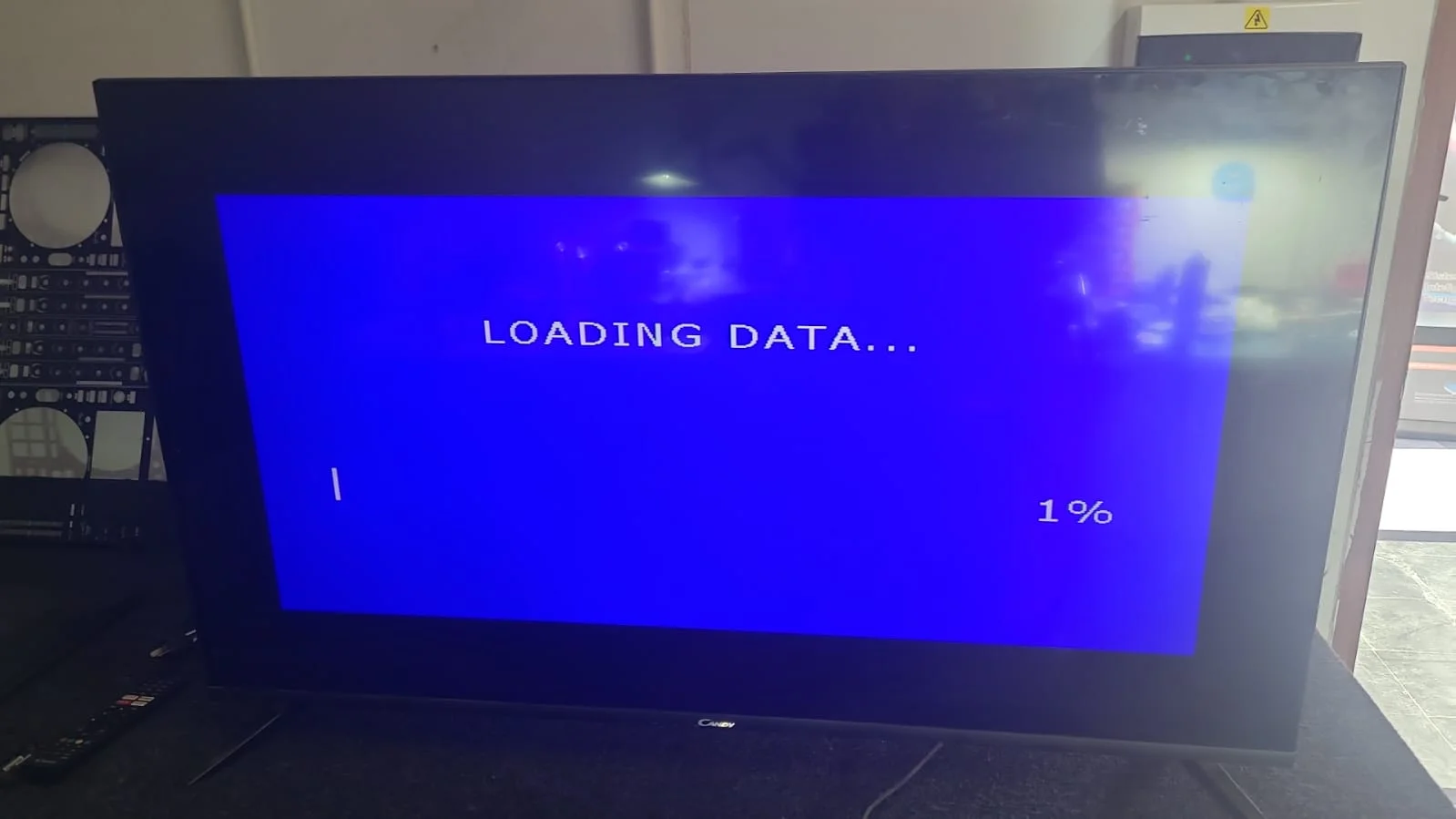

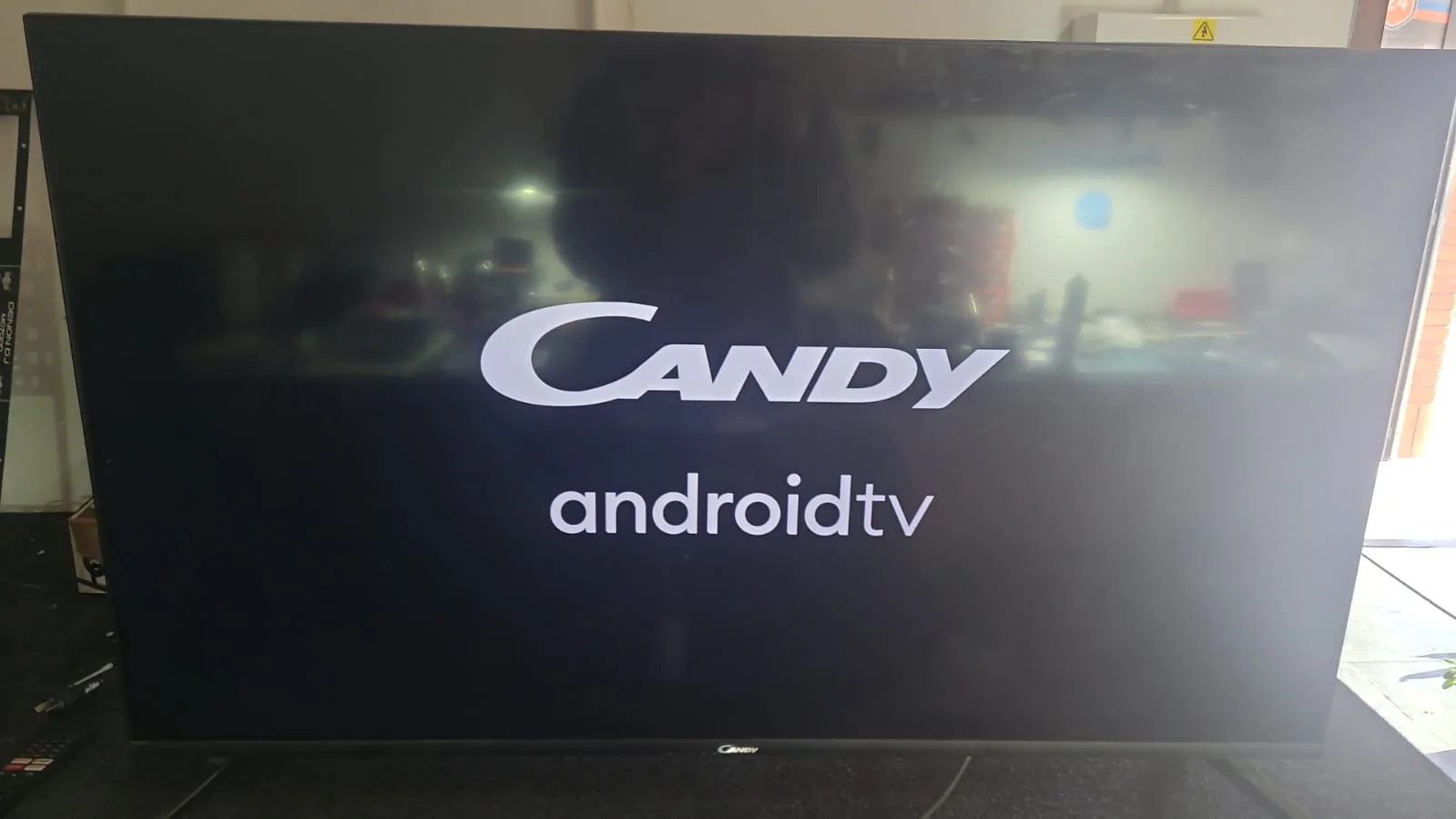
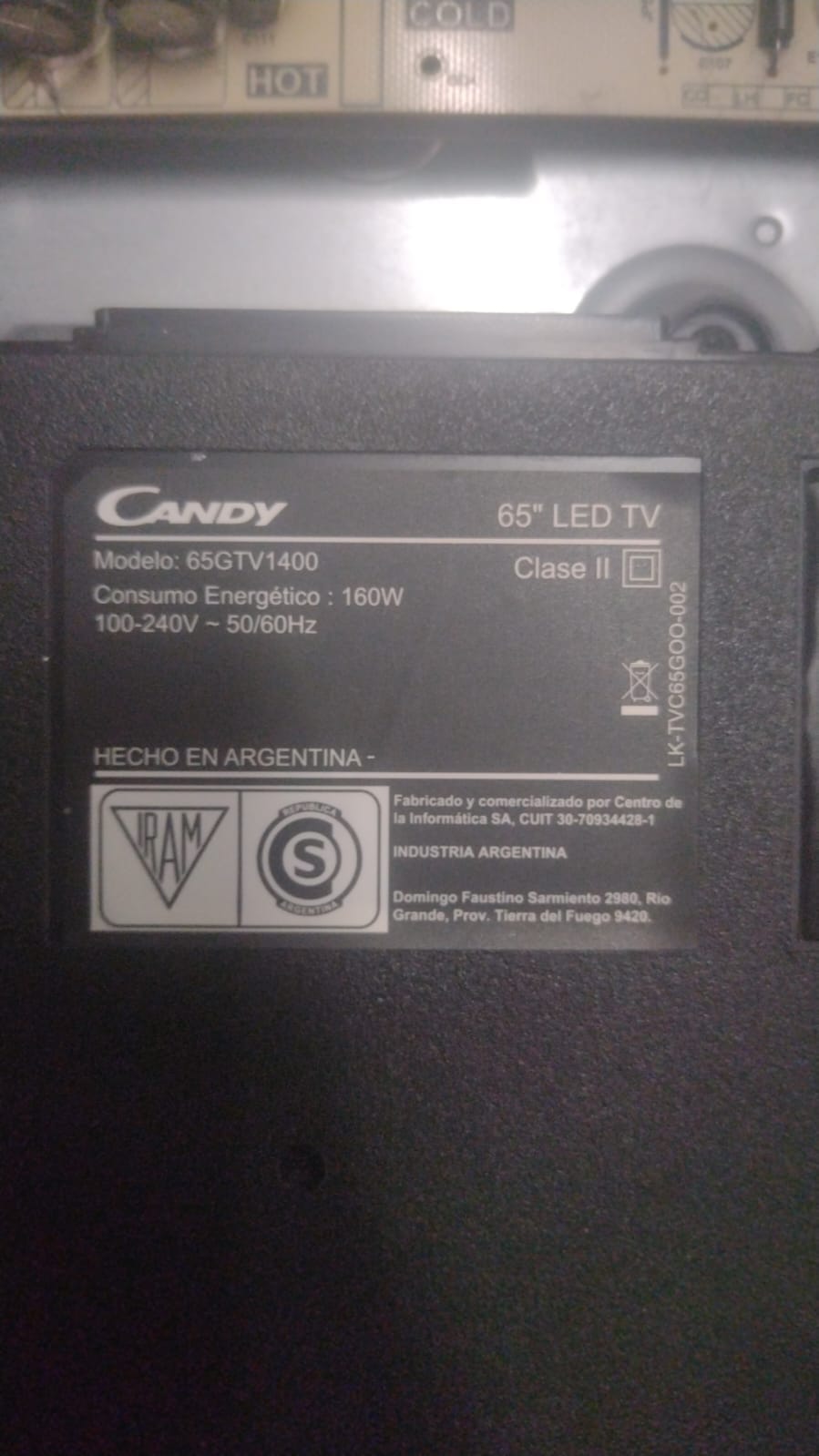


CANDY 65GTV1400 TD.MT9602.761 – Software/Firmware
SERVICIO DE FIRMWARE
Solución para tu TV
✓ Verificación previa
VALOR DEL SERVICIO
$15.000
a
$30.000
ARS
Según el modelo y la solución que necesite tu TV.
Pasános tu modelo
Marca y modelo exacto del TV
Verificamos el archivo
Revisamos la solución adecuada
Soporte por WhatsApp
Te orientamos con tu consulta
Software/Firmware CANDY 65GTV1400 por USB
Guía para actualizar por USB y aplicar firmware forzado (recuperación) en el
CANDY 65GTV1400 cuando las apps no abren, el sistema está lento
o Android queda trabado.
✅ Solución rápida
Este Software/Firmware por USB optimiza el rendimiento del
CANDY 65GTV1400 cuando el sistema se vuelve lento, las aplicaciones se cierran o no responden.
Incluye actualización normal y método forzado.
Compatibilidad exacta: solo para CANDY 65GTV1400 con mainboard
TD.MT9602.761 / HKC.MT9602.A85.V1.
Si la placa no coincide, el TV puede no detectar el USB o fallar la instalación.
TD.MT9602.761 / HKC.MT9602.A85.V1.
Si la placa no coincide, el TV puede no detectar el USB o fallar la instalación.
📌 Datos del TV
- Marca: CANDY
- Modelo: 65GTV1400
- Mainboard: TD.MT9602.761 / HKC.MT9602.A85.V1
- Método: USB normal + firmware forzado
| Marca | CANDY | Método | USB / Recovery |
| Modelo | 65GTV1400 | Mainboard | TD.MT9602.761 |
⚠️ Síntomas que resuelve
- 📦 Apps que no abren o se cierran solas
- 🐢 Sistema lento o con demoras
- 🧊 Android trabado en el menú
- ⚙️ Errores luego de actualizaciones automáticas
🧰 Qué necesitás
- Pendrive 8–16 GB
- USB formateado en FAT32
- Firmware correcto para TD.MT9602.761
- Energía estable durante el proceso
Errores comunes y cómo evitarlos:
FAT32 real · USB vacío · no renombrar archivos · no usar hubs · no cortar energía
FAT32 real · USB vacío · no renombrar archivos · no usar hubs · no cortar energía
🔄 Actualización normal por USB (desde menú)
- Formatear el pendrive en FAT32.
- Copiar el firmware respetando la estructura original.
- Conectar el USB con el TV encendido.
- Entrar a Ajustes → Sistema/Soporte → Actualización.
- Seleccionar “Actualizar desde USB” y confirmar.
- Esperar a que finalice y reinicie solo.
🚑 Firmware forzado por USB (recuperación)
Usar este método si el sistema está tan lento que no permite actualizar desde el menú.
- Preparar el USB con el firmware correcto.
- Apagar y desenchufar el TV 10 segundos.
- Conectar el USB al TV apagado.
- Mantener presionado Power o Vol- y enchufar.
- Soltar cuando inicie la carga automática.
Tip: si no inicia con Power, probar Vol- según variante del equipo.
✅ Verificaciones después de instalar
- Android responde fluido
- Apps abren correctamente
- Menú estable
- WiFi operativo
💬 Soporte guiado
Soporte guiado por WhatsApp para instalar el firmware correcto en
CANDY 65GTV1400 con mainboard TD.MT9602.761.
🧪 Caja técnica (para técnicos)
- Mainboard: TD.MT9602.761 / HKC.MT9602.A85.V1
- Plataforma MT9602
- Casos típicos: apps no abren / lentitud extrema
- No intercambiar firmware con otras MT96xx
🔎 Palabras clave SEO (Usuarios + Técnicos)
Usuarios
- software firmware candy 65gtv1400
- firmware candy 65gtv1400 por usb
- candy 65gtv1400 apps no abren
- candy 65gtv1400 android lento
- actualizar candy 65gtv1400 usb
- firmware forzado candy 65gtv1400
- recovery usb candy 65gtv1400
- candy 65gtv1400 sistema trabado
Técnicos
- firmware candy 65gtv1400 td.mt9602.761
- software mainboard mt9602 candy
- recovery usb mt9602
- apps crash candy mt9602
- no detecta usb candy mt9602
- actualización fallida candy 65gtv1400
- reinstalar firmware mt9602
- soporte firmware candy mt9602
Información sobre el servicio:
El importe publicado corresponde al trabajo de búsqueda, organización, clasificación y soporte técnico, además del mantenimiento de la plataforma y la asistencia por WhatsApp.
📌 Aviso técnico: El archivo se entrega como parte de un servicio de soporte remoto. No se comercializa como software oficial ni como producto desarrollado por las marcas mencionadas.
Más información en nuestros Términos y Condiciones.
El importe publicado corresponde al trabajo de búsqueda, organización, clasificación y soporte técnico, además del mantenimiento de la plataforma y la asistencia por WhatsApp.
📌 Aviso técnico: El archivo se entrega como parte de un servicio de soporte remoto. No se comercializa como software oficial ni como producto desarrollado por las marcas mencionadas.
Más información en nuestros Términos y Condiciones.