


BGH B5523US6G N012406-002143-004 – Software/Firmware
Marcas disponibles
Selecciona la marca de tu Smart TV para ver guías, firmware, actualizaciones, soporte técnico y soluciones disponibles.
Paso 01 A - Buscar el pendrive
Abre “Este equipo” o “Mi PC”. Busca el pendrive conectado. Verifica que no tenga archivos importantes. Haz clic derecho sobre el pendrive y elige “Formatear…”.
¿Querés ver qué opinan nuestros clientes sobre nuestro soporte?
Mirá cómo los guiamos en Soluciones en TV. Si lo necesitás, te compartimos pruebas reales.
📺 Software/Firmware BGH B5523US6G por USB (normal + forzado)
🟨 Solución práctica para: logo infinito, reinicio en bucle y MODO M.
Contenido optimizado para BGH B5523US6G con plataforma 9K74B / A9K74B.
Incluye pasos fáciles para usuarios + caja técnica para taller (menú service 3195, logo, hotkey y notas de backlight).
📌 Modelo: B5523US6G
🧠 Chasis: 9K74B / A9K74B
🧩 Placa: N012406-002143-004
🎮 Control: HS-8A01-04
🔌 Método: Pendrive USB
📌 Información técnica confirmada (BGH B5523US6G)
- 🏷️ Empresa/Marca: BGH
- 📺 Modelo: B5523US6G
- 🧠 Chasis: 9K74B / A9K74B
- 🖥️ Matriz: SKYWORTH
- 🎮 Control remoto: HS-8A01-04
- 🧩 MainBoard + PowerBoard: N012406-002143-004
- 📘 Manual Service (referencia): Manual_Service_B5523US6G
- 🖼️ Panel Display: Pendiente (no informado)
⚠️ Fallas típicas que cubre este Software/Firmware
- 🔄 Logo infinito (no pasa del inicio)
- 🔁 Reinicio en bucle / bootloop
- 🟨 Leyenda MODO M en pantalla
- ⏳ Arranque lento o Android inestable luego de una actualización fallida
- ⚙️ Configuración “rara” por ingreso accidental a modo fábrica
🧰 Requisitos del USB (sin vueltas)
- 🔌 Pendrive 8–16GB recomendado
- 🧼 Formato: FAT32
- 📦 Archivo/s típicos: 1 o 2 .pkg (no renombrar)
- ⚡ Energía estable durante Software Upgrade
🔄 Método 1: Actualización normal por USB (si entra al sistema)
- Descomprimí el zip y ubicá el/los .pkg.
- Copiá el/los .pkg al pendrive (sin otros archivos).
- Con el TV encendido, conectá el USB.
- Entrá a Ajustes → Soporte/Sistema → Actualización (puede variar).
- Elegí Actualizar desde USB y confirmá.
- Esperá que reinicie y finalice.
🚑 Método 2: Instalación forzada USB (recuperación)
Para BGH B5523US6G cuando no inicia (logo/reinicio). El disparo se hace con POWER físico.
- Prepará el pendrive FAT32 con el/los .pkg.
- Apagá y desenchufá el TV.
- Insertá el pendrive.
- Enchufá el TV manteniendo presionado POWER (del TV).
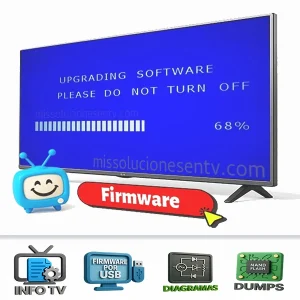
- Soltá al ver “Software Upgrade”.
- Esperá el final y hacé la configuración inicial.
🧼 Restaurar a valores de fábrica (recomendado post-firmware)
Ruta de referencia: Menú → Ajustes avanzados → Preferencias del dispositivo → Información → Reset de fábrica.
💬 Soporte guiado por WhatsApp (opcional)
Si querés, te guiamos para instalar Software/Firmware en BGH B5523US6G
con placa N012406-002143-004 y chasis A9K74B, sin perder tiempo probando al azar.
🧪 Caja técnica (taller) – BGH B5523US6G | N012406-002143-004 | A9K74B
🧭 Entrar a Menú Service / Modo Fábrica
- Con control numérico: encender → CATV/TV → esperar 20s → INPUT/SOURCE → 3 1 9 5.
- Sin números (1): INPUT/SOURCE → Izq, Der, Izq, Der.
- Sin números (2): INPUT/SOURCE → mantener Ajustes → teclado → 3195 (OK) → para navegar: Back 1 vez.
- Sin números (3): HOME → E-manual → Izq - Der - Arriba - Abajo - OK.
- Salida: Back varias veces o power off.
🚪 Quitar “MODO M” (Hotkey / Aging Mode)
- MENU → Opciones Avanzadas → ingresar 3195.
- System Setting: HOTKEY = OFF y Aging Mode = OFF.
- Power cycle y verificar que desaparece “MODO M”.
🏷️ Cambio de logo
- Método 1: cambiar desde la lista del menú Service.
- Método 2 (USB): carpeta Android_9216_tvconfig → Service → Update Datas → Update Logo → “Success”.
- Luego: Others → Out Factory Reset → “Success” → encender y verificar.
💡 Backlight: reducción de corriente (OZ9902EGN)
El backlight usa OZ9902EGN (doble canal). La regulación se define por resistencias de sensado con feedback al pin 11.
Antes: VLED 50.9V | ILED 550mA | PLED 27.9W
Antes: VLED 50.9V | ILED 550mA | PLED 27.9W
• Retirar 2 resistencias de 2.7Ω en Canal 1 (ej.: R4B15 y R4B16)
• Retirar 2 resistencias de 2.7Ω en Canal 2 (ej.: R4B63 y R4B64)
Resultado: VLED 47.3V | ILED 320mA | PLED 15.2W (≈ -45%)
🧯 Backlight se apaga con LEDs OK (solución reportada)
- Canal LED1+: 2 o 3× 15µF/160V (C0B3, C1B9, C1B16) → reemplazo 2× 47µF/250V.
- Canal LED2+ (algunos equipos): 2× 15µF/160V (C0B11, C1B10) → reemplazo 2× 47µF/250V.
- 📌 Sugerencia: acompañar con baja de corriente para evitar recidiva.
🔎 Palabras clave SEO (16) – BGH B5523US6G
👤 Usuarios (8)
- software firmware BGH B5523US6G por usb
- firmware BGH B5523US6G descargar
- BGH B5523US6G se queda en el logo solución
- BGH B5523US6G reinicia solo bootloop
- BGH B5523US6G modo M cómo sacar
- actualizar BGH B5523US6G desde usb
- recovery usb BGH B5523US6G archivo pkg
- reset de fábrica BGH B5523US6G después del firmware
🧑🔧 Técnicos (8)
- firmware BGH B5523US6G N012406-002143-004
- chasis A9K74B 9K74B BGH B5523US6G software
- menu service 3195 BGH B5523US6G factory
- hotkey off aging mode off BGH B5523US6G
- cargar logo android_9216_tvconfig BGH B5523US6G
- OZ9902EGN bajar corriente backlight BGH B5523US6G
- R4B15 R4B16 R4B63 R4B64 BGH B5523US6G
- cambiar capacitores 47uf 250v backlight BGH B5523US6G
Productos relacionados
-

Cómo actualizar mi Smart TV NOBLEX EA32X4000 / EA32X4000X – Firmware y solución a pantalla negra
$ 15.000 -
Cómo actualizar mi Smart TV NOBLEX 32LD860HI – Firmware y solución a pantalla negra
$ 15.000 -
Cómo actualizar mi Smart TV NOBLEX EA40X4100 / EA40X4100X – Firmware y solución a pantalla negra
$ 15.000 -
Cómo actualizar mi Smart TV NOBLEX DB39X7000 – Firmware y solución a pantalla negra
$ 15.000
Nota del webmaster:
Este material es de libre acceso.
El precio publicado no corresponde al archivo, sino al tiempo dedicado a su organización, clasificación y servicio de búsqueda, junto con el mantenimiento del sitio, costos de hosting, soporte por WhatsApp y tareas necesarias para mantener la plataforma operativa.
📌 Aviso técnico: Este archivo forma parte de un paquete de soporte remoto, dirigido a técnicos y profesionales. No se trata de una venta directa de software ni de productos oficiales. El precio refleja el tiempo, experiencia y asistencia personalizada que ofrecemos.
Ver más detalles en nuestros Términos y Condiciones.