 SERVICIO TÉCNICO PERSONALIZADO




Firmware forzado de recuperación paraASHIMA AS43FS22por USB
Recuperación de software por USB con guía personalizada, una vez verificada la variante.
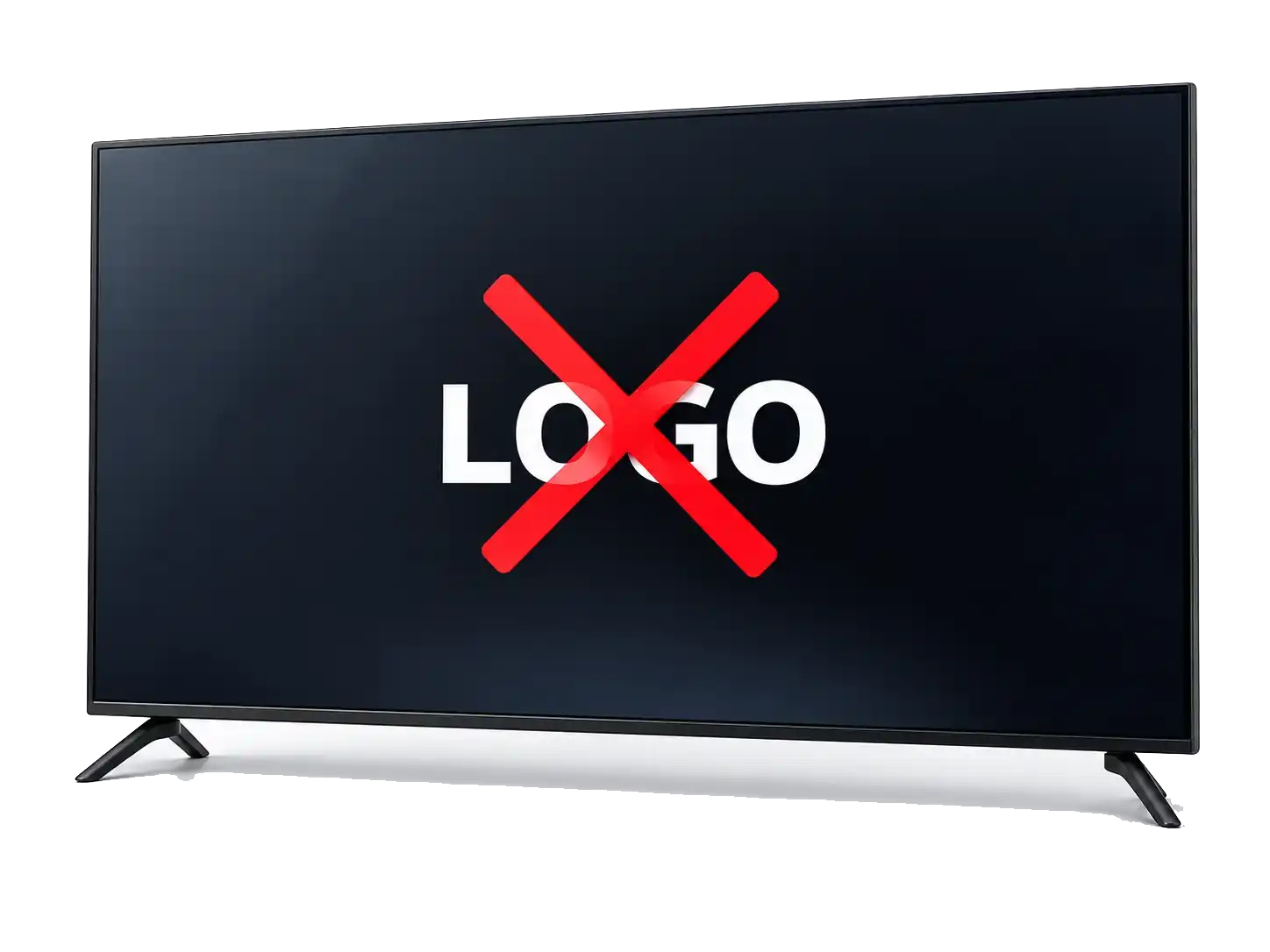
¿Tu ASHIMA AS43FS22 queda en el logo?
No pasa del logo o se reinicia. Verificamos la recuperación forzada correspondiente al equipo.
Ver ejemplo del proceso
Orientación para ASHIMA AS43FS22
Identificamos modelo, placa y variante de pantalla.
Solo cuando se identifica el método compatible.

La secuencia depende del método verificado.
¿Cómo es el proceso?

Confirmamos tu modelo
Verificamos compatibilidad y te indicamos el método correcto.
Preparás el PENDRIVE / USB
Te enviamos los archivos y las instrucciones claras.

Te guiamos por WhatsApp
Si tenés dudas, te acompañamos paso a paso.
1 Confirmamos tu modelo
Verificamos compatibilidad y te indicamos el método correcto.
2Preparás el PENDRIVE / USB
Te enviamos los archivos y las instrucciones claras.
3Te guiamos por WhatsApp
Te acompañamos durante el proceso.
Imagen ilustrativa.
Atención humana
Una persona te responde
Te guiamos desde la preparación del pendrive hasta la instalación.
 Respuesta rápida
 Asesoramiento personalizado
 100% seguro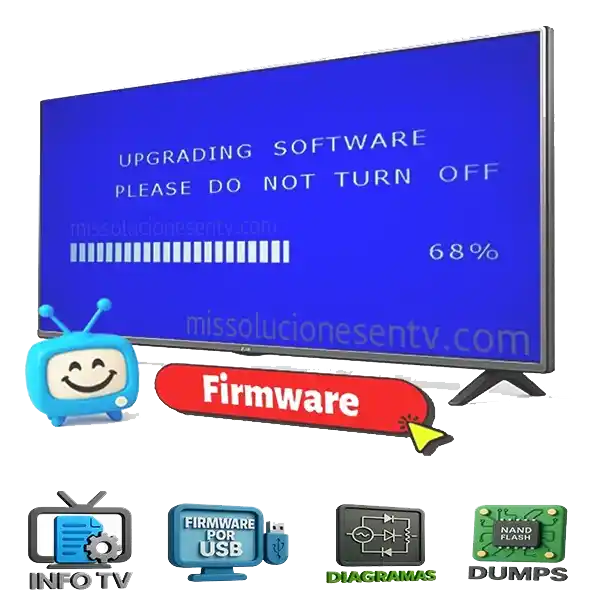
Valor del servicio
$30.000pesos argentinos
Te guiamos paso a paso por WhatsApp de forma personal. Recibís archivos e instrucciones cuando corresponde a tu modelo para realizar el procedimiento de pendrive / USB y abordar fallas de firmware.

 Ofrecemos un servicio de soporte y orientación. No representamos marcas oficiales ni comercializamos marcas de firmware; los archivos forman parte del proceso de asistencia cuando el modelo lo requiere.
Ficha técnica del TVVer másVer menos
 Ficha técnica del TVVer másVer menos
Ficha técnica de ASHIMA AS43FS22 — datos documentados
Datos de la configuración documentada. Verificá la etiqueta trasera y la revisión de placa antes de elegir un archivo USB.
Compatibilidad de esta variante
La placa documentada RSAG7.820.11754 se asocia a una pantalla Full HD JHD425X1F52-K2B2. Al identificar un equipo que queda en el logo no se debe reutilizar firmware de la versión AS43FS21, aunque ambos utilicen plataforma MT9602.
 Cómo recuperar el firmware del ASHIMA AS43FS22 por USBVer másVer menos
 Cómo recuperar el firmware del ASHIMA AS43FS22 por USBVer másVer menos
Recuperación forzada por USB para ASHIMA AS43FS22. Esta ficha está destinada al caso en que el TV permanece en el logo, se reinicia durante el encendido o no llega a abrir el menú.
Antes de preparar la recuperación
Si el logo aparece repetidamente, anotar si ocurre después de cambiar una placa o memoria; la programación del panel puede influir aunque el software haya cargado.
Qué software corresponde a esta revisión
Se documentan recuperación USB y actualización por menú; el ajuste de Project ID pertenece al servicio técnico y no es una instalación básica. Consultamos el código de MainBoard RSAG7.820.11754 y la etiqueta del panel. La descripción de una falla no identifica por sí sola el archivo compatible.
Por qué no se usa la actualización convencional
Cuando ASHIMA AS43FS22 no termina de iniciar, el método que depende de entrar a Ajustes puede resultar inaccesible. La carga forzada requiere comprobar un procedimiento propio del chasis MT9602; no se debe ensayar una secuencia de otra marca ni desconectar el TV durante una instalación en curso.
Otros archivos e información técnica disponibleVer másVer menos
 Otros archivos e información técnica disponibleVer másVer menos
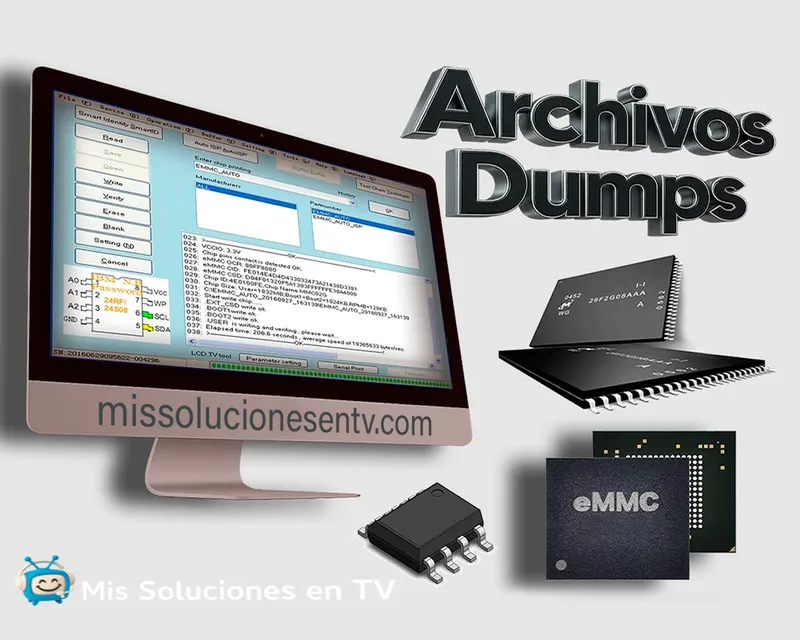
Archivos y documentación de ASHIMA AS43FS22. Separamos claramente los recursos de diagnóstico de taller de los paquetes para instalar software por pendrive.
Diagramas, manuales y datos técnicos registrados
MainBoard + PowerBoard RSAG7.820.11754, lista de componentes y manual de servicio MT9602 11754 en PDF.
Para qué sirven en una reparación de AS43FS22
La variante de panel necesita su propia configuración. No asumir que los parámetros de un 32 pulgadas con la misma placa coinciden.
Cómo solicitar el material correcto
Podés pedirnos por WhatsApp el esquema o documento disponible para la placa RSAG7.820.11754. En la consulta indicá marca, modelo y foto de la revisión. Los archivos de programador de memoria, cuando existan, no se copian al pendrive USB.
Otro procedimiento para este mismo modelo
Si el televisor inicia y permite entrar a Ajustes, también contamos con la publicación de actualización normal. No se instala con el mismo procedimiento que una recuperación forzada: Ver la actualización normal de firmware por USB para ASHIMA AS43FS22. Verificá la MainBoard, la revisión y el panel antes de utilizar cualquier archivo.
Modo servicio y ajustes técnicosVer másVer menos
 Modo servicio y ajustes técnicosVer másVer menos
Servicio técnico y ajustes relacionados con ASHIMA AS43FS22. El AS43FS22 emplea RSAG7.820.11754 y se ha documentado panel Full HD de la familia AUO T430HVN01.2, sujeto a confirmar en cada unidad.
Qué se controla antes del modo fábrica
La variante de panel necesita su propia configuración. No asumir que los parámetros de un 32 pulgadas con la misma placa coinciden.
Advertencias específicas de este modelo
A diferencia del AS43FS21, este modelo utiliza la revisión de placa 11754 y no la 10077.
Los códigos de servicio y cambios de backlight se aplican únicamente con la revisión correcta y conocimientos técnicos. No son un método de recuperación aconsejado para usuarios sin experiencia.
¿Por qué puede fallar el firmware del TV?Ver másVer menos
 ¿Por qué puede fallar el firmware del TV?Ver másVer menos
¿Tu ASHIMA AS43FS22 se queda en el logo, reinicia o no termina de encender? No todos los síntomas similares tienen la misma causa.
Primera observación útil
Si el logo aparece repetidamente, anotar si ocurre después de cambiar una placa o memoria; la programación del panel puede influir aunque el software haya cargado.
Qué diferencia esta falla en AS43FS22
El AS43FS22 emplea RSAG7.820.11754 y se ha documentado panel Full HD de la familia AUO T430HVN01.2, sujeto a confirmar en cada unidad.
Cuándo el firmware no alcanza
A diferencia del AS43FS21, este modelo utiliza la revisión de placa 11754 y no la 10077. Si no enciende el LED de espera, no hay retroiluminación o presenta problemas eléctricos, puede ser necesario revisar fuente, panel o MainBoard antes de intervenir el software.
Nuestro servicio de asistencia por WhatsAppVer másVer menos
 Nuestro servicio de asistencia por WhatsAppVer másVer menos
Preguntas sobre ASHIMA AS43FS22 y la asistencia por WhatsApp.
¿Se puede usar cualquier archivo USB para salir del logo?
No. El archivo y su procedimiento deben corresponder al chasis, la MainBoard y, cuando corresponda, a la versión de panel.
¿Por qué es importante el código MT9602?
Se documentan recuperación USB y actualización por menú; el ajuste de Project ID pertenece al servicio técnico y no es una instalación básica. Una coincidencia de chasis puede ayudar a encontrar documentación, pero no habilita a instalar firmware de otra resolución o versión comercial.
¿Qué podemos revisar si AS43FS22 no mejora después de una instalación?
Si el logo aparece repetidamente, anotar si ocurre después de cambiar una placa o memoria; la programación del panel puede influir aunque el software haya cargado. También conviene comprobar si se puede entrar al menú, qué síntoma quedó y si la placa coincide con lo informado antes del servicio.
¿Cómo solicito asesoramiento?
Enviá la marca y el modelo que aparecen en la etiqueta trasera, una descripción del problema y, cuando sea necesario, fotos de la MainBoard y panel. Te indicamos qué recursos técnicos son compatibles antes de preparar la guía.
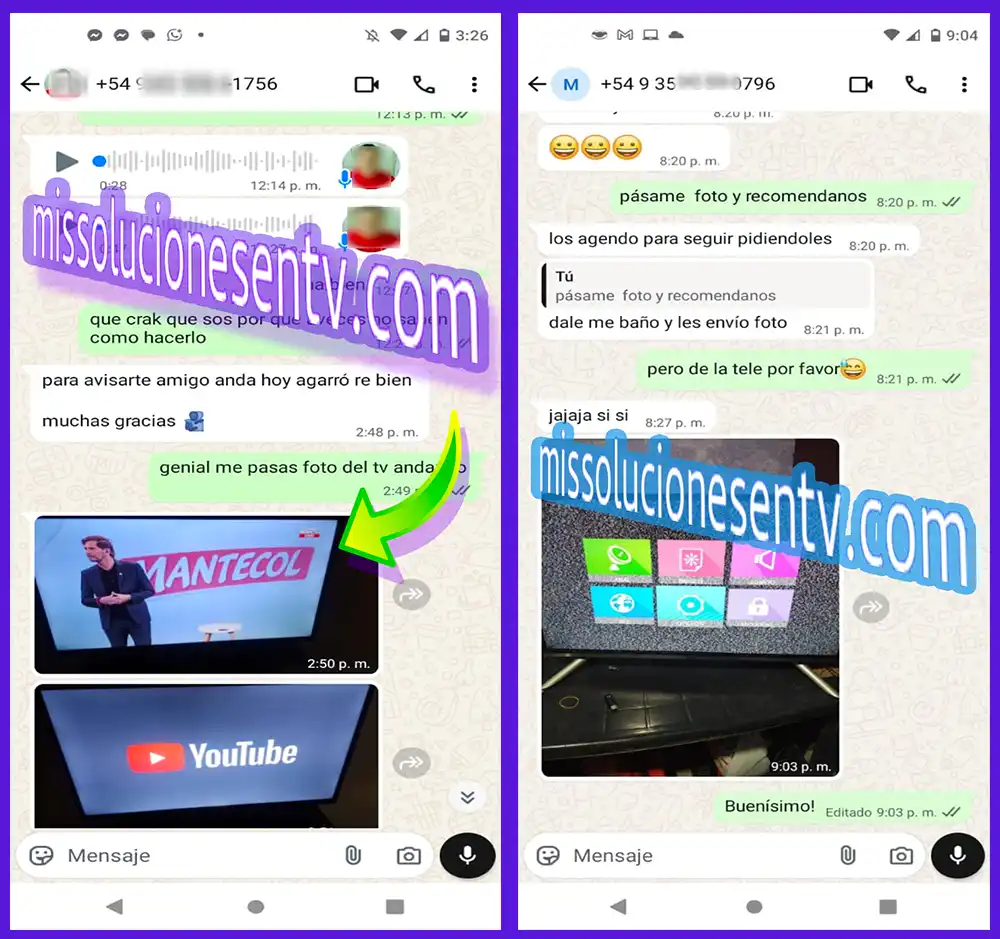
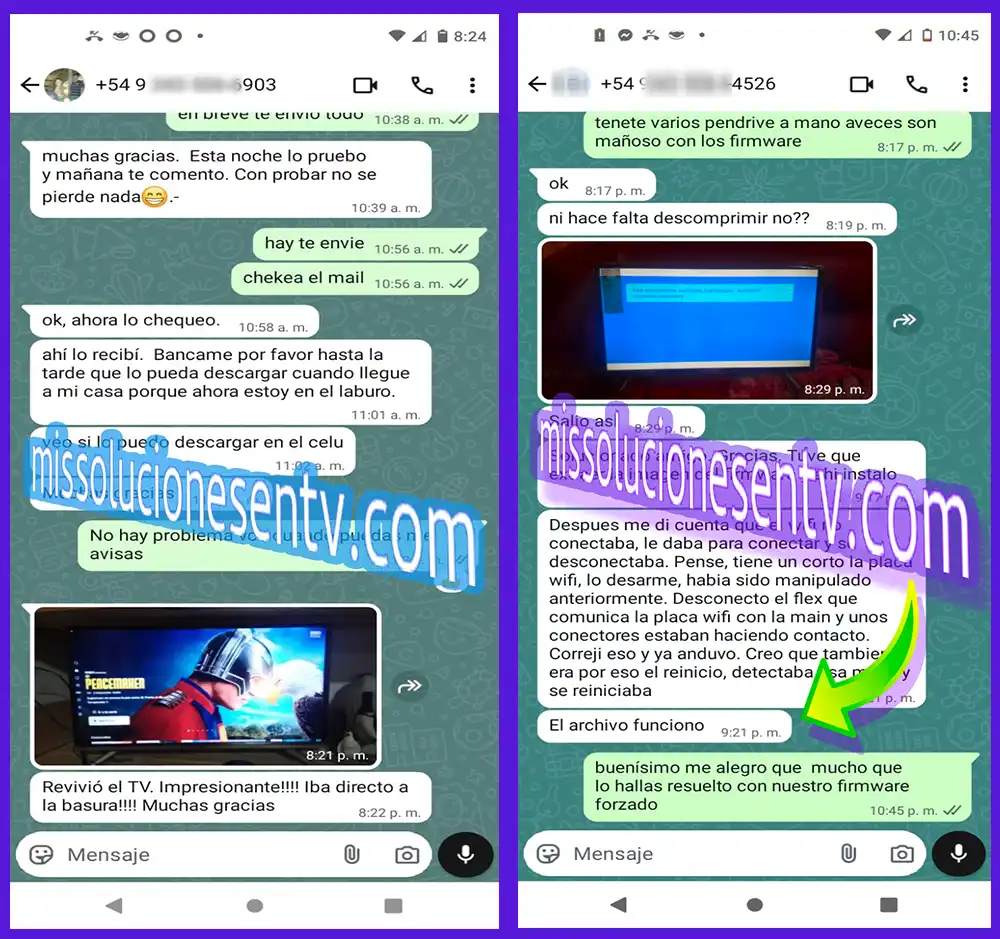
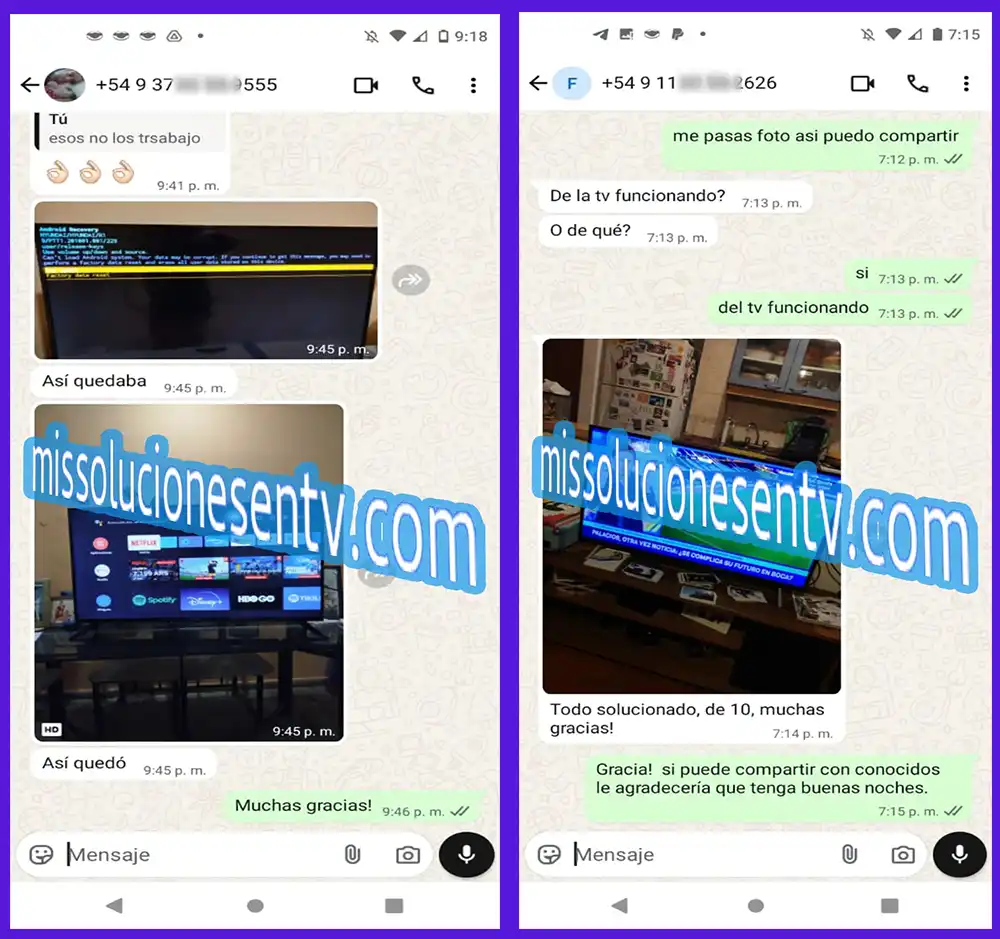
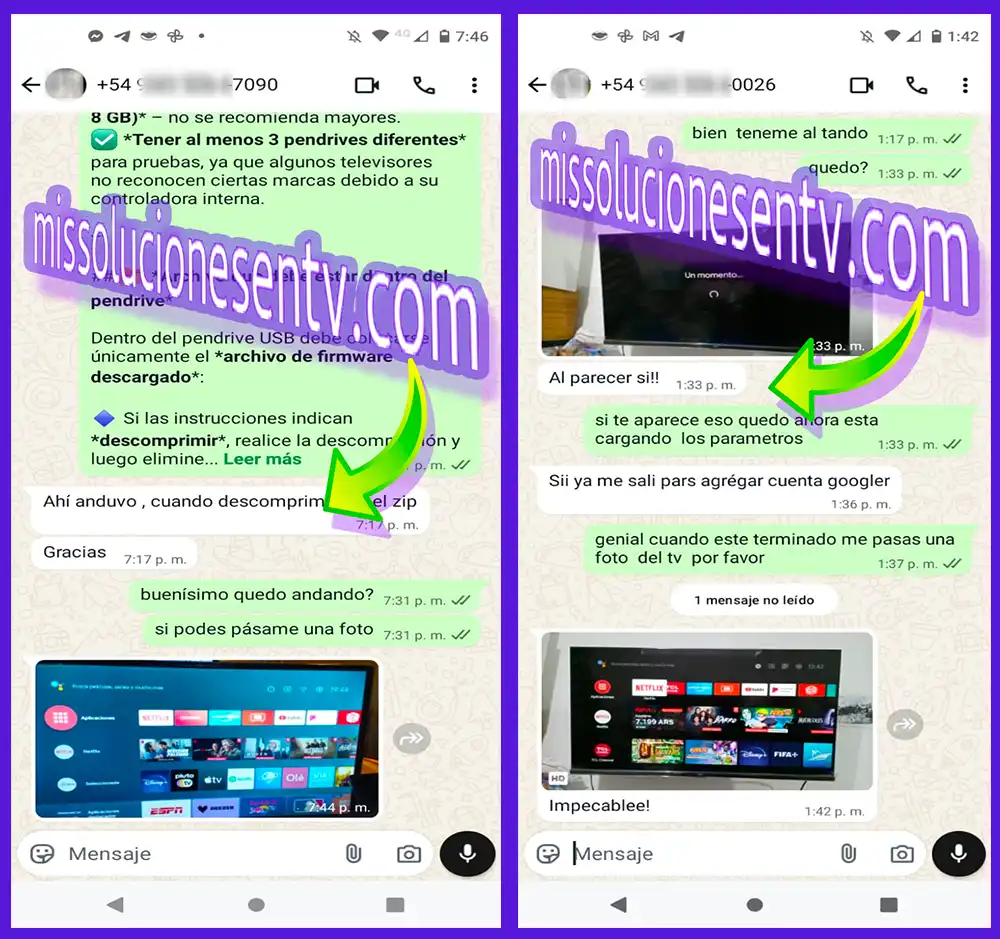
Opiniones de nuestros clientes
Conocé las experiencias de personas que recibieron nuestra atención.