 SERVICIO TÉCNICO PERSONALIZADO




Actualización de firmware paraRCA L32NXSMARTpor USB
Actualización del software por USB con guía personalizada y verificación de compatibilidad.
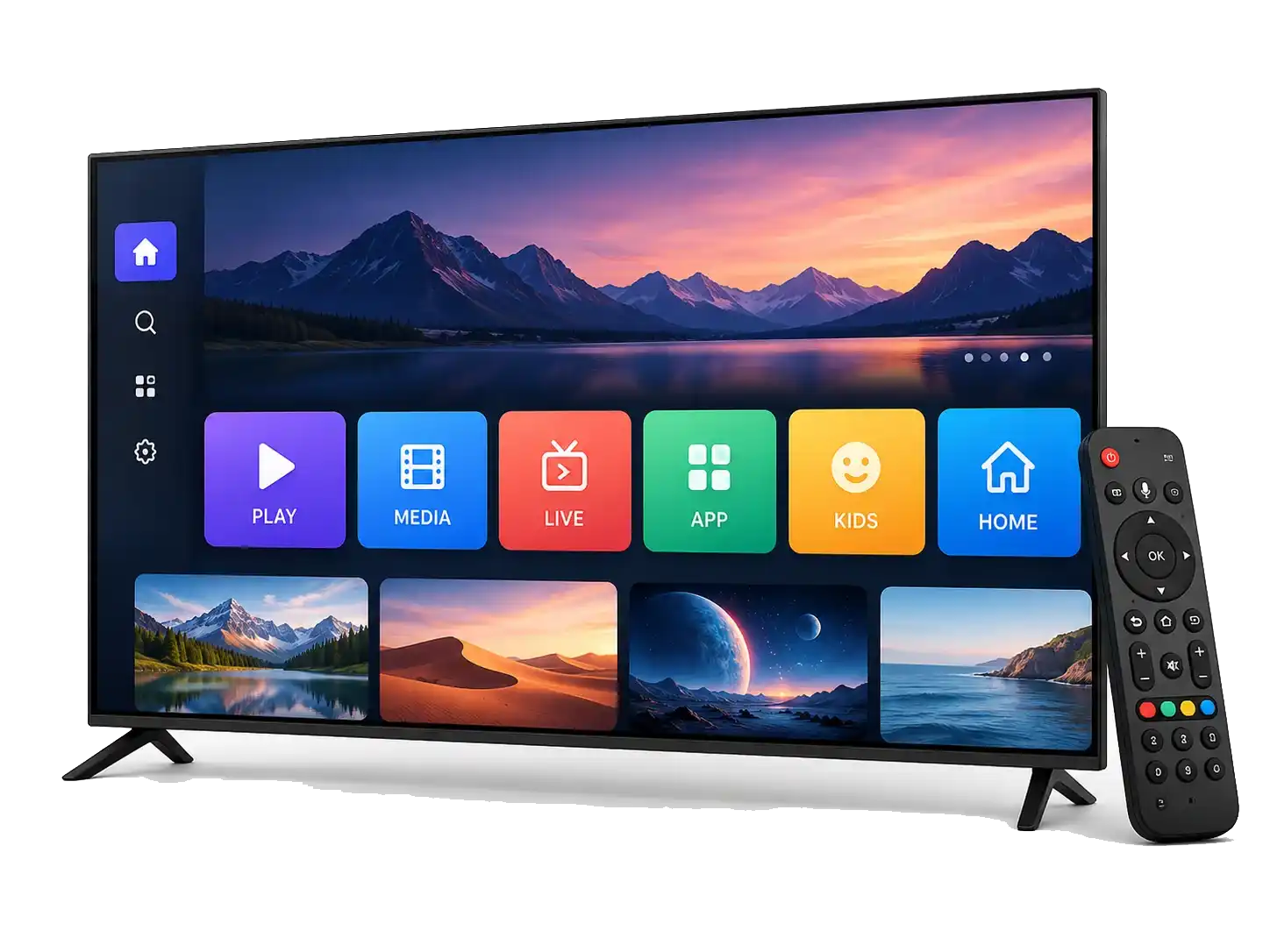
Actualización USB del RCA L32NXSMART
Si el televisor inicia, evaluamos la actualización normal adecuada a su placa y panel.
Ver ejemplo del proceso
Orientación para RCA L32NXSMART
Identificamos modelo, placa y variante de pantalla.
Solo cuando se identifica el método compatible.

La secuencia depende del método verificado.
¿Cómo es el proceso?
Confirmamos tu modelo
Verificamos compatibilidad y te indicamos el método correcto.
Preparás el PENDRIVE / USB
Te enviamos los archivos y las instrucciones claras.
Te guiamos por WhatsApp
Si tenés dudas, te acompañamos paso a paso.
1 Confirmamos tu modelo
Verificamos compatibilidad y te indicamos el método correcto.
2Preparás el PENDRIVE / USB
Te enviamos los archivos y las instrucciones claras.
3Te guiamos por WhatsApp
Te acompañamos durante el proceso.
Imagen ilustrativa.
Atención humana
Una persona te responde
Te guiamos desde la preparación del pendrive hasta la instalación.
 Respuesta rápida
 Asesoramiento personalizado
 100% seguro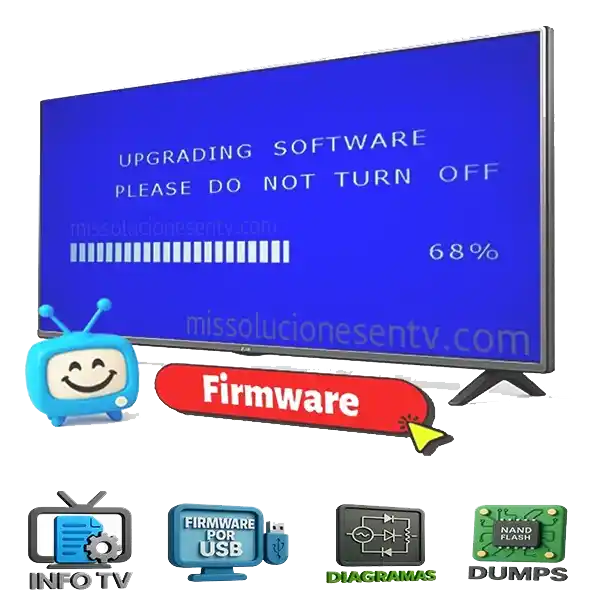
Valor del servicio
$30.000pesos argentinos
Te guiamos paso a paso por WhatsApp de forma personal. Recibís archivos e instrucciones cuando corresponde a tu modelo para realizar el procedimiento de pendrive / USB y abordar fallas de firmware.
 Ofrecemos un servicio de soporte y orientación. No representamos marcas oficiales ni comercializamos marcas de firmware; los archivos forman parte del proceso de asistencia cuando el modelo lo requiere.
Ficha técnica del TVVer másVer menos
 Ficha técnica del TVVer másVer menos
Ficha técnica RCA L32NXSMART
Identificación de componentes: Chasis: MT56E1-LA; MainBoard: 40-MT56E1-MAG2LG; Fuente de alimentación: PLE55-1A; Wi-Fi: W2CM2510; Control remoto: RC3100L18; Project ID: 026 (Panel T8-32D2900-LPM25); Plataforma: TCL.
 Cómo actualizar el RCA L32NXSMART por USBVer másVer menos
 Cómo actualizar el RCA L32NXSMART por USBVer másVer menos
Actualización normal por USB de RCA L32NXSMART
Uso del método
La actualización normal requiere que el RCA L32NXSMART encienda y permita acceder al procedimiento correspondiente. Un bloqueo fijo en el logo se evalúa por otra vía; no se prueba este paquete por defecto.
Revisar modelo, placa y versión antes de preparar el pendrive. Conectar el equipo a alimentación estable y no interrumpir la instalación.
Otros archivos e información técnica disponibleVer másVer menos
 Otros archivos e información técnica disponibleVer másVer menos
Placa, fuente y panel para RCA L32NXSMART
- Chasis
- MT56E1-LA
- MainBoard
- 40-MT56E1-MAG2LG
- Fuente de alimentación
- PLE55-1A
- Wi-Fi
- W2CM2510
- Control remoto
- RC3100L18
- Project ID
- 026 (Panel T8-32D2900-LPM25)
- Plataforma
- TCL
La identificación de la placa principal es 40-MT56E1-MAG2LG. Para escoger el software verificar también la revisión del display.
Plataforma del chasis: MT56E1-LA.
Modo servicio y ajustes técnicosVer másVer menos
 Modo servicio y ajustes técnicosVer másVer menos
Control remoto de RCA L32NXSMART
Código: RC3100L18.
¿Por qué puede fallar el firmware del TV?Ver másVer menos
 ¿Por qué puede fallar el firmware del TV?Ver másVer menos
Software y funcionamiento en RCA L32NXSMART
MainBoard 40-MT56E1-MAG2LG: antes de actualizar, comprobar la versión instalada y la revisión del panel.
Wi-Fi W2CM2510: distinguir un problema de conectividad de una falla de la plataforma principal.
Fuente PLE55-1A: comprobar tensiones antes de atribuir reinicios al firmware.
Síntomas para comprobar: Preparás el PENDRIVE / USB · Te guiamos por WhatsApp. Cada síntoma requiere descartar alimentación y panel.
Nuestro servicio de asistencia por WhatsAppVer másVer menos
 Nuestro servicio de asistencia por WhatsAppVer másVer menos
Asistencia para RCA L32NXSMART
Identificar modelo exacto, código de placa, panel y síntoma antes de elegir el método USB. Si el equipo inicia, indicar su versión de sistema.
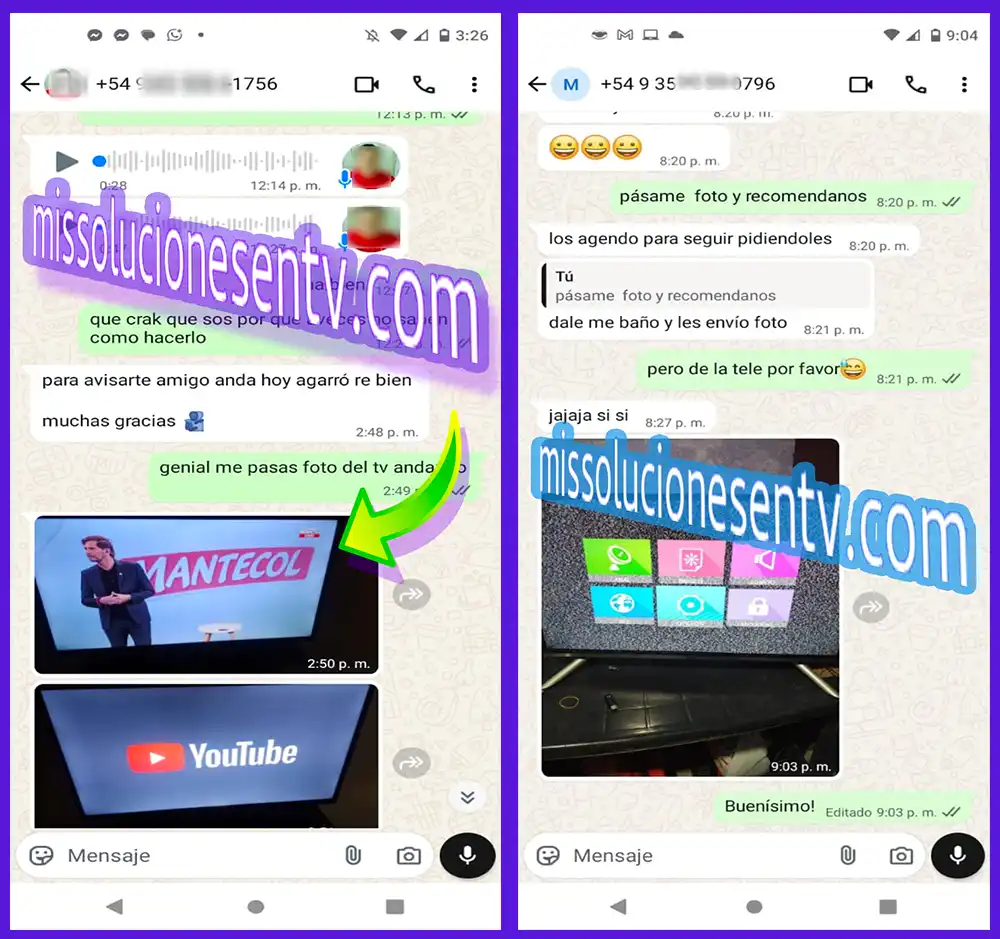
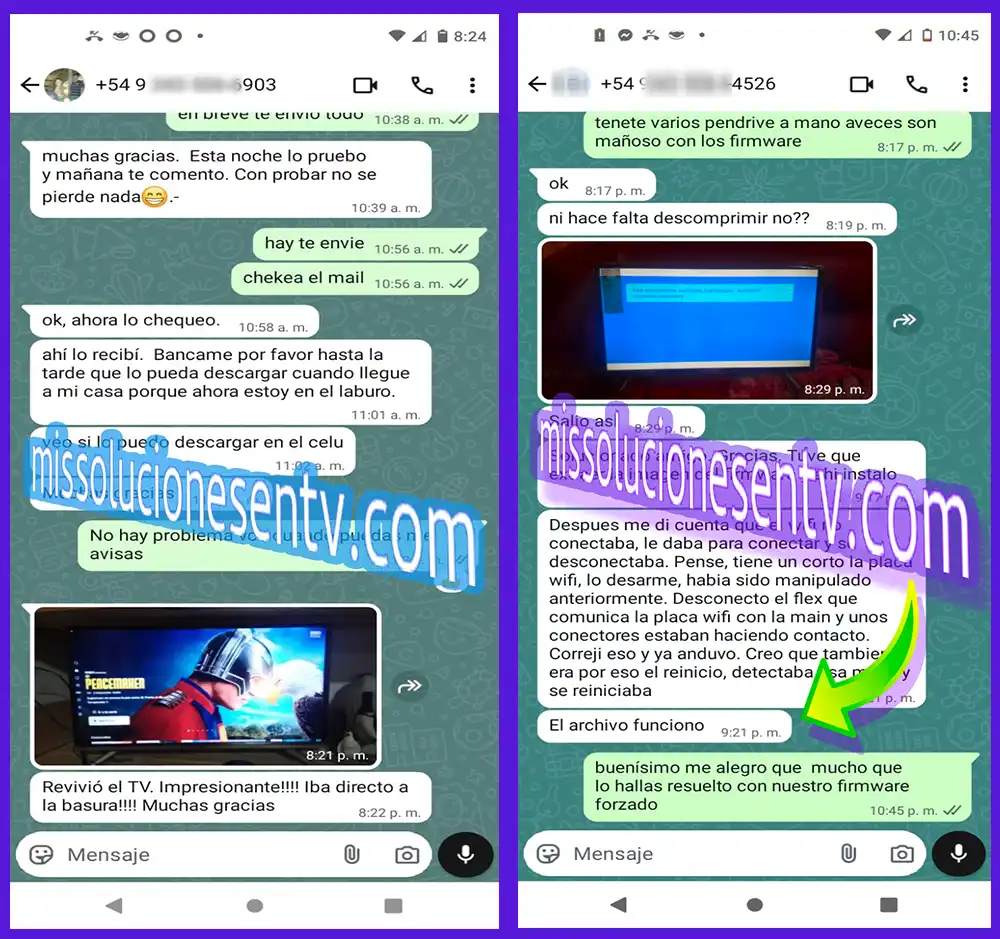
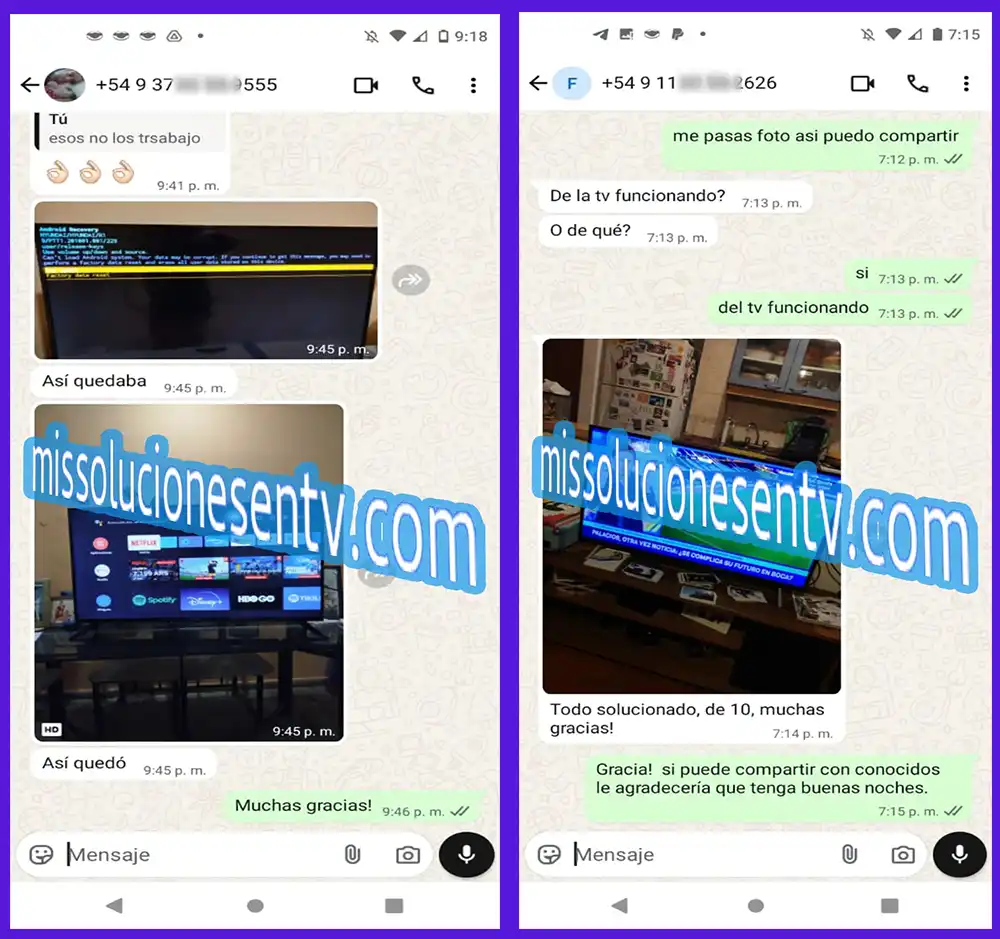
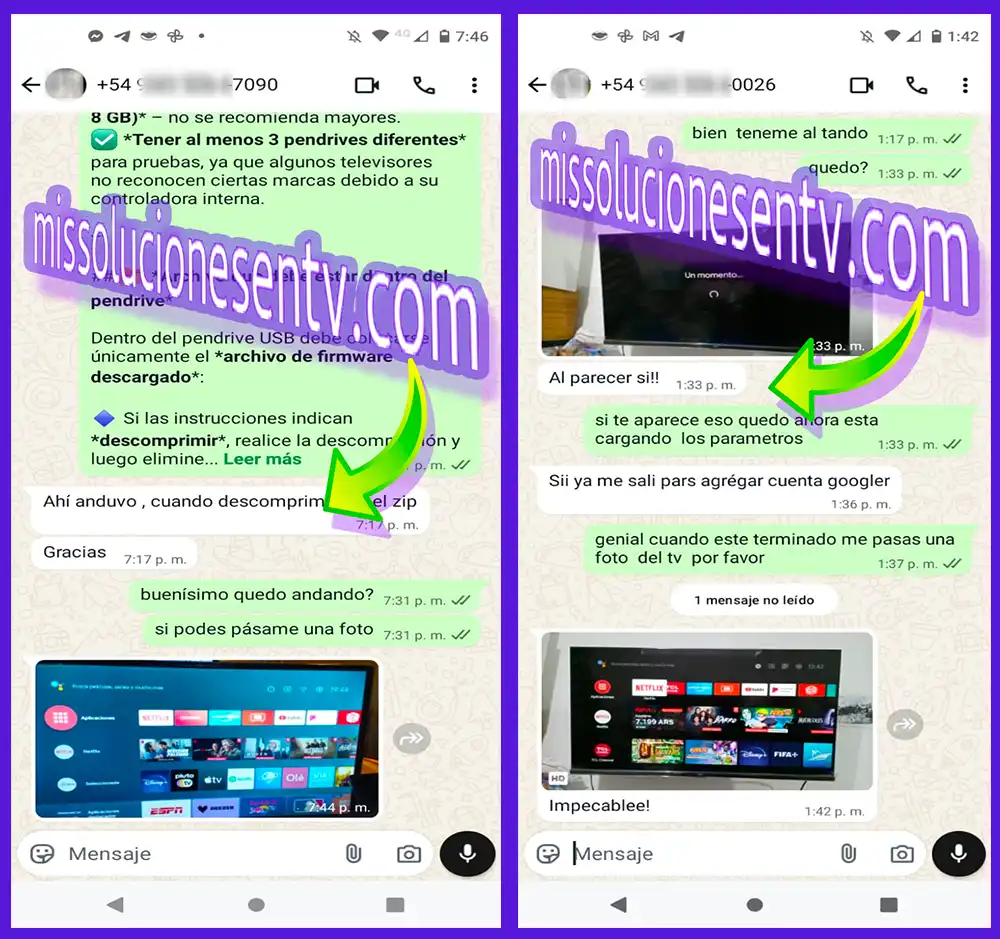
Opiniones de nuestros clientes
Conocé las experiencias de personas que recibieron nuestra atención.