
 SERVICIO TÉCNICO PERSONALIZADO




Firmware forzado de recuperación paraNOBLEX 42LD877FIpor USB
Recuperación de software por USB con guía personalizada, una vez verificada la variante.
¿Tu NOBLEX 42LD877FI queda en el logo?
No pasa del logo o se reinicia. Verificamos la recuperación forzada correspondiente al equipo.
Ver ejemplo del proceso
Orientación para NOBLEX 42LD877FI

Identificamos modelo, placa y variante de pantalla.
Solo cuando se identifica el método compatible.

La secuencia depende del método verificado.
¿Cómo es el proceso?

Confirmamos tu modelo
Verificamos compatibilidad y te indicamos el método correcto.
Preparás el PENDRIVE / USB
Te enviamos los archivos y las instrucciones claras.

Te guiamos por WhatsApp
Si tenés dudas, te acompañamos paso a paso.
1 Confirmamos tu modelo
Verificamos compatibilidad y te indicamos el método correcto.
2Preparás el PENDRIVE / USB
Te enviamos los archivos y las instrucciones claras.
3Te guiamos por WhatsApp
Te acompañamos durante el proceso.

Imagen ilustrativa.
Atención humana
Una persona te responde
Te guiamos desde la preparación del pendrive hasta la instalación.

 Respuesta rápida
 Asesoramiento personalizado
 100% seguro
Valor del servicio
$30.000pesos argentinos
Te guiamos paso a paso por WhatsApp de forma personal. Recibís archivos e instrucciones cuando corresponde a tu modelo para realizar el procedimiento de pendrive / USB y abordar fallas de firmware.

 Ofrecemos un servicio de soporte y orientación. No representamos marcas oficiales ni comercializamos marcas de firmware; los archivos forman parte del proceso de asistencia cuando el modelo lo requiere.
Ficha técnica del TVVer másVer menos
 Ficha técnica del TVVer másVer menos
NOBLEX 42LD877FI: para determinar el paquete compatible se coteja la etiqueta del equipo con la revisión física de la placa y la pantalla. MainBoard RSAG7.820.5725 y panel HISENSE HE420HF-B52 / AUO T420HVN06.2.
Datos técnicos y variante del NOBLEX 42LD877FI
Comprobación de compatibilidad
No confundir la imagen NAND del panel HE420HF-B52 con la recuperación USB.
La identificación de una plataforma o un modelo de pulgadas similares no demuestra compatibilidad de software con otra variante.
 Cómo recuperar el firmware del NOBLEX 42LD877FI por USBVer másVer menos
 Cómo recuperar el firmware del NOBLEX 42LD877FI por USBVer másVer menos
NOBLEX 42LD877FI cuenta con una instalación forzada USB documentada para evaluar cuando el televisor no completa el arranque, queda en el logo o comienza a reiniciarse. No debe iniciarse desde un menú al que el equipo no logra acceder.
¿Qué debe comprobarse antes de intentar la recuperación?
MainBoard RSAG7.820.5725 y panel HISENSE HE420HF-B52 / AUO T420HVN06.2. No confundir la imagen NAND del panel HE420HF-B52 con la recuperación USB.
Diferencia respecto de una actualización convencional
Un procedimiento forzado está destinado a recuperar el inicio del sistema; no supone que el usuario pueda elegir «Actualizar» desde Ajustes. El orden exacto de los pasos se comunica únicamente después de identificar hardware y archivo.
Antes de intervenir, la revisión de panel, placa y versión debe coincidir. El nombre del archivo por sí solo no determina todos los pasos de instalación.
Otros archivos e información técnica disponibleVer másVer menos
 Otros archivos e información técnica disponibleVer másVer menos
Los recursos vinculados a NOBLEX 42LD877FI se distinguen por función: recuperación forzada por USB, manuales, diagramas y datos de memoria son materiales diferentes.
Paquete o referencia USB identificada
MTK5652_42K370_F0424.zip
Diferencia con una memoria de taller
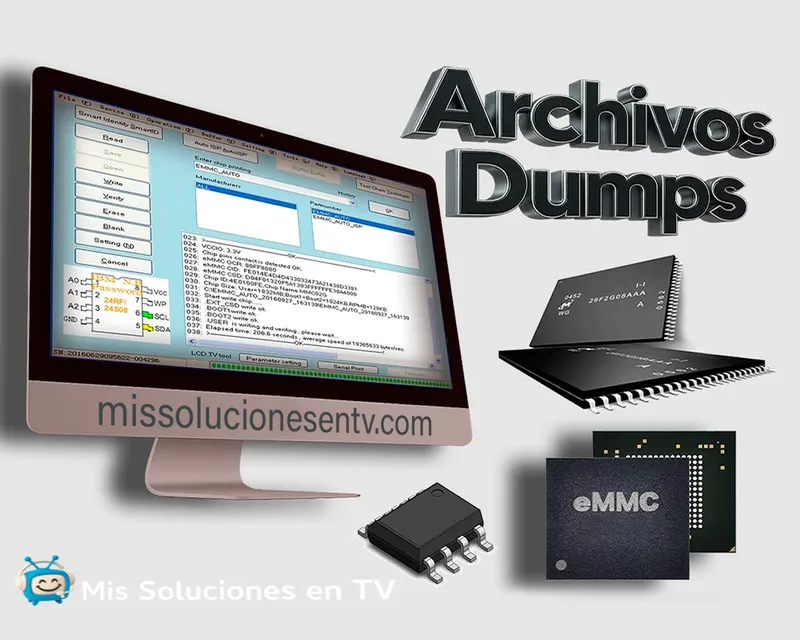
Un DUMP de NAND o eMMC, una EEPROM o un diagrama eléctrico no es un instalador para pendrive. Si aparecen archivos de esa naturaleza, su uso requiere herramientas técnicas específicas y nunca deben anunciarse como actualizaciones directas por USB.
MainBoard RSAG7.820.5725 y panel HISENSE HE420HF-B52 / AUO T420HVN06.2. No confundir la imagen NAND del panel HE420HF-B52 con la recuperación USB.
Modo servicio y ajustes técnicosVer másVer menos
 Modo servicio y ajustes técnicosVer másVer menos
La configuración técnica de NOBLEX 42LD877FI depende del hardware instalado y no se debe cambiar para intentar compensar un paquete de firmware incompatible.
MainBoard, pantalla y software
MainBoard RSAG7.820.5725 y panel HISENSE HE420HF-B52 / AUO T420HVN06.2. Se confirma la identificación física antes de modificar parámetros técnicos; las configuraciones de servicio no forman parte obligatoria de todos los procedimientos por pendrive.
Cuando hay que detener la instalación
No confundir la imagen NAND del panel HE420HF-B52 con la recuperación USB. Si un TV no responde al pendrive con un archivo verificado, también se consideran fallas de memoria o placa; no se insiste instalando versiones arbitrarias.
¿Por qué puede fallar el firmware del TV?Ver másVer menos
 ¿Por qué puede fallar el firmware del TV?Ver másVer menos
Para NOBLEX 42LD877FI se diferencia una falla de software de un problema en iluminación, alimentación, panel o memoria antes de recomendar el procedimiento USB.
Síntoma que motiva la recuperación
Si el equipo no completa el arranque, queda en el logo o comienza a reiniciarse, se identifica el paquete específico que corresponda a la revisión del televisor. MainBoard RSAG7.820.5725 y panel HISENSE HE420HF-B52 / AUO T420HVN06.2.
Situaciones que requieren otro diagnóstico
No confundir la imagen NAND del panel HE420HF-B52 con la recuperación USB. Una pantalla negra con sonido puede tener falla de backlight o panel, y un reinicio constante también puede originarse en memoria o alimentación. Un firmware no garantiza corregir esas averías.
Nuestro servicio de asistencia por WhatsAppVer másVer menos
 Nuestro servicio de asistencia por WhatsAppVer másVer menos
Para orientar correctamente el trabajo sobre NOBLEX 42LD877FI verificamos la marca, el código completo del modelo y el síntoma real antes de indicar el archivo recuperación forzada por USB.
Qué datos necesitamos recibir
Una foto legible de la etiqueta trasera, el síntoma concreto y, cuando corresponda, los códigos de MainBoard, panel y módulo Wi-Fi. MainBoard RSAG7.820.5725 y panel HISENSE HE420HF-B52 / AUO T420HVN06.2.
Qué confirma nuestro servicio
Comprobamos la variante y el método USB. No confundir la imagen NAND del panel HE420HF-B52 con la recuperación USB. Solo después damos las instrucciones apropiadas para el equipo comprobado; no se promete reparar componentes dañados físicamente.
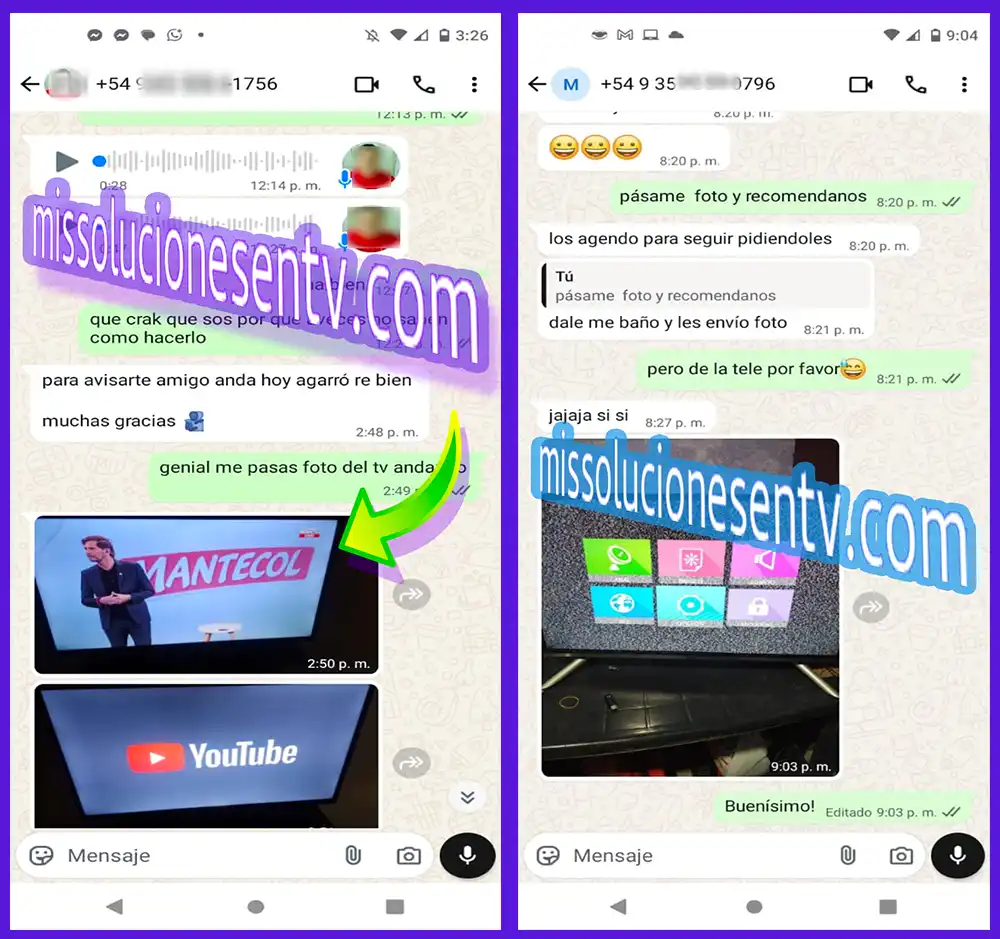
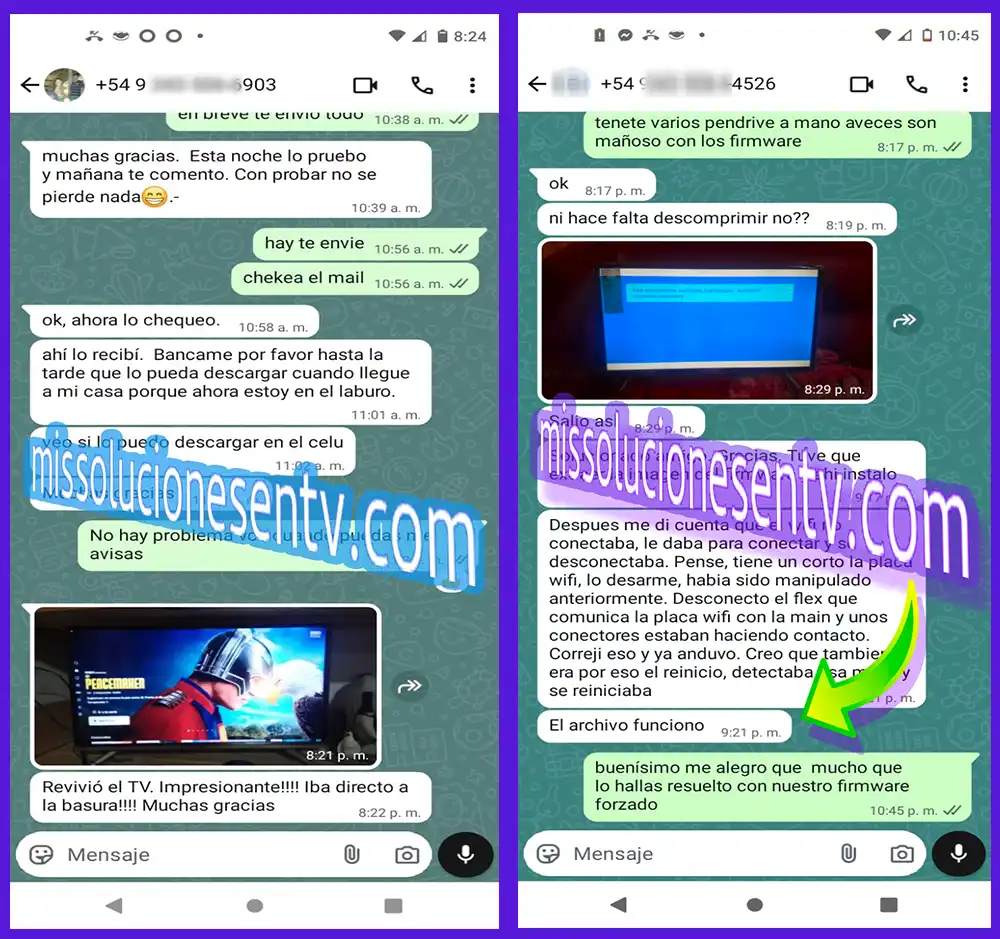
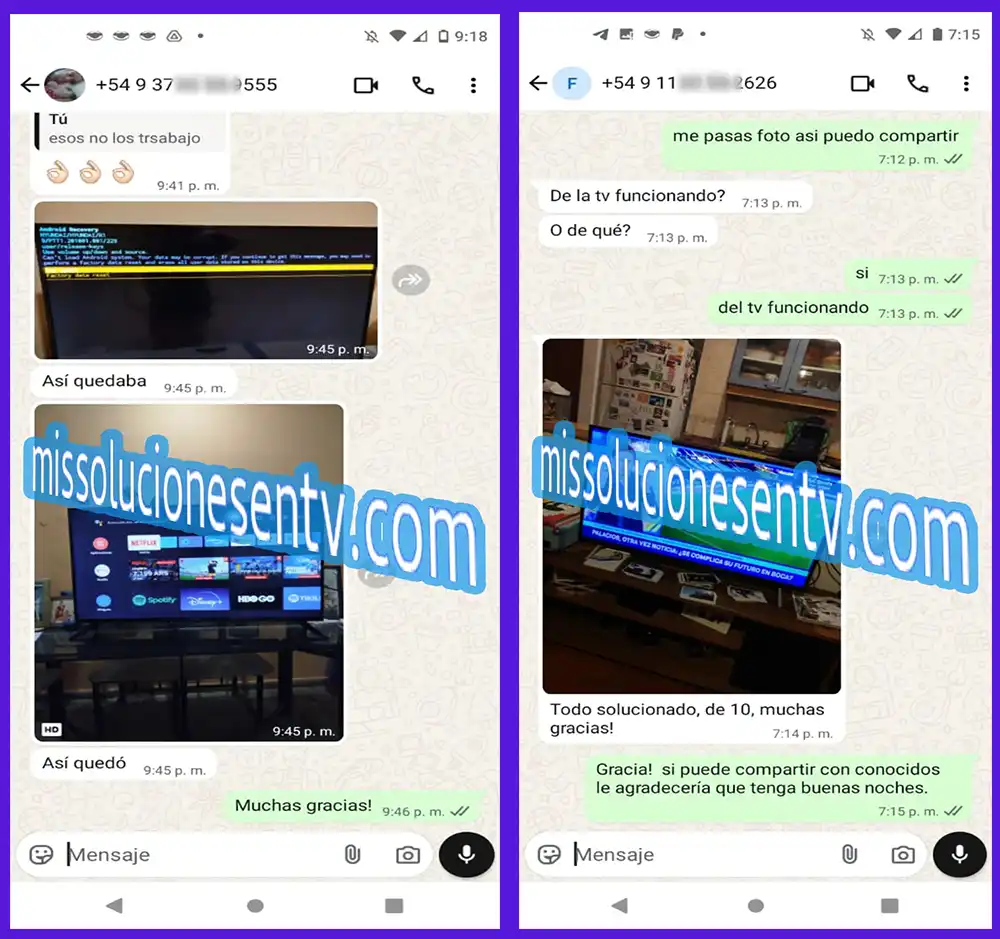
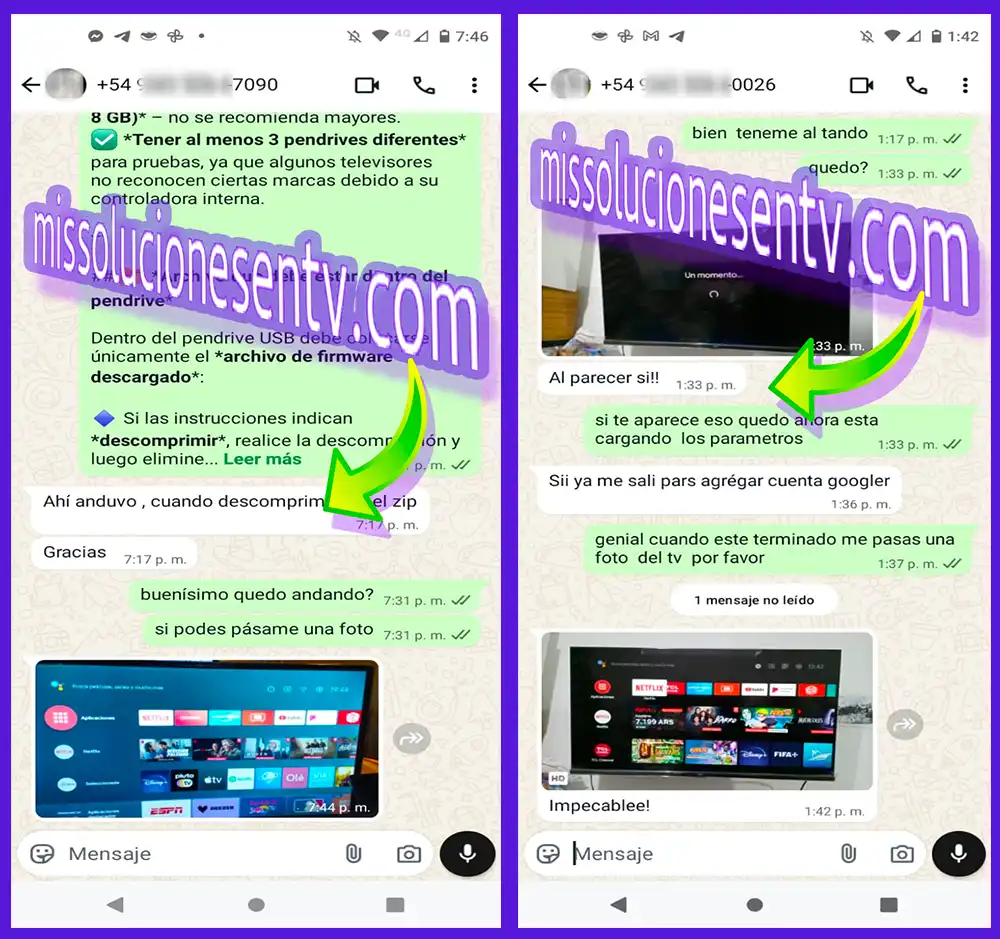
Opiniones de nuestros clientes
Conocé las experiencias de personas que recibieron nuestra atención.