

Firmware USB HITACHI CDH-LE554KSMART18 – Se queda en el logo, pantalla negra, reinicios
Marcas disponibles
Selecciona la marca de tu Smart TV para ver guías, firmware, actualizaciones, soporte técnico y soluciones disponibles.
Paso 01 A - Buscar el pendrive
Abre “Este equipo” o “Mi PC”. Busca el pendrive conectado. Verifica que no tenga archivos importantes. Haz clic derecho sobre el pendrive y elige “Formatear…”.
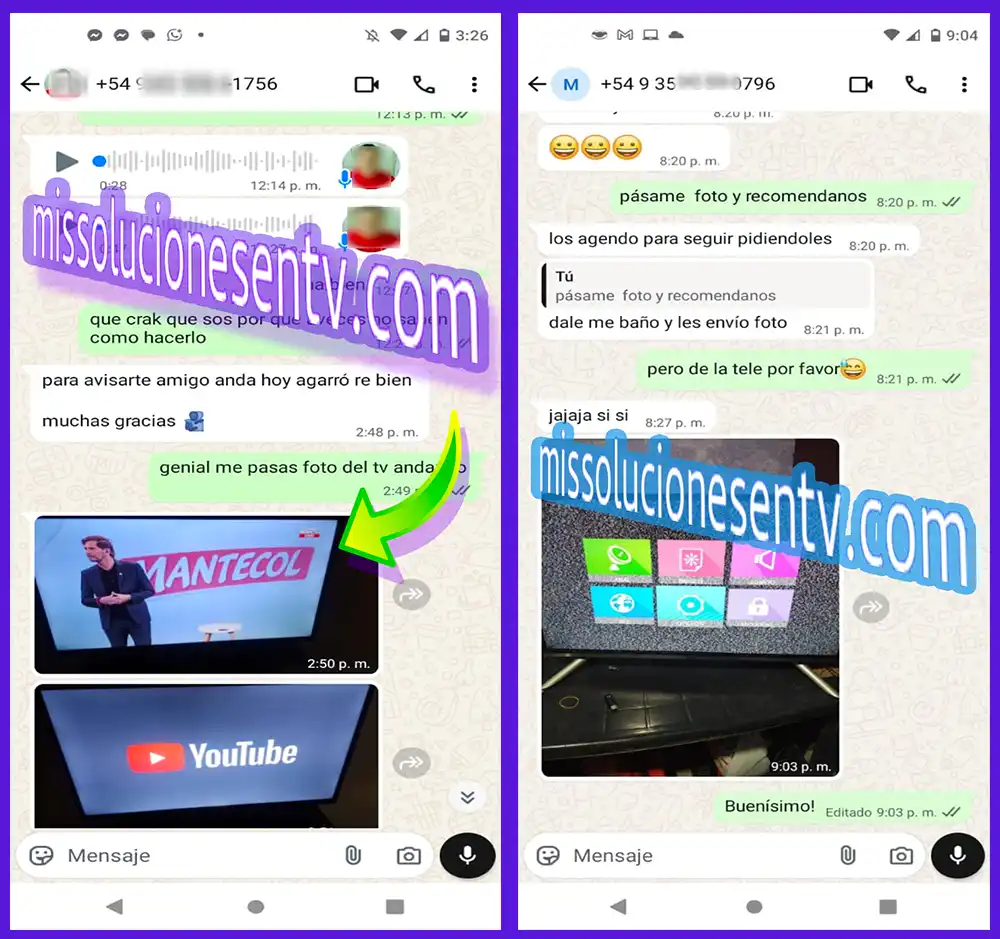
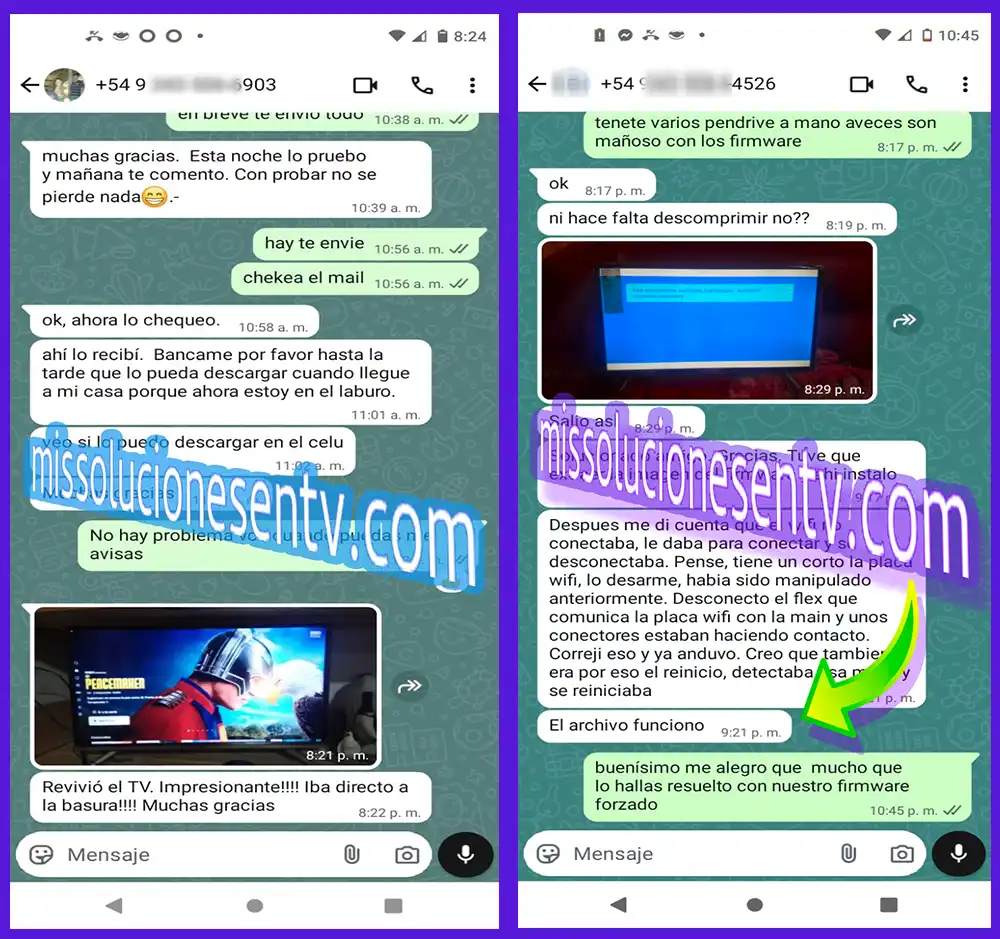
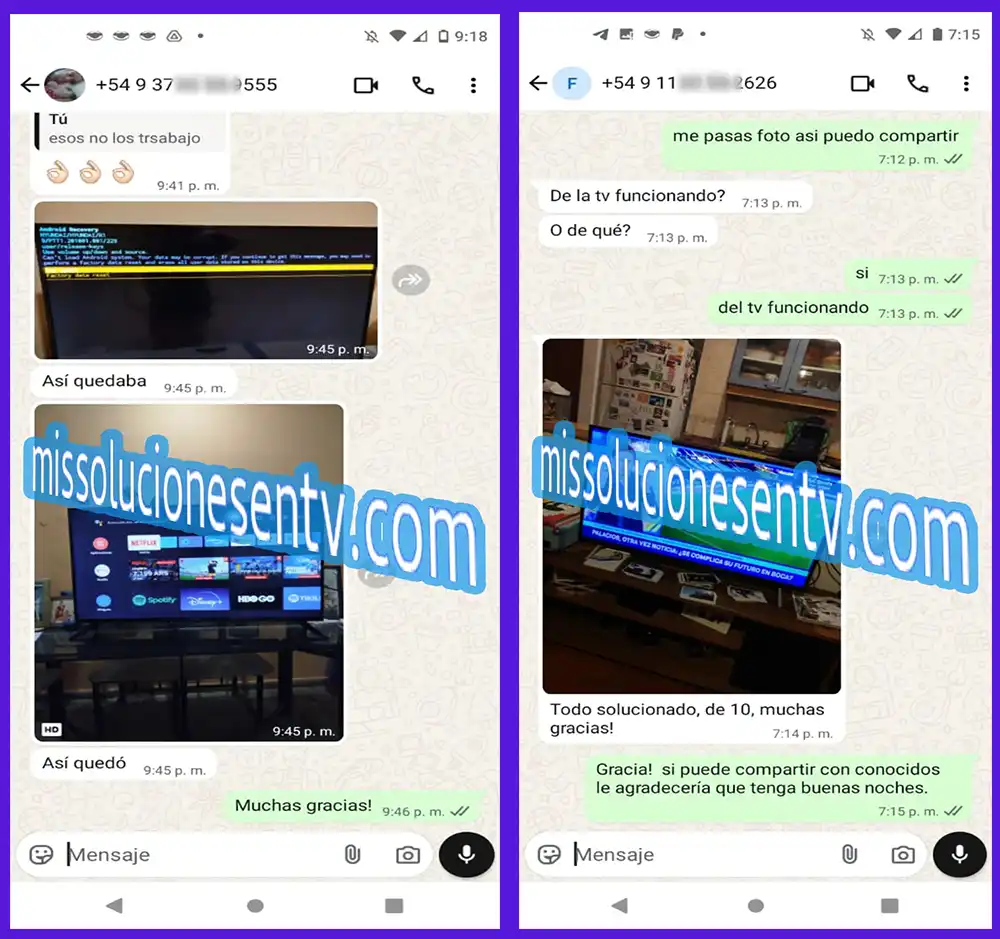
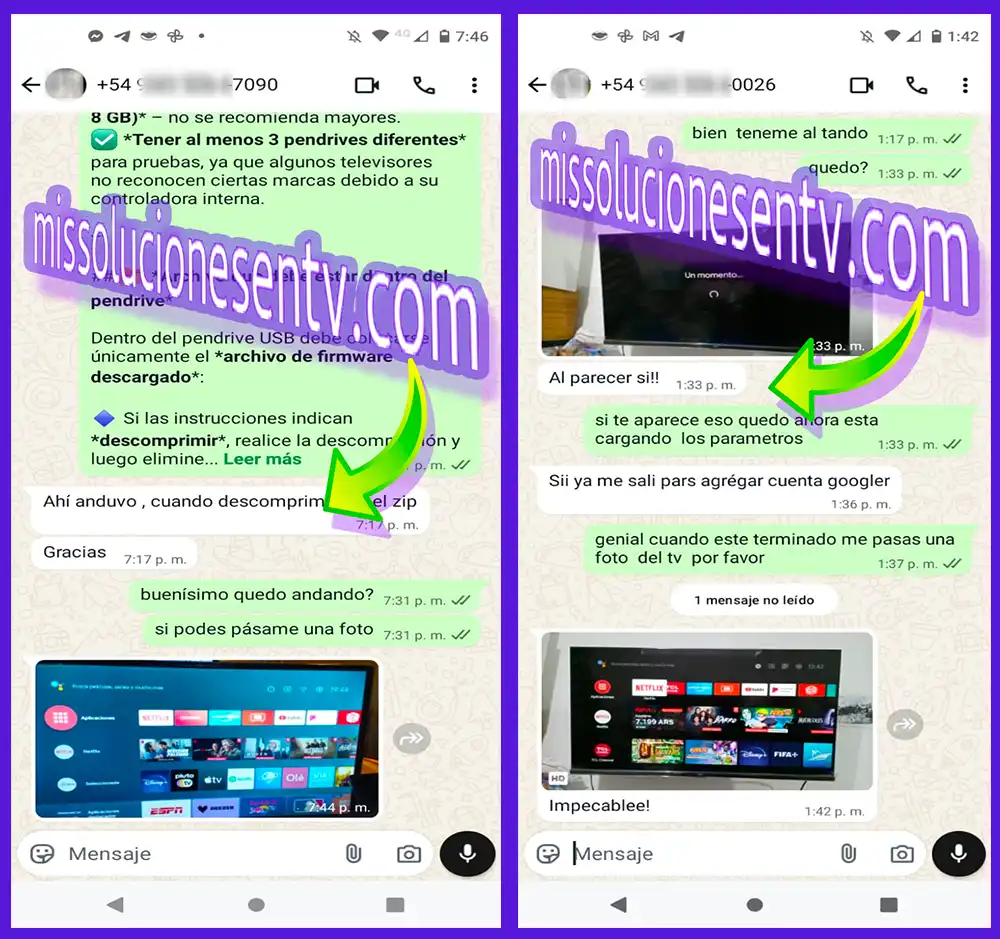
¿Querés ver qué opinan nuestros clientes sobre nuestro soporte?
Mirá cómo los guiamos en Soluciones en TV. Si lo necesitás, te compartimos pruebas reales.
🔧 Mi TV HITACHI CDH-LE554KSMART18 no pasa del logo – pantalla negra, reinicios – Firmware forzado por USB
🔁 Fácil solución. sin ser técnico. Firmware por USB HITACHI. Corrige pantalla en negro, reinicios, errores de arranque y fallos de imagen.
📘 Incluye archivos update.zip y .bin, configuración de Project ID, menú de servicio y ajuste de backlight.
📁 Firmware HITACHI CDH-LE554KSMART18
- 🧩 Normal: S586T03-V070.zip y S586T05-V066.zip (archivos .bin)
- 🧩 Forzado: update.zip → contiene archivo
update.img
💡 Archivos listos para restauración desde USB. Verificar Project ID correcto antes de flashear.
🚨 Instalación forzada (TV que no enciende)
Recomendada para: TV que no inicia, sin imagen o con bucle en el logo.
- Copiar
update.zipal pendrive (FAT32) sin descomprimir - Con TV desconectado, insertar el pendrive
- Mantener presionado botón de encendido en el TV
- Conectar a la corriente y esperar parpadeo del LED
- Soltar el botón cuando parpadee
- Inicia instalación automática
🔄 Instalación normal (desde menú)
Ideal para: fallos menores, lentitud o errores de apps.
- Descomprimir el archivo .zip (S586T03 o S586T05)
- Copiar el archivo .bin a un pendrive
- Ir a Menú > Soporte > Actualización de software > USB
- Presionar OK para iniciar actualización
- Finalizar con restauración de fábrica (clave 1234 o 0000)
🧐 Información técnica del modelo
- 📺 Marca: HITACHI
- 🆔 Modelo: CDH-LE554KSMART18
- 🔧 Chasis: MS86HB-LA / MS86HD-LA / MS6586
- 🧰 MainBoard: 40-MS86H1-MAA2HG
- ⚡ PowerBoard: 40-T12NW2-PWE2LG
- 🔢 Project ID: 271 / 374 (según panel)
- 🖼️ Paneles compatibles:
- TCL LVU550NDEL CD9W10 V4
- CSOT ST5461D07-1 CELL (LPM001C)
- CSOT ST5461D07-7 CELL (LPM009B)
- 🎮 Control remoto: RC802N
- 📶 WiFi: 07-MT7603-MA0G
✅ Verificaciones después de instalar
- Project ID correcto desde menú de servicio
- Resolución UHD 3840x2160 activada
- Verificar brillo y backlight
- HDMI configurado en modo 2.0
🔑 Menú de servicio y configuración avanzada
- Modo Servicio: Imagen > Contraste > 9 7 0 5
- Modo Fábrica: Imagen > Contraste > 9 7 3 5
- Modo Diseño: Imagen > Contraste > 1 9 5 0
- Desactivar Factory Hotkey: Factory Menu > Factory Hotkey > “DES”
📌 Configuración de Project ID
Para definir el panel correcto:
- Entrar al Menú de Servicio (1950)
- Navegar a “Project ID”
- Elegir 271 o 374 según el panel
- Presionar OK y apagar el TV
⚠️ Si elegís un ID incorrecto, el TV puede quedar sin imagen. Para recuperarlo usar: 062598 + MENU + ID
🔧 Bajar corriente al backlight
- Retirar resistencias PR47 y PR48 (15Ω)
- Ubicadas en fuente 40-T12NW2-PWE2LG
- Disminuye el brillo para prolongar vida útil
⚠️ Cada TV debe ser evaluado para lograr un nivel aceptable de brillo sin comprometer la imagen.
📲 Soporte técnico y asesoramiento
¿Tenés dudas con el Project ID, fallas de encendido o dump de memoria?
Enviá un WhatsApp con el modelo y el síntoma. Te ayudamos con archivos, configuración o reparación.
Productos relacionados
-

Cómo actualizar mi Smart TV HITACHI CDH-LE554KSMART12 – Firmware y solución a pantalla negra
$ 15.000 -
Cómo actualizar mi Smart TV HITACHI CDH-LE554KSMART16 – Firmware y solución a pantalla negra
$ 15.000 -
Cómo actualizar mi Smart TV HITACHI CDH-LE554KSMART10 – Firmware y solución a pantalla negra
$ 15.000 -
Cómo actualizar mi Smart TV HITACHI CDH-LE554KSMART26 – Firmware y solución a pantalla negra
$ 15.000
Nota del webmaster:
Este material es de libre acceso.
El precio publicado no corresponde al archivo, sino al tiempo dedicado a su organización, clasificación y servicio de búsqueda, junto con el mantenimiento del sitio, costos de hosting, soporte por WhatsApp y tareas necesarias para mantener la plataforma operativa.
📌 Aviso técnico: Este archivo forma parte de un paquete de soporte remoto, dirigido a técnicos y profesionales. No se trata de una venta directa de software ni de productos oficiales. El precio refleja el tiempo, experiencia y asistencia personalizada que ofrecemos.
Ver más detalles en nuestros Términos y Condiciones.