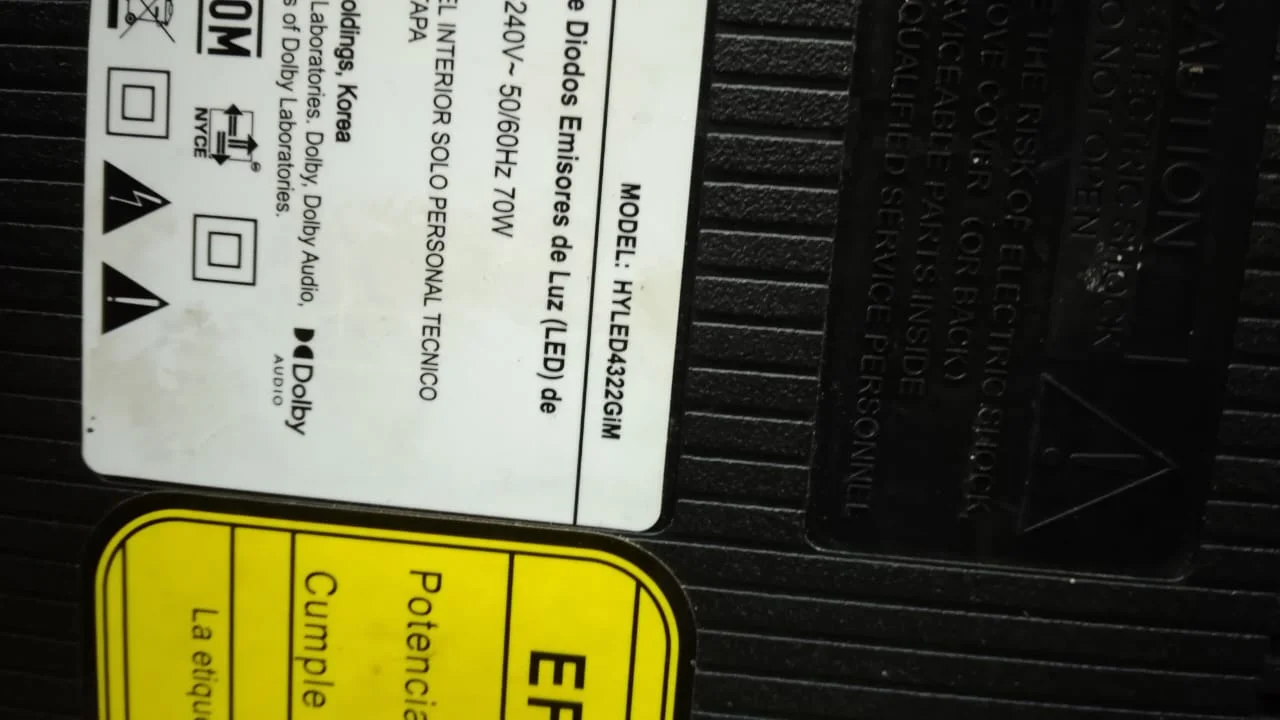
Firmware por USB HYUNDAI HYLED4322GIM 43″ Google TV (logo, sin imagen, reinicios)

MIS SOLUCIONES EN TV MIS SOLUCIONES EN TV MIS SOLUCIONES EN TV MIS SOLUCIONES EN TV MIS SOLUCIONES EN TV

Firmware por USB HYUNDAI HYLED4322GIM 43″ Google TV (logo, sin imagen, reinicios)

Consulta
📲

Firmware para TV por WhatsApp

Solicitá el firmware correcto para tu televisor directamente por WhatsApp. Te orientamos según el modelo exacto, la placa y la falla que presenta el TV.

📺 Modelo exacto del TV 🔧 Foto de la placa o mainboard ⚠️ Falla: logo, pantalla negra o reinicios

Para evitar errores de instalación, el firmware se confirma por WhatsApp antes de enviarlo. Escribinos con el modelo completo del televisor y, si podés, una foto de la etiqueta trasera o de la placa.

💬 Solicitar por WhatsApp
Aceptamos plataformas de pago en Argentina
✅ Verificación por modelo 📁 Archivo según compatibilidad 💬 Atención por WhatsApp
Soluciones en TV

Marcas disponibles

Selecciona la marca de tu Smart TV para ver guías, firmware, actualizaciones, soporte técnico y soluciones disponibles.

Experiencias reales

¿Querés ver qué opinan nuestros clientes sobre nuestro soporte?

Mirá cómo los guiamos en Soluciones en TV. Si lo necesitás, te compartimos pruebas reales.

Ver experiencias

⚠️ Nota importante – Firmware HYUNDAI HYLED4322GIM por USB

No es necesario ser técnico para instalar el firmware en tu Smart TV HYUNDAI HYLED4322GIM.
Solo necesitás un pendrive de 8 a 16 GB, una PC o notebook para descomprimir los archivos y
seguir nuestras instrucciones paso a paso.

El firmware del HYUNDAI HYLED4322GIM se copia en la raíz del pendrive y luego se conecta al
puerto USB del televisor para hacer la actualización o la instalación forzada (cuando el TV
queda en el logo, sin imagen o se reinicia).

Si necesitás ayuda durante el proceso con tu HYUNDAI HYLED4322GIM, podés escribirnos desde el
ícono de WhatsApp ubicado en la esquina inferior izquierda.

🧩 ¿Qué incluye este contenido para HYUNDAI HYLED4322GIM?

📁 Firmware por USB para HYUNDAI HYLED4322GIM

Archivos de firmware verificados para el Smart TV HYUNDAI HYLED4322GIM 43" Google TV Full HD,
listos para actualización normal y recuperación en casos de falla de logo, pantalla negra o
reinicios constantes.

🛠️ Instrucciones para usuarios y técnicos – HYUNDAI HYLED4322GIM

Guía clara para preparar el pendrive, instalar el firmware por USB en el HYUNDAI HYLED4322GIM,
actualizar el sistema Google TV, realizar restauración de fábrica y verificar Wi-Fi, apps de
streaming y entradas HDMI.

🔧 Información técnica resumida – HYUNDAI HYLED4322GIM

Detalle de resolución Full HD 1920×1080, sistema Google TV oficial, puertos HDMI y USB,
conectividad Wi-Fi y Bluetooth, sonido Dolby Audio y características ideales para diagnóstico
de fallas de software en el HYUNDAI HYLED4322GIM.

📨 Entrega y soporte

Los archivos de firmware y el instructivo del HYUNDAI HYLED4322GIM se envían por correo
electrónico. Podés complementar con asistencia por WhatsApp si necesitás acompañamiento
durante la instalación.

💥 Fallas comunes que resuelve el firmware HYUNDAI HYLED4322GIM

🚫 HYUNDAI HYLED4322GIM queda en el logo y no inicia

Cuando el sistema Google TV del HYUNDAI HYLED4322GIM se corrompe por cortes de energía o
actualizaciones fallidas, el televisor puede quedar trabado en el logo de inicio. El firmware
forzado por USB reinstala el sistema y permite que vuelva a arrancar normalmente.

🔇 Pantalla negra o sin imagen en HYUNDAI HYLED4322GIM

Es frecuente que el HYUNDAI HYLED4322GIM quede con sonido pero sin imagen, o con apps que
no cargan. Una reinstalación limpia de firmware devuelve la configuración de fábrica del
panel y corrige errores de software.

🔁 Reinicios constantes y cuelgues en Google TV

Si el HYUNDAI HYLED4322GIM se reinicia solo al abrir Netflix, YouTube o durante el uso
normal, el firmware por USB permite reemplazar archivos dañados del sistema Google TV y
eliminar bucles de reinicio.

⚙️ Fallas de configuración o actualizaciones interrumpidas

Actualizaciones a medias, cortes de luz o errores en descargas pueden dejar al HYUNDAI
HYLED4322GIM inestable. Con el firmware correcto se vuelve al estado de fábrica manteniendo
la compatibilidad con Google TV y las apps más usadas.

🔍 Información técnica del HYUNDAI HYLED4322GIM

  • 📌 Modelo: HYUNDAI HYLED4322GIM – 43" Smart TV Google TV, carcasa negra.
  • 🖼️ Resolución: Full HD 1920 × 1080 píxeles, formato 16:9, frecuencia 60 Hz.
  • 🧠 Sistema operativo: Google TV oficial con Google Assistant, Chromecast integrado y acceso a apps como Netflix, YouTube, Prime Video y Disney+.
  • 🎛️ Procesador: Quad-Core ARM Cortex-A55 orientado a streaming y apps en Google TV.
  • 🔌 Conectividad física: 3× HDMI, 2× USB, 1× Ethernet RJ-45, entrada AV / componente según versión regional.
  • 📡 Conectividad inalámbrica: Wi-Fi integrado y Bluetooth para vincular barras de sonido, auriculares o gamepads.
  • 🔊 Audio: Sistema 2.0 con potencia aproximada 20 W y soporte Dolby Audio / Dolby Atmos según ficha comercial.
  • 🧾 Mainboard / chasis: No especificado por el fabricante en las fichas públicas; se identifica directamente sobre la placa del HYUNDAI HYLED4322GIM (dato técnico pendiente).
  • 📄 Manual de usuario y servicio: Gestionados por la red de servicio Hyundai; la compra del firmware incluye recomendaciones para obtener documentación técnica adicional si fuera necesaria.

🔄 Actualización de firmware normal por USB – HYUNDAI HYLED4322GIM

Este método se usa cuando el HYUNDAI HYLED4322GIM enciende y permite navegar por los menús
de Google TV, pero presenta fallas de apps, lentitud o errores de software.

  • 1. Preparar el archivo de firmware HYUNDAI HYLED4322GIM
    Descomprimir el archivo que te enviamos hasta obtener el archivo de actualización para
    el HYUNDAI HYLED4322GIM (formato .bin o .pkg, según versión).
  • 2. Formatear el pendrive en FAT32
    Usar una memoria USB 2.0 de 8–16 GB, crear una sola partición y formatear en FAT32.
    No dejar otros archivos dentro del pendrive.
  • 3. Copiar el firmware a la raíz
    Copiar solo el archivo de firmware del HYUNDAI HYLED4322GIM en la raíz del pendrive
    (sin carpetas ni otros documentos).
  • 4. Conectar el pendrive al HYUNDAI HYLED4322GIM
    Con el TV encendido, insertar el pendrive en uno de los puertos USB.
  • 5. Iniciar actualización desde el menú
    En Google TV, ir a AjustesSistemaInformación o
    Actualización de software (el nombre puede variar según la versión) y elegir
    la opción de actualizar desde USB si está disponible.
  • 6. Esperar el proceso completo
    No apagar ni desconectar el HYUNDAI HYLED4322GIM hasta que termine la barra de progreso y
    el televisor se reinicie automáticamente.
  • 7. Configuración inicial
    Al encender nuevamente el HYUNDAI HYLED4322GIM, seguir el asistente de Google TV,
    conectar Wi-Fi, iniciar sesión con Google y probar apps y entradas HDMI.

💡 Instalación forzada de firmware – HYUNDAI HYLED4322GIM (logo, pantalla negra, reinicios)

Usá este método cuando el HYUNDAI HYLED4322GIM no permite entrar al menú: queda en el logo,
se reinicia solo o muestra pantalla negra pero responde al botón de encendido.

  • 1. Preparar el firmware forzado HYUNDAI HYLED4322GIM
    Descomprimir el archivo recibido hasta obtener el firmware forzado del HYUNDAI HYLED4322GIM.
    Verificá que el nombre del archivo se mantenga exactamente como te lo enviamos.
  • 2. Pendrive dedicado en FAT32
    Formatear un pendrive USB 2.0 en FAT32 y copiar únicamente el archivo de firmware
    del HYUNDAI HYLED4322GIM en la raíz.
  • 3. Desconectar el TV de la red eléctrica
    Apagar el HYUNDAI HYLED4322GIM, desenchufar el cable de alimentación y esperar unos 10 segundos.
  • 4. Insertar el pendrive en el TV
    Con el TV aún desenchufado, insertar el pendrive en un puerto USB del HYUNDAI HYLED4322GIM.
  • 5. Forzar arranque con firmware
    Mantener presionado el botón POWER del TV (en el gabinete, no en el control remoto)
    y enchufar nuevamente el HYUNDAI HYLED4322GIM. Sostener el botón algunos segundos hasta que
    se vea una pantalla de actualización o cambios en el LED frontal.
  • 6. Esperar sin interrumpir
    Durante la carga de firmware el HYUNDAI HYLED4322GIM puede reiniciarse varias veces. No
    desenchufar ni retirar el pendrive hasta que el proceso termine.
  • 7. Retirar pendrive y probar
    Cuando el televisor termine la instalación y llegue a la pantalla de configuración de Google TV,
    apagar el HYUNDAI HYLED4322GIM, retirar el pendrive y volver a encender. Verificar imagen,
    sonido, Wi-Fi y apps.

🔁 Restaurar a valores de fábrica – HYUNDAI HYLED4322GIM (Google TV)

Después de instalar el firmware en el HYUNDAI HYLED4322GIM es recomendable hacer un reset de
fábrica para limpiar restos de configuraciones dañadas.

  • Abrir Ajustes en Google TV del HYUNDAI HYLED4322GIM.
  • Ir a SistemaInformación o Restablecer (según versión).
  • Elegir Restablecer a valores de fábrica.
  • Confirmar y esperar a que el HYUNDAI HYLED4322GIM se reinicie.
  • Configurar idioma, Wi-Fi, cuenta de Google y apps nuevamente.

📡 Verificaciones después de actualizar el HYUNDAI HYLED4322GIM

  • Comprobar que el HYUNDAI HYLED4322GIM enciende sin quedarse en el logo.
  • Probar una app de streaming (por ejemplo, YouTube o Netflix) para verificar Google TV.
  • Revisar Wi-Fi y Bluetooth conectando un dispositivo externo.
  • Probar entradas HDMI con un decodificador o consola.
  • Ajustar brillo, contraste y modo imagen a gusto del usuario.

🔍 Búsquedas frecuentes sobre HYUNDAI HYLED4322GIM

Muchos usuarios llegan buscando cómo recuperar su Smart TV HYUNDAI HYLED4322GIM cuando el
televisor queda en el logo o no muestra imagen. Algunas consultas típicas son:

  • “firmware hyundai hyled4322gim por usb para reparar logo fijo”
  • “cómo actualizar smart tv hyundai hyled4322gim google tv full hd”
  • “solución pantalla negra hyundai hyled4322gim sin imagen pero con sonido”
  • “smart tv hyundai hyled4322gim se reinicia solo cómo reparar”
  • “archivo bin o pkg firmware hyundai hyled4322gim descarga segura”
  • “restaurar de fábrica hyundai hyled4322gim después de actualizar firmware”
  • “problemas de apps en hyundai hyled4322gim google tv lentitud y cuelgues”
  • “configuración inicial completa hyundai hyled4322gim wifi y cuentas google”

Para técnicos de TV también son habituales consultas como “diagnóstico software hyundai
hyled4322gim”, “reinstalar sistema google tv en hyundai hyled4322gim” o “firmware forzado
hyundai hyled4322gim sin entrar al menú”.

Todo el contenido y el firmware están pensados para que puedas devolver a la vida tu HYUNDAI
HYLED4322GIM con el menor riesgo posible y sin perder tiempo probando archivos incorrectos.

Nota del webmaster:
Este material es de libre acceso.
El precio publicado no corresponde al archivo, sino al tiempo dedicado a su organización, clasificación y servicio de búsqueda, junto con el mantenimiento del sitio, costos de hosting, soporte por WhatsApp y tareas necesarias para mantener la plataforma operativa.

📌 Aviso técnico: Este archivo forma parte de un paquete de soporte remoto, dirigido a técnicos y profesionales. No se trata de una venta directa de software ni de productos oficiales. El precio refleja el tiempo, experiencia y asistencia personalizada que ofrecemos.
Ver más detalles en nuestros Términos y Condiciones.

Comparte Nuestra Tienda en tus redes.
Modelos Firmware Clientes