Firmware forzado TV LED SANKEY CLED 55SDH6 por USB (queda en logo, sin imagen, se reinicia)

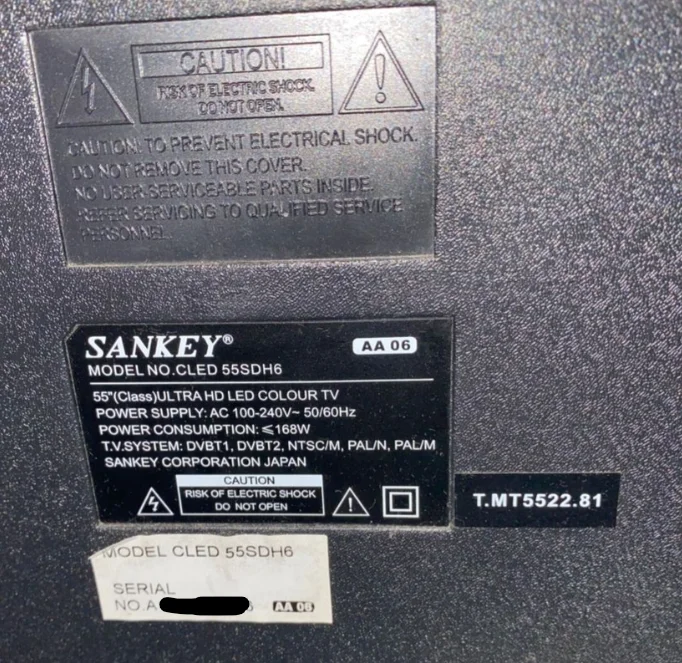
Firmware forzado TV LED SANKEY CLED 55SDH6 por USB (queda en logo, sin imagen, se reinicia)
 SERVICIO TÉCNICO PERSONALIZADO
¿TV en el logo o no inicia?
Colgada en la marcaAplicaciones lentasFallas de FIRMWAREEscribinos.
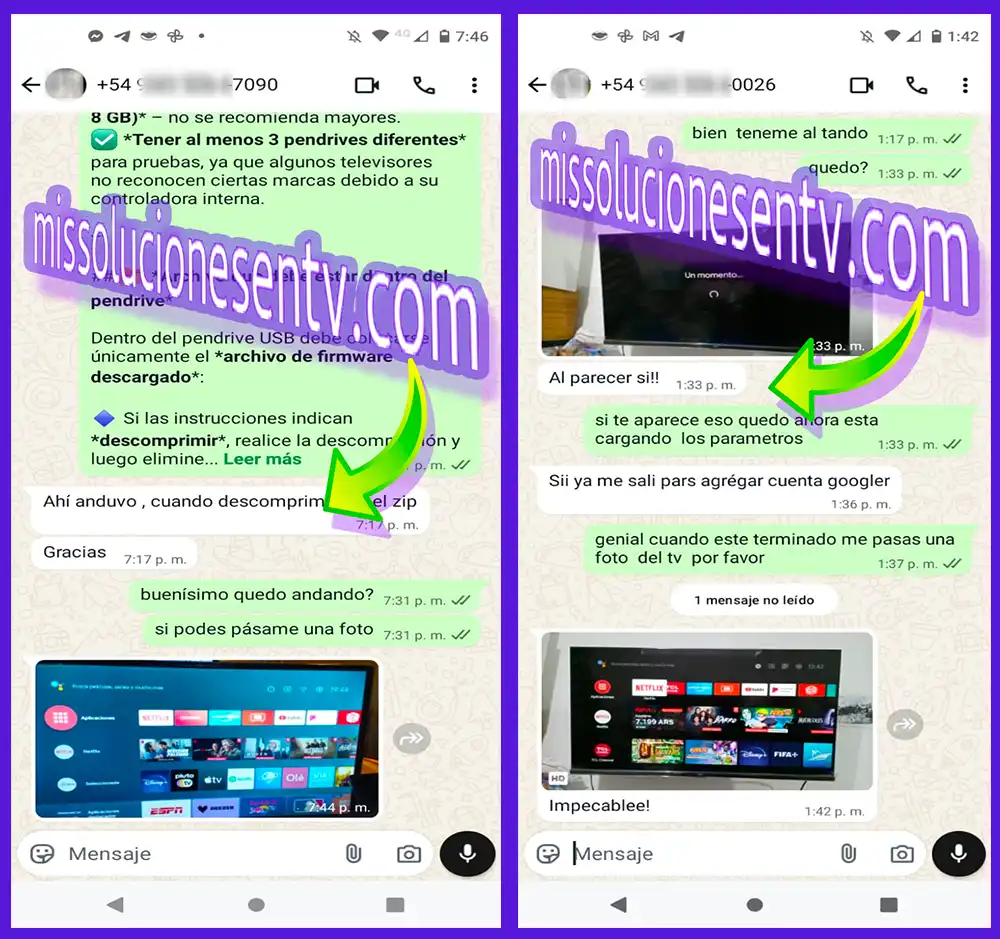
Te guiamos paso a paso por WhatsApp de forma personal. Recibís archivos e instrucciones, cuando corresponda a tu modelo, para realizar el procedimiento por PENDRIVE / USB y abordar fallas de FIRMWARE.
 Verificación previaRevisamos modelo y compatibilidad
 Archivo + guía USBTe indicamos cómo realizarlo
 Soporte personalizadoTe acompañamos por WhatsApp
SANKEY CLED-55SDH6
Disponemos del firmware de recuperación por USB para este modelo o plataforma. USB directo forzado. Consultanos por WhatsApp para verificar la variante antes de instalar.
Datos confirmados para identificar el equipo
Los datos no confirmados se omiten o se marcan como datos a verificar.


Qué necesitás antes de instalar

PC o notebook
Para preparar el material y comprobar los datos del equipo antes de copiarlo al USB.
Pendrive confiable
Usá una memoria USB en buen estado, preferentemente vacía y dedicada a la instalación.
Modelo y placa verificados
Confirmá modelo completo, MainBoard y panel cuando sea posible antes de iniciar.

Energía estable
No interrumpas la alimentación una vez iniciada la escritura del software.
Preparación e instalación
Solo publicamos pasos respaldados por información técnica. Si una secuencia exacta no está confirmada, no inventamos combinaciones de botones.
Verificar modelo y placa
Confirmá CLED-55SDH6 y compará la MainBoard con los datos documentados antes de preparar el firmware.
Preparar el pendrive
Usá un USB confiable y colocá únicamente los archivos incluidos para la variante correcta.
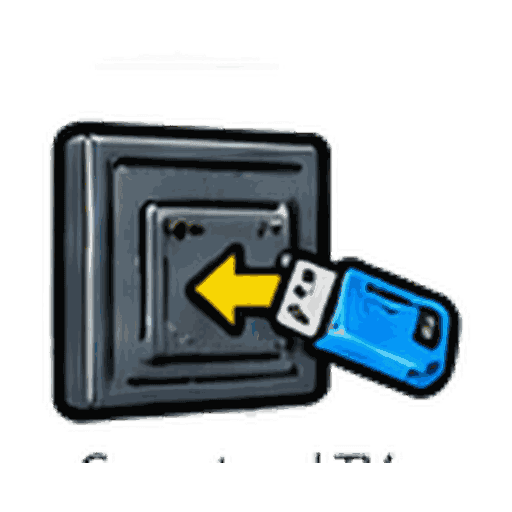
Conectar el USB
Insertá el pendrive siguiendo el procedimiento correspondiente al modelo o plataforma.
Iniciar la recuperación
La recuperación USB está confirmada para este modelo. La secuencia concreta se verifica según la placa y el paquete correspondiente.

Esperar sin interrumpir
Una vez iniciada la carga, no retires el USB ni cortes la alimentación.

Comprobar el arranque
Al terminar, verificá que el TV complete el inicio y que imagen, audio y control funcionen.
Cuándo puede corresponder revisar el firmware
Queda en el logo
Es uno de los síntomas más frecuentes para los que se utiliza una recuperación por USB.

Reinicios constantes
Puede relacionarse con software corrupto, aunque también con memoria o alimentación.
No inicia el sistema
Si no permite entrar al menú, hay que distinguir recovery de actualización normal.
Sistema trabado
Cuelgues y lentitud pueden mejorar con firmware cuando el hardware está correcto.
Si el TV no toma el firmware
Pendrive con errores
Un USB defectuoso, incompatible o mal preparado puede impedir que el televisor detecte la carga.
Variante incorrecta
La coincidencia de marca y pulgadas no alcanza: placa, panel y software deben corresponder.
Preparación incorrecta
Una extracción incompleta o una estructura equivocada puede impedir la instalación.
Corte de energía
Interrumpir la escritura puede dejar el sistema incompleto y complicar el arranque.
MainBoard o memoria
Si la placa o la memoria presentan una falla física, el firmware puede no resolver el problema.
El firmware no repara una falla física
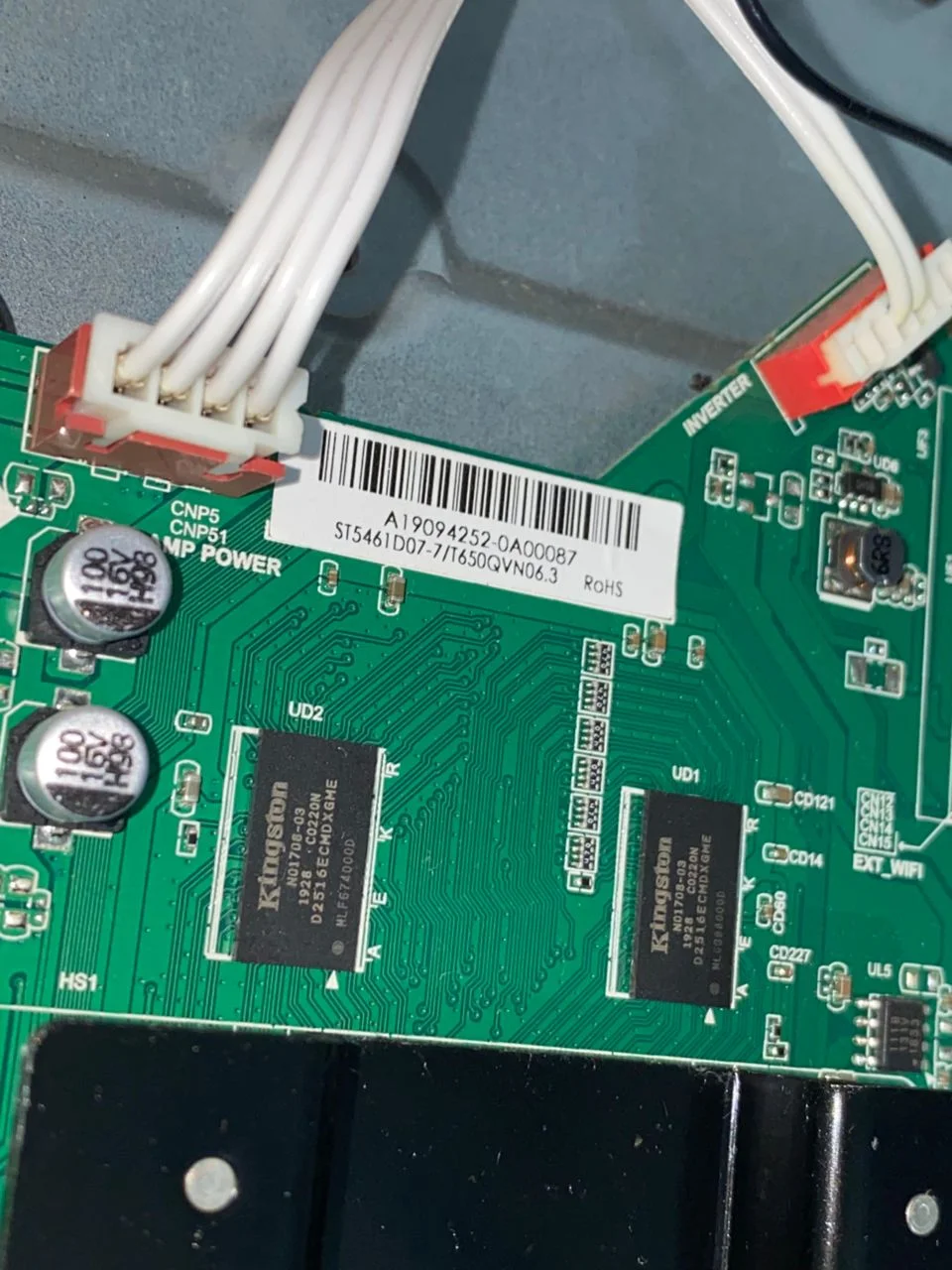
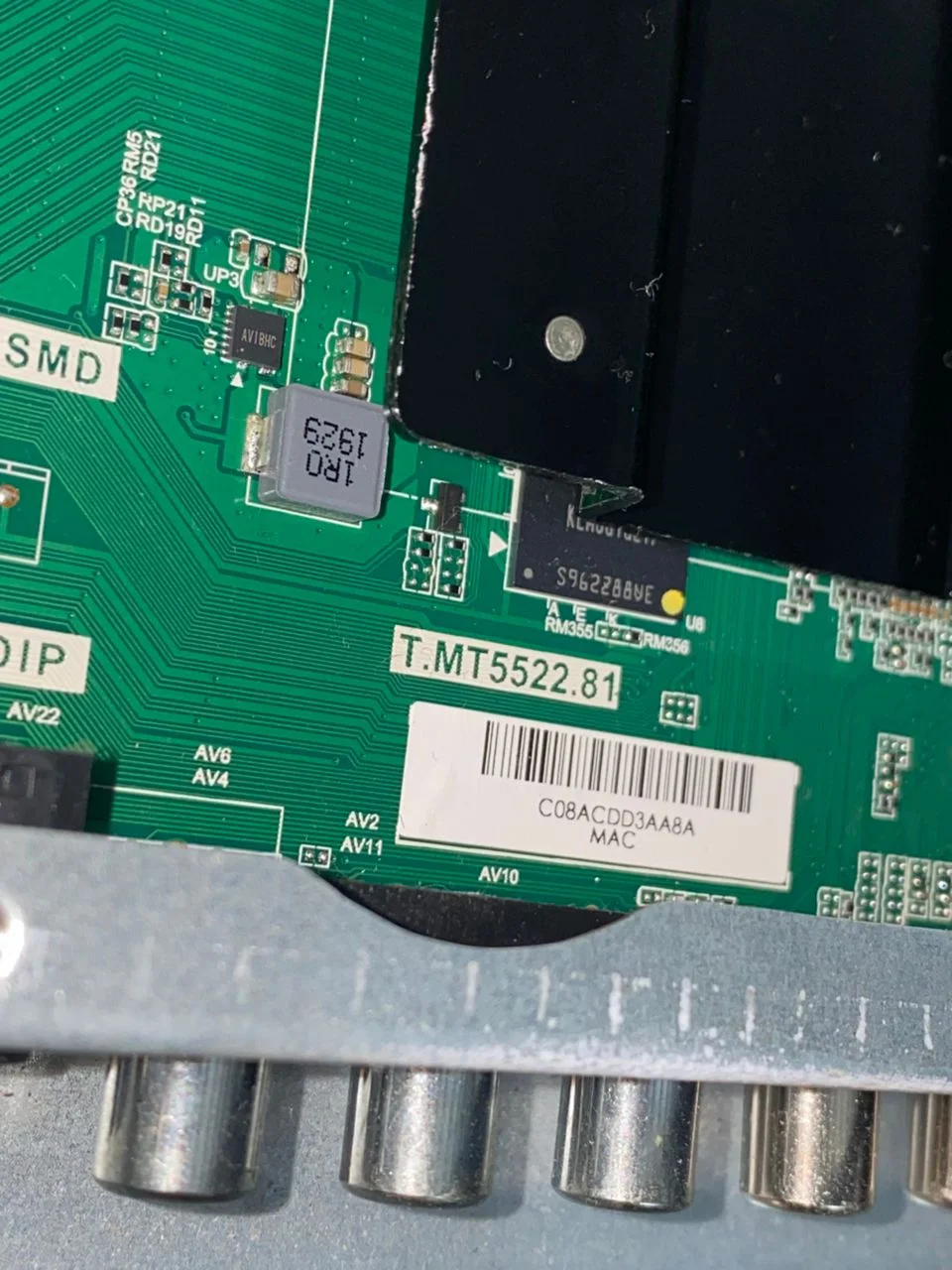
Como existen dos referencias de placa asociadas al modelo, antes de instalar se debe identificar cuál está montada en el televisor. Si la causa está en fuente, panel, backlight, MainBoard o memoria, hace falta diagnóstico técnico.
Comprobaciones recomendadas

Inicio normal
Confirmá que el TV complete el arranque sin volver a quedar en el logo.

Imagen y audio
Revisá imagen, audio, control remoto y entradas principales.
Reinicio estable
Apagá y encendé el equipo para comprobar que el sistema permanezca estable.
Si la falla continúa
No pruebes paquetes al azar: avanzá con diagnóstico de placa, memoria y fuente.

Verificamos el firmware antes de instalar
Escribinos por WhatsApp desde el botón de la página e indicá marca, modelo completo, placa si la tenés y síntoma. Verificamos la variante y el firmware correcto.
Productos relacionados
-

Firmwares, EMMC, NAND y EEPROM TCL – Archivos por modelo y mainboard
$ 10.000 -
HITACHI – DUMPS/EEPROM, SPI, NAND y Upgrades USB por pulgadas (32”, 39”, 40”, 50”, 65”)
$ 10.000 -
Archivos DUMP y Firmware DAEWOO – EEPROM, Chasis y USB Recovery
$ 10.000 -
EMMC TCL completos – Dumps de memoria para técnicos TV
$ 10.000
El importe publicado corresponde al trabajo de búsqueda, organización, clasificación y soporte técnico, además del mantenimiento de la plataforma y la asistencia por WhatsApp.
📌 Aviso técnico: El archivo se entrega como parte de un servicio de soporte remoto. No se comercializa como software oficial ni como producto desarrollado por las marcas mencionadas.
Más información en nuestros Términos y Condiciones.