

Cómo arreglar Smart TV Hisense 32A4H que se queda en el logo, no da imagen o se reinicia (solución fácil por USB)
Marcas disponibles
Selecciona la marca de tu Smart TV para ver guías, firmware, actualizaciones, soporte técnico y soluciones disponibles.
Paso 01 A - Buscar el pendrive
Abre “Este equipo” o “Mi PC”. Busca el pendrive conectado. Verifica que no tenga archivos importantes. Haz clic derecho sobre el pendrive y elige “Formatear…”.
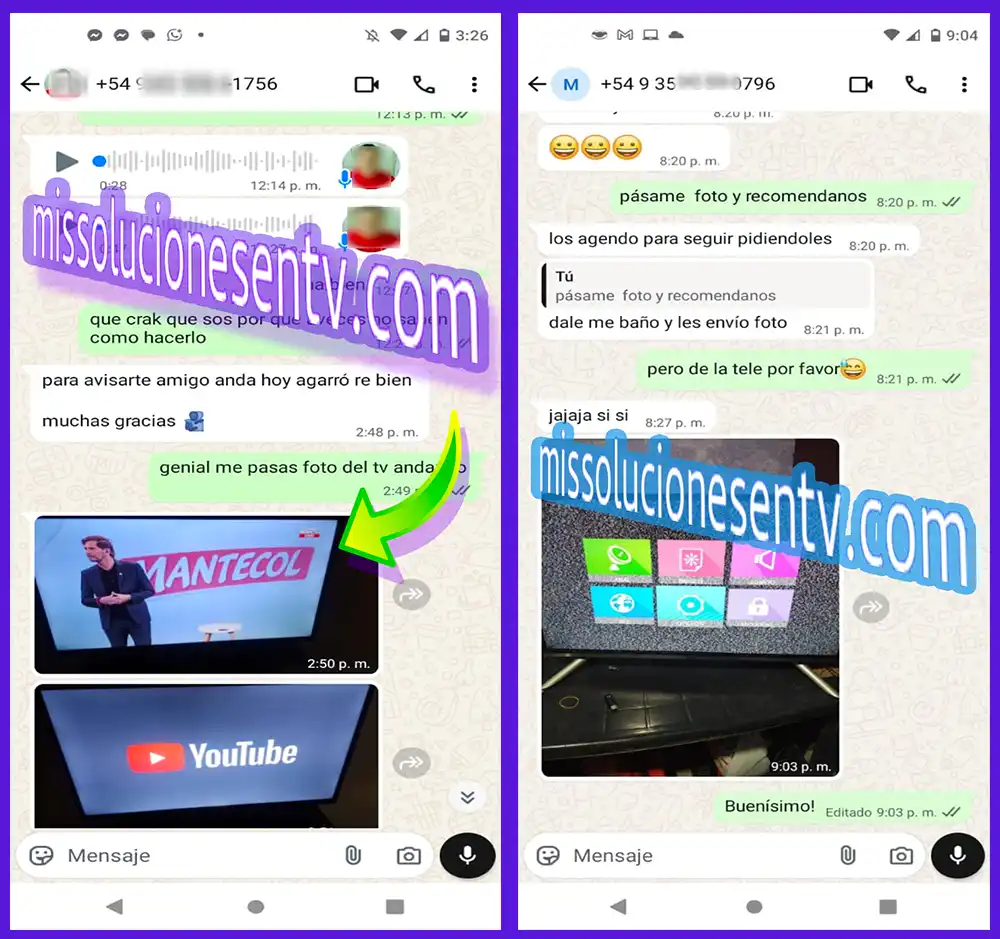
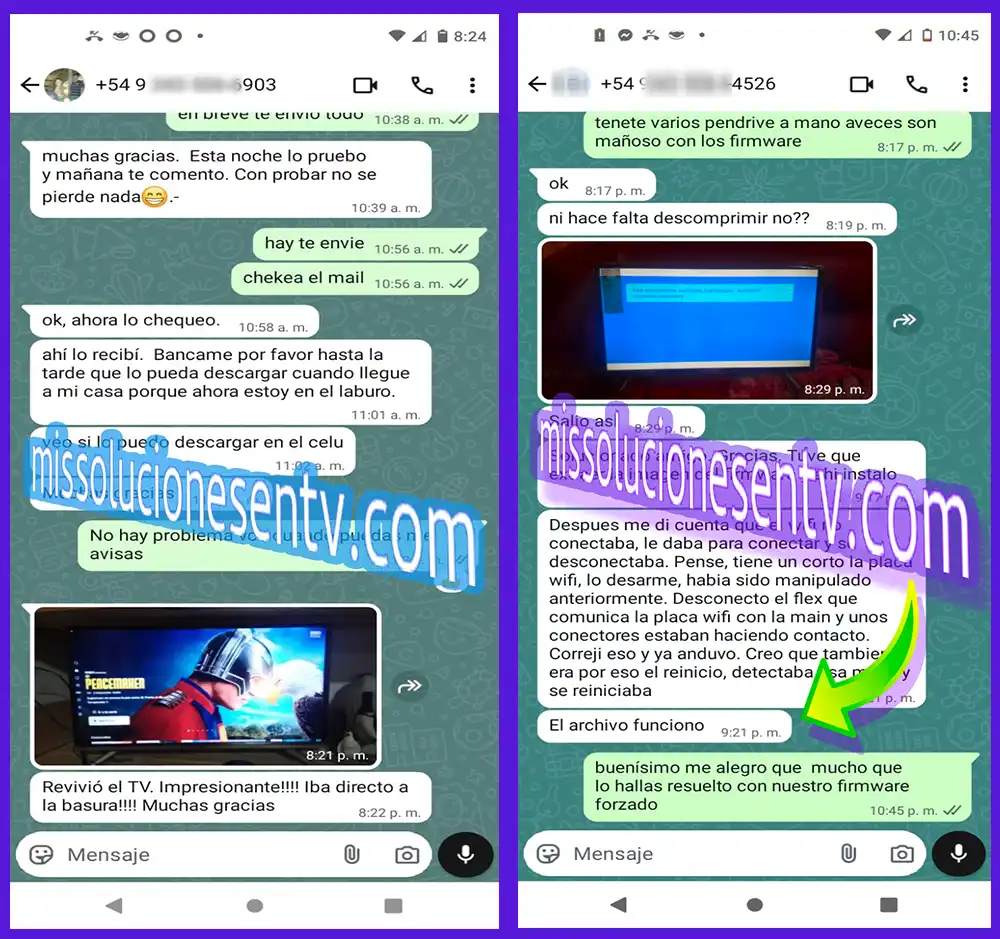
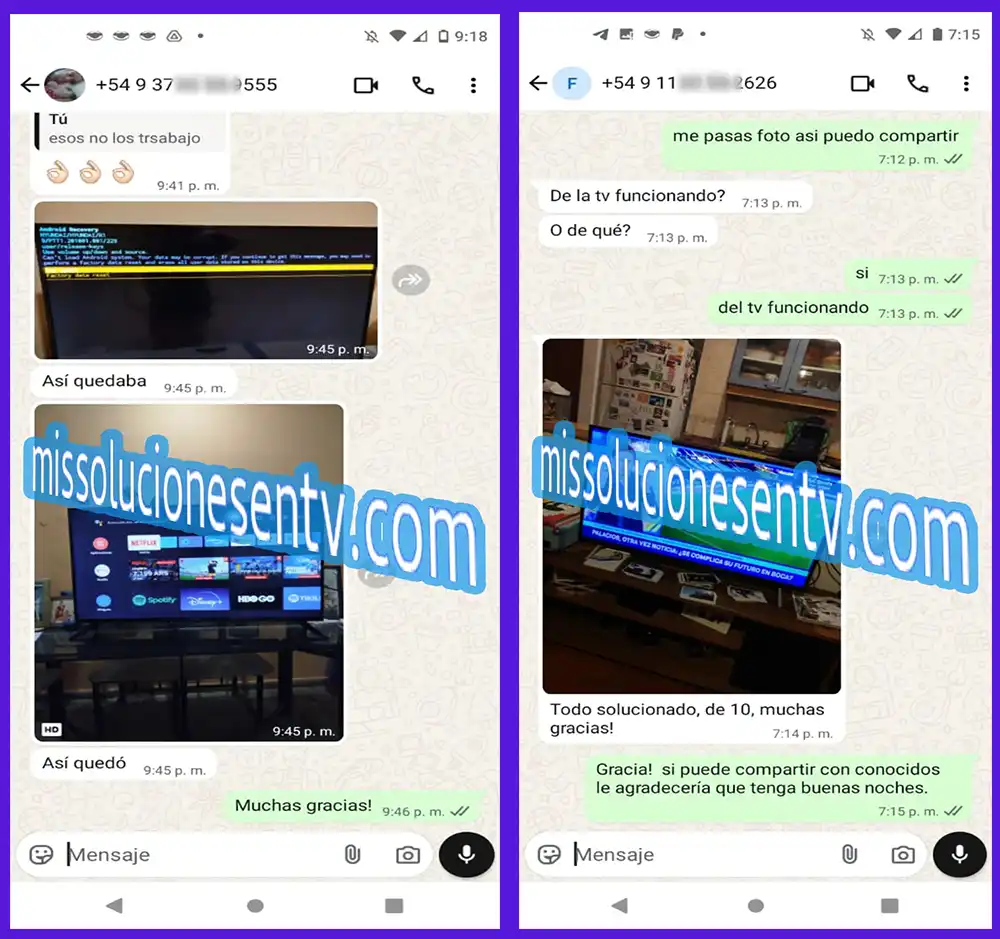
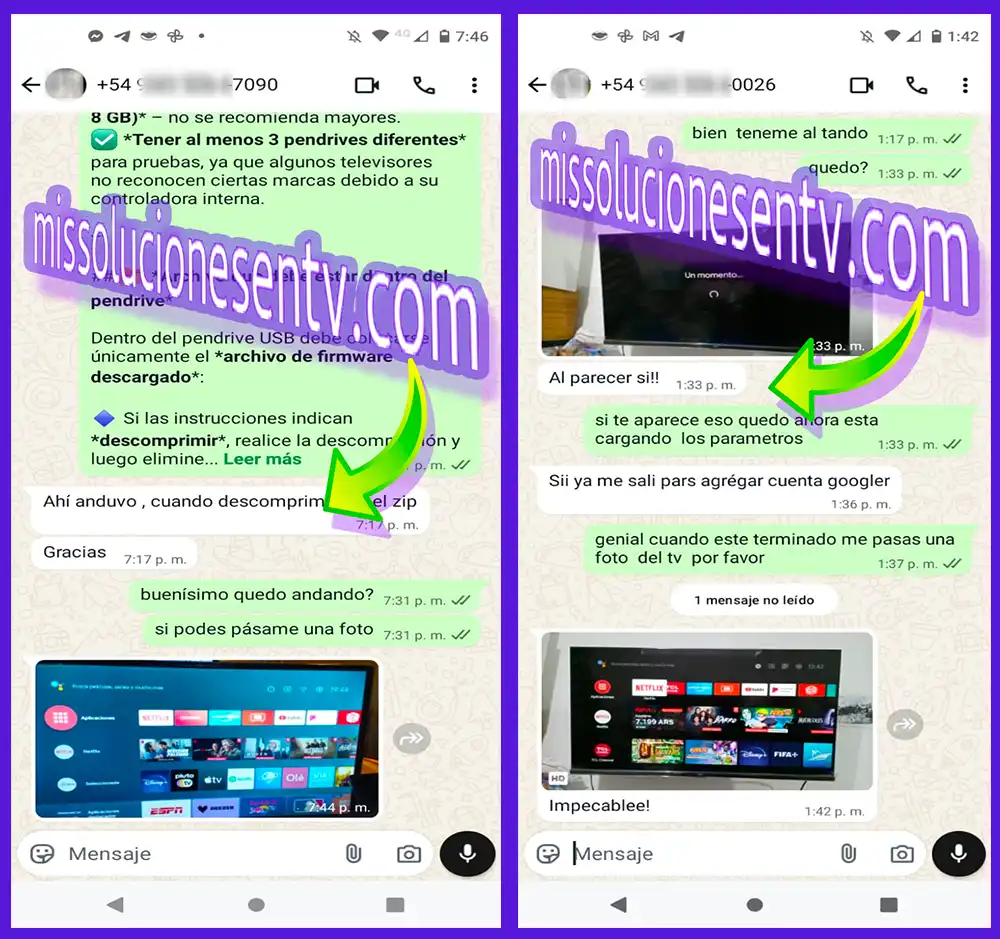
¿Querés ver qué opinan nuestros clientes sobre nuestro soporte?
Mirá cómo los guiamos en Soluciones en TV. Si lo necesitás, te compartimos pruebas reales.
📌 Nota para el usuario:
Este procedimiento no requiere conocimientos técnicos. Solo necesitás un pendrive USB de 4 GB o más, una PC para descomprimir el archivo y seguir los pasos que se detallan más abajo. Este firmware forzado revive el televisor Hisense 32A4H cuando no pasa del logo, se reinicia solo, no da imagen o queda completamente inoperativo tras cortes de energía o errores de software.
❗ Fallas comunes en el Hisense 32A4H cuando el sistema está dañado
🧊 Se congela en el logo de inicio
⚫ Pantalla negra sin imagen (aunque el LED enciende)
🔁 Reinicio automático en bucle
📱 El sistema Android no inicia correctamente
⚡ No enciende después de un corte de energía o actualización fallida
💾 Detalles del firmware forzado
📥 Archivo .ZIP: 32A4H-20250624T041158Z-1-001.zip
🧩 Contenido: archivo .pkg o .bin compatible para carga directa
🛠️ Tipo de actualización: USB forzada (sin entrar al sistema)
📤 Cómo instalar el firmware forzado por USB
🪛 Descomprimir el archivo
.zipen tu PC o notebook🪫 Formatear un pendrive USB en formato FAT32 (vacío)
🗂️ Copiar el archivo
.pkgo.bindirectamente en la raíz del USB🔌 Con el TV desconectado de la corriente, insertar el pendrive
⚡ Enchufar el TV a la corriente
🕹️ Presionar una vez el botón POWER del control remoto
⏫ Presionar varias veces la tecla ➕ (flecha arriba) del control
🖥️ Aparecerá la pantalla de actualización
🕒 Esperar hasta que el proceso termine (no desconectar ni apagar el TV)
✅ Al finalizar, el televisor se reiniciará automáticamente con el sistema reparado.
🧠 Información técnica útil – Hisense 32A4H
🔹 Marca: Hisense
🔹 Modelo: 32A4H
🔹 Chasis: MT9602
🔹 Mainboard: RSAG7.820.7343
🔹 Resolución: HD 1366x768
🔹 Panel compatible: CSOT ST3151A05 o similar
🔹 Control remoto: EN2BI27H (o equivalentes de la serie A4H)
🔹 Wi-Fi: Módulo integrado
🔹 Modelos equivalentes:
Hisense 32A4GV
VIOS 32DLEDTV1301S (solo si comparte misma mainboard)
🛠️ Menú de servicio, cambio de logo y reseteo total
📺 Ingresar al menú de servicio:
MENU → Imagen → Sonido → Configuración Avanzada → En "Balance" presionar: 1 9 6 9 → Aparece “M” → Presionar MENU nuevamente
⚙️ Cambiar el logo de encendido:
🧭 Ruta: Factory > Options > Logo
🔁 Usar las flechas para elegir otro logo
✅ Si tu marca no está, usar "Welcome" o "Smart TV"
♻️ Restaurar a valores de fábrica:
Desde el menú: Ajustes > Acerca del TV > Restaurar valores
Desde menú técnico: Options > Clean All
⚠️ ¿Por qué se daña el firmware de un Smart TV?
🔥 Subidas o bajadas de tensión
🔄 Reinicios continuos que corrompen el bootloader
⚠️ Errores durante actualizaciones por USB o Wi-Fi
📉 Memorias internas degradadas
🛑 Manipulaciones incorrectas en mainboard o panel
🔄 Beneficios de reinstalar el firmware forzado
✅ Revive el TV que no enciende
✅ Elimina el logo congelado o pantalla negra
✅ Detiene reinicios en bucle
✅ Restaura el firmware original sin cambiar placa
✅ Solución económica, rápida y segura por USB
📺 actualizar TV Hisense 32A4H
⚙️ firmware USB Hisense 32A4H
🚫 TV se queda en el logo
🔄 Smart TV se reinicia solo
🛠️ restaurar TV sin imagen
💡 reparar TV que no prende
📦 recuperar Android TV Hisense
🔌 TV no enciende después de apagón
🖥️ reiniciar TV desde USB
📲 resetear TV sin entrar al menú
📁 Hisense 32A4H forced firmware update
💽 MT9602 firmware recovery
🧠 RSAG7.820.7343 software
🔧 pkg file install Hisense TV
⚡ NAND/EMMC forced update
🛠️ hidden service mode Hisense
🧰 USB recovery for Hisense A4H
🧾 firmware MTK Android TV
🖥️ factory reset sin menú
🔄 fix bootloop Hisense TV
Productos relacionados
-

Cómo actualizar mi Smart TV HISENSE H3219H5 – Firmware y solución a pantalla negra
$ 15.000 -
Cómo actualizar mi Smart TV HISENSE 32A42H – Firmware y solución a pantalla negra
$ 15.000 -
Cómo actualizar mi Smart TV HISENSE HLE4015DF – Firmware y solución a pantalla negra
$ 15.000 -
Cómo actualizar mi Smart TV HISENSE 32A421GSV – Firmware y solución a pantalla negra
$ 15.000
Nota del webmaster:
Este material es de libre acceso.
El precio publicado no corresponde al archivo, sino al tiempo dedicado a su organización, clasificación y servicio de búsqueda, junto con el mantenimiento del sitio, costos de hosting, soporte por WhatsApp y tareas necesarias para mantener la plataforma operativa.
📌 Aviso técnico: Este archivo forma parte de un paquete de soporte remoto, dirigido a técnicos y profesionales. No se trata de una venta directa de software ni de productos oficiales. El precio refleja el tiempo, experiencia y asistencia personalizada que ofrecemos.
Ver más detalles en nuestros Términos y Condiciones.