Firmware PHILCO PLD50US24CH por USB – queda en el logo, se reinicia o no inicia

Firmware PHILCO PLD50US24CH por USB – queda en el logo, se reinicia o no inicia
 SERVICIO TÉCNICO PERSONALIZADO
¿TV en el logo o no inicia?
Colgada en la marcaAplicaciones lentasFallas de FIRMWAREEscribinos.
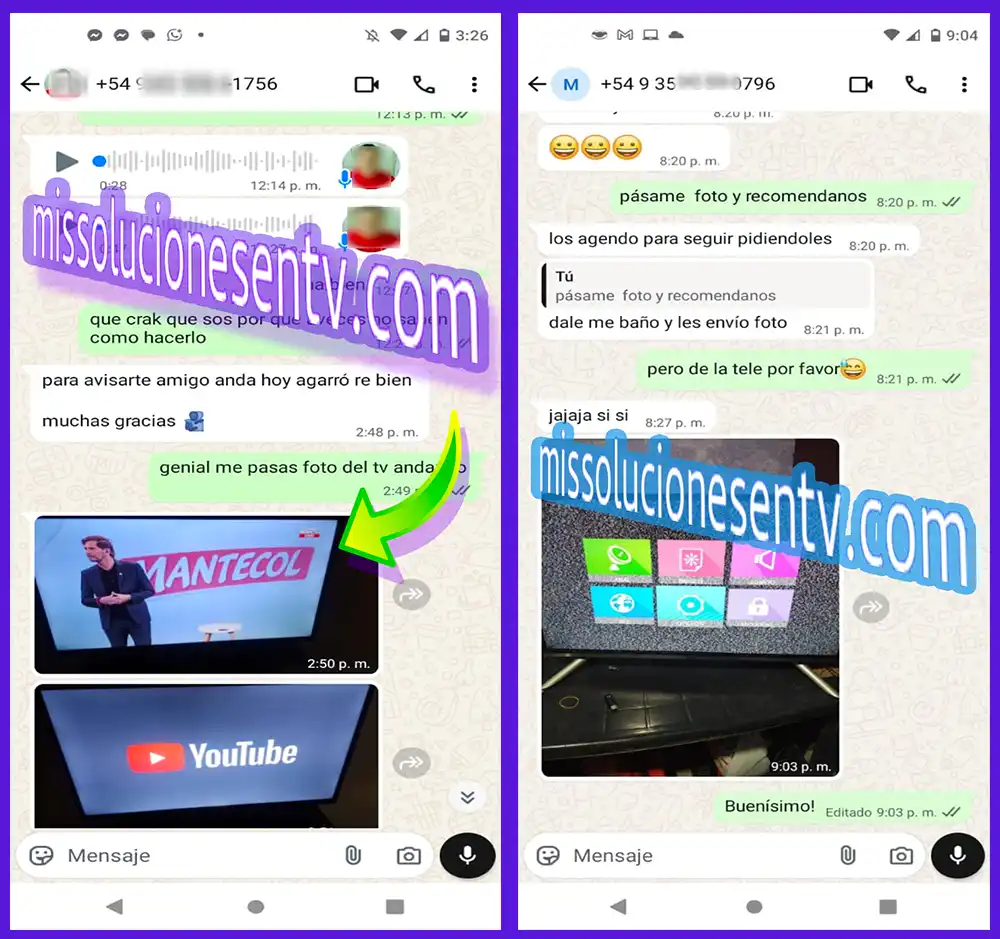
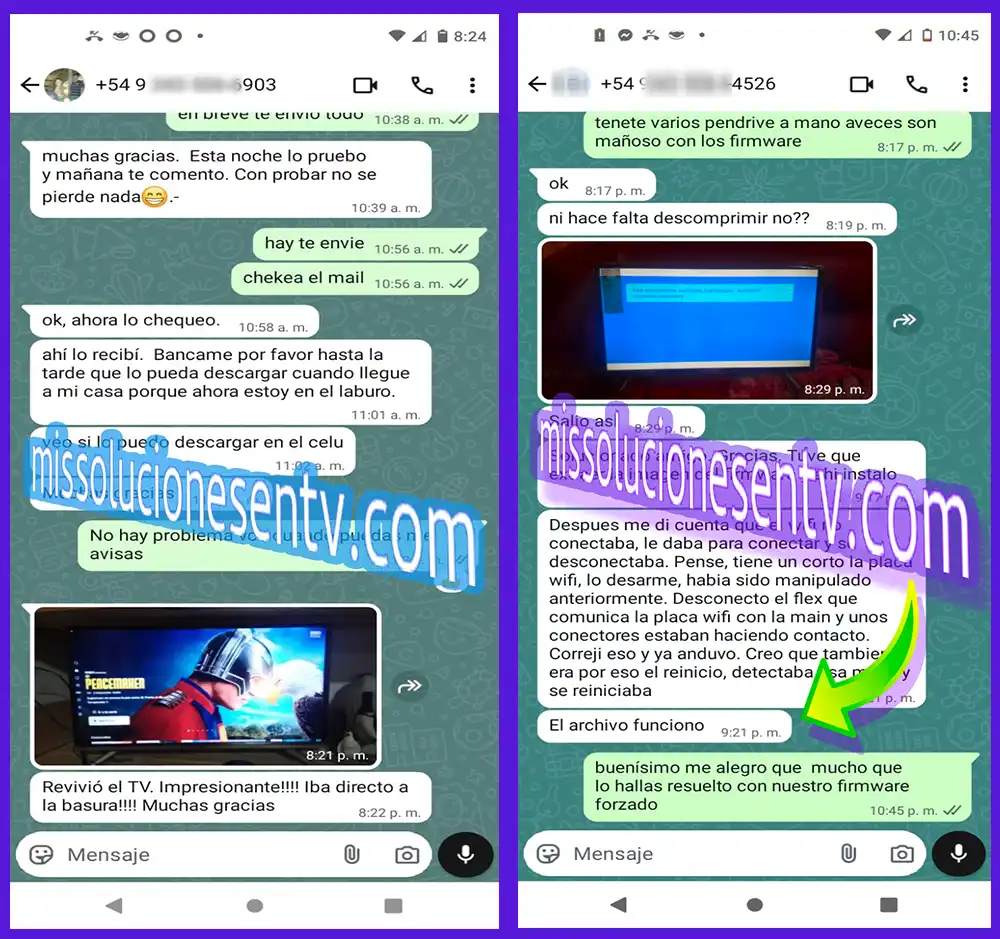
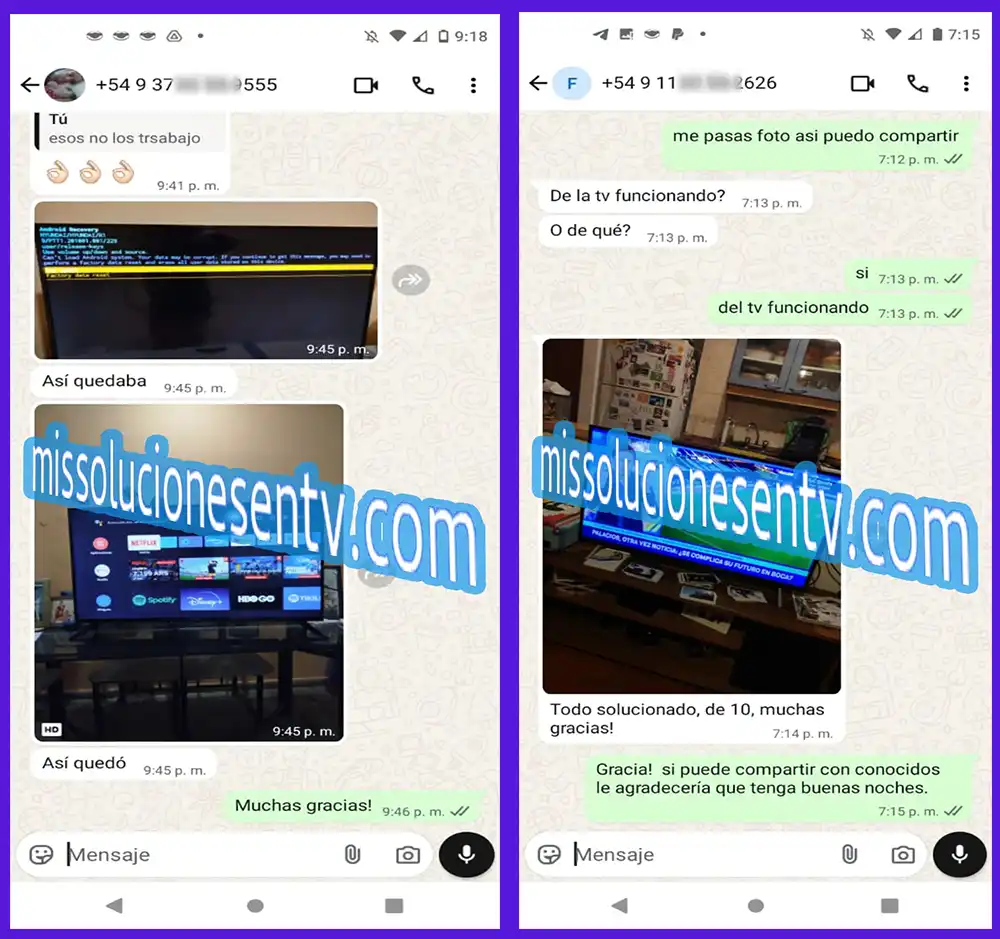
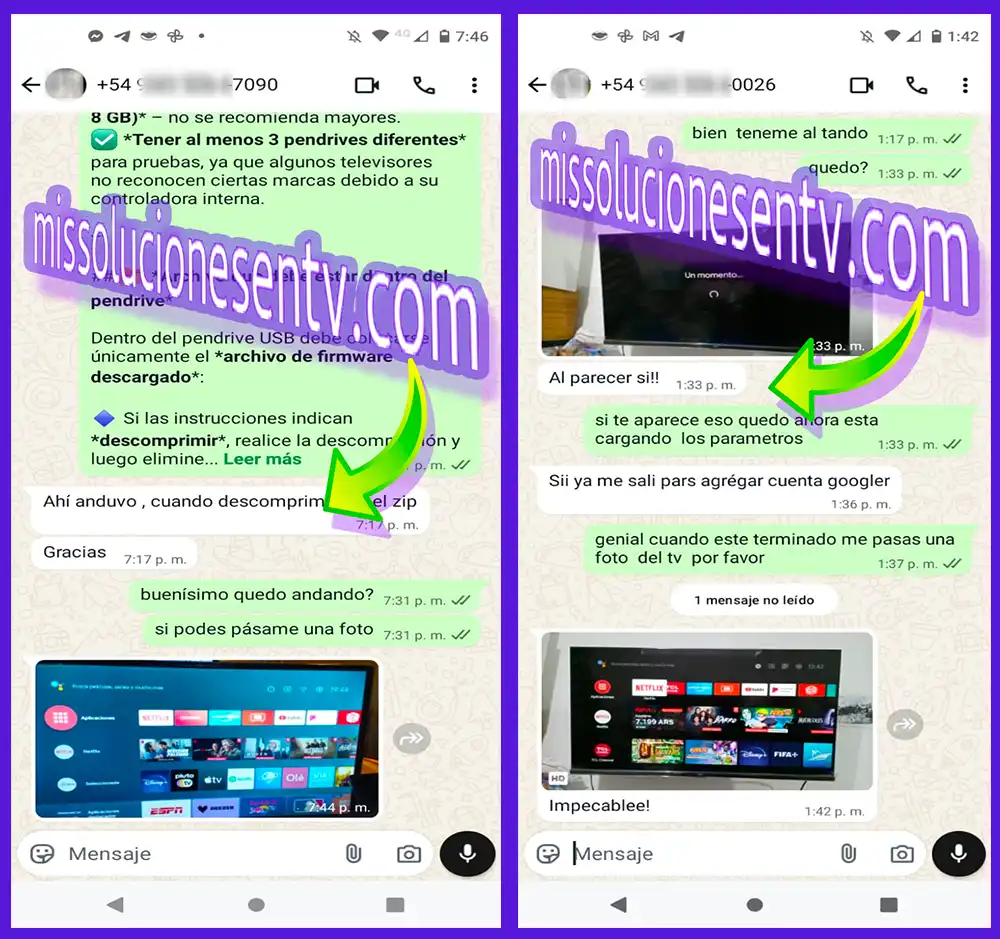
Te guiamos paso a paso por WhatsApp de forma personal. Recibís archivos e instrucciones, cuando corresponda a tu modelo, para realizar el procedimiento por PENDRIVE / USB y abordar fallas de FIRMWARE.
 Verificación previaRevisamos modelo y compatibilidad
 Archivo + guía USBTe indicamos cómo realizarlo
 Soporte personalizadoTe acompañamos por WhatsApp
Qué observar en PHILCO PLD50US24CH
El síntoma ayuda a decidir si corresponde software o si hay que continuar con diagnóstico de hardware.
Apps que fallan
Aplicaciones que no abren, se cierran o quedan cargando pueden acompañar una falla general del sistema.
Smart o Wi‑Fi inestable
Si la falla aparece junto con otros errores del sistema se revisa software; un módulo Wi‑Fi dañado requiere reparación física.
Pantalla negra con encendido
Puede ser software, pero también backlight, panel, fuente u otra falla física.
Queda en el logo
El TV muestra la pantalla inicial pero el sistema no continúa.
Qué distingue a esta página
La falla suele presentarse como TV que muestra la marca, no pasa del logo o reinicia antes de llegar al menú.
Antes de instalar
MainBoard MB-M9612-W-DS-0050 · chasis MT9612 · panel CHANGHONG C500Y19-7N.
Después de instalar
Después de la carga se prueba arranque en frío, imagen, sonido y estabilidad.
Datos que se revisan antes de instalar
El síntoma y la plataforma se analizan juntos antes de decidir el método. MainBoard MB-M9612-W-DS-0050 · chasis MT9612 · panel CHANGHONG C500Y19-7N.
Modelo
PHILCO PLD50US24CH
MainBoard
MB-M9612-W-DS-0050
Panel
CHANGHONG C500Y19-7N
Modelos relacionados
SANSEI TDS2450UICH
Recorrido general de instalación
La guía específica para PHILCO PLD50US24CH se entrega junto con el firmware; no se publican combinaciones de botones no verificadas.
1. Verificar
Se confirma modelo, placa y variante.
2. Preparar USB
Se utiliza un pendrive confiable siguiendo la guía entregada.
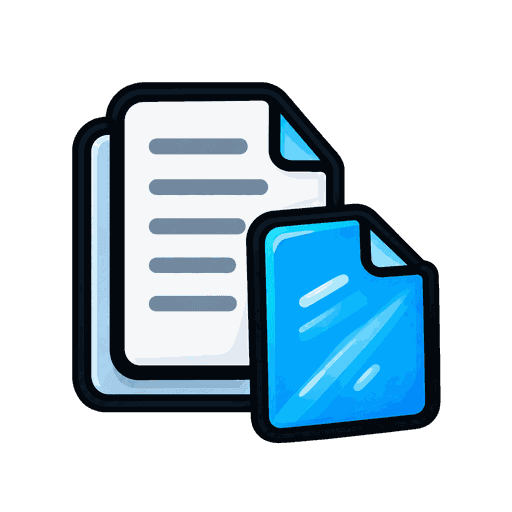
3. Copiar archivos
Se coloca únicamente el paquete indicado para el modelo.
4. Conectar
El USB se conecta directamente al televisor.
5. Instalar
No se corta la energía ni se retira el USB durante el proceso.

6. Comprobar
Se verifica arranque, imagen y estabilidad.
Causas posibles de un sistema dañado o inestable
Actualización interrumpida
Una carga incompleta puede dejar el sistema corrupto.
Versión incorrecta
Una versión de otra variante puede generar nuevos errores.
Pendrive con fallas
Errores de lectura pueden impedir una instalación correcta.
Corte de energía
Perder alimentación durante una escritura puede afectar el arranque.
Qué incluye el servicio
No se trata solamente de enviar un archivo: se revisa compatibilidad y se acompaña la instalación.
Verificación previa
Se revisa que el equipo y la variante coincidan.
Firmware + guía
Se entrega el material correspondiente y las indicaciones para el USB.

Acompañamiento
Podés consultar durante la preparación e instalación.
Dudas frecuentes sobre PHILCO PLD50US24CH
¿Debe coincidir la MainBoard MB-M9612-W-DS-0050?
Sí. La placa es un dato importante de compatibilidad junto con el modelo y la variante.
¿Cuándo se usa recovery?
Cuando el TV enciende pero no completa el arranque, queda en logo o entra en bootloop.
¿Pantalla negra significa siempre firmware?
No. También puede ser backlight, panel, fuente u otra falla de hardware.
¿Puedo usar firmware de otro PHILCO parecido?
No se debe asumir compatibilidad por marca, pulgadas o una placa similar.
Productos relacionados
-

Firmware PHILCO PLD32HS2250 por USB – imagen, panel y solución si no inicia
$ 10.000 -
Firmware PHILCO PLD3216HI por USB – apps, lentitud y actualización
$ 10.000 -
Firmware PHILCO PLD3217HDX por USB – imagen, panel y recuperación
$ 10.000 -
Firmware PHILCO PLD32HS22 por USB – apps, lentitud y actualización
$ 10.000
El importe publicado corresponde al trabajo de búsqueda, organización, clasificación y soporte técnico, además del mantenimiento de la plataforma y la asistencia por WhatsApp.
📌 Aviso técnico: El archivo se entrega como parte de un servicio de soporte remoto. No se comercializa como software oficial ni como producto desarrollado por las marcas mencionadas.
Más información en nuestros Términos y Condiciones.