Actualización y Datos Técnicos – PHILIPS 42PFL3007D/77 – 42 Pulgadas

Actualización y Datos Técnicos – PHILIPS 42PFL3007D/77 – 42 Pulgadas
 SERVICIO TÉCNICO PERSONALIZADO
¿TV en el logo o no inicia?
Colgada en la marcaAplicaciones lentasFallas de FIRMWAREEscribinos.
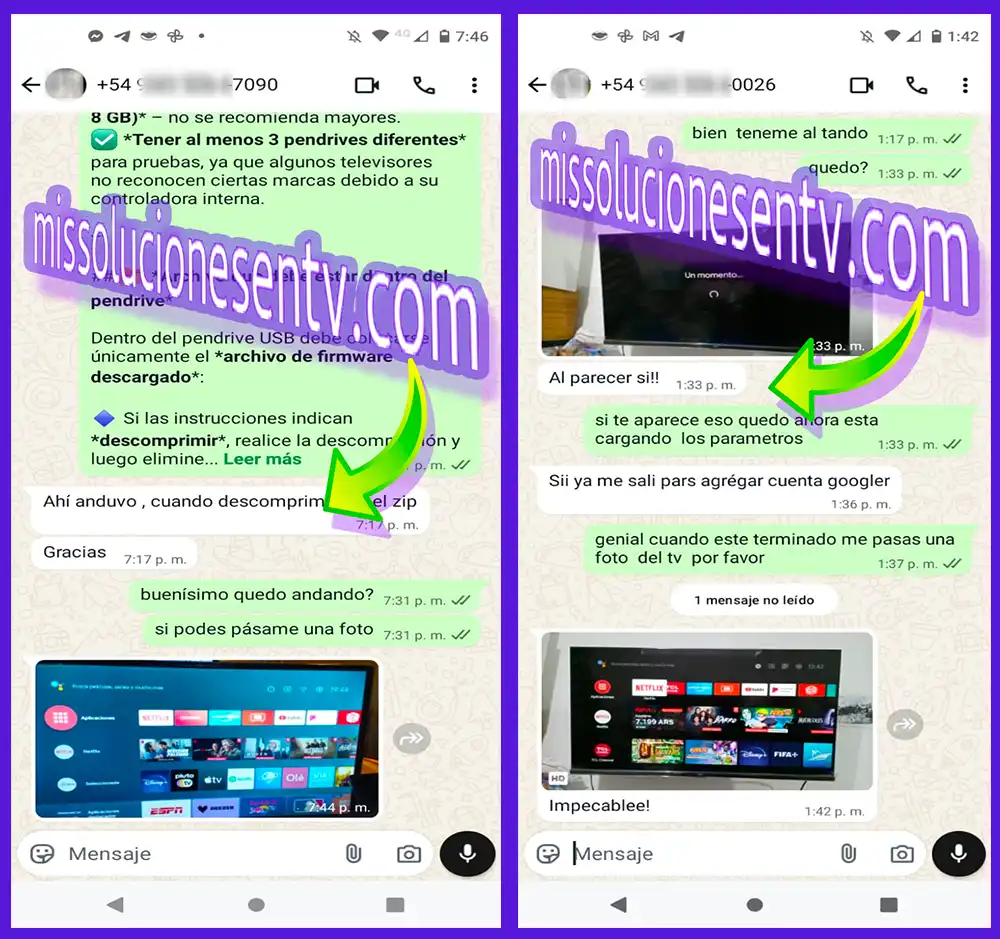
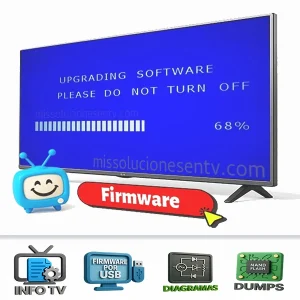
Te guiamos paso a paso por WhatsApp de forma personal. Recibís archivos e instrucciones, cuando corresponda a tu modelo, para realizar el procedimiento por PENDRIVE / USB y abordar fallas de FIRMWARE.
 Verificación previaRevisamos modelo y compatibilidad
 Archivo + guía USBTe indicamos cómo realizarlo
 Soporte personalizadoTe acompañamos por WhatsApp
42PFL3007D/77 / 42PFL3007D/78
Disponemos de la actualización normal y también de una opción de recuperación por USB documentada para este modelo. Cada método se verifica por separado antes de entregar el firmware. Versión documentada: T911L_2.13. Consultanos por WhatsApp para verificar qué firmware corresponde a tu equipo.
Datos confirmados para identificar el equipo
Se muestran únicamente los datos técnicos que pudieron verificarse en documentación externa.


Qué necesitás antes de instalar
La verificación previa evita muchos errores de compatibilidad y preparación del USB.
PC o notebook
Para preparar la actualización y comprobar que el material corresponda al modelo.
Acceso a Internet
Útil para consultar documentación y verificar la versión disponible cuando corresponda.
Pendrive confiable
Usá una memoria USB en buen estado, preferentemente dedicada a la actualización.
Modelo y versión verificados
Antes de instalar, revisá la versión desde MENU → Configuración → Ajustes de Software → Info software actual → OK y confirmá la variante exacta.
Preparación e instalación del firmware
Los pasos se basan en la documentación pública encontrada para este modelo o su manual de usuario. Cuando la secuencia exacta no está publicada, no se inventa.
Verificar el televisor
Confirmá modelo, variante y software instalado. Ruta documentada: MENU → Configuración → Ajustes de Software → Info software actual → OK.
Preparar el material
Extraé correctamente los archivos incluidos en el paquete suministrado. No renombres ni mezcles archivos de otros modelos.
Preparar el pendrive
Formateá el USB en FAT32 y copiá en la raíz únicamente los archivos incluidos que correspondan a esta actualización.
Conectar el USB
Con el televisor en el estado indicado para el método correspondiente, conectá el pendrive al puerto USB.
Iniciar la actualización
Este modelo tiene dos caminos documentados: actualización normal desde el sistema y recuperación por USB para casos en los que el equipo no permite usar el menú. La secuencia exacta del recovery no está abierta en la fuente consultada, por eso no se inventa.
Esperar sin interrumpir
No retires el pendrive ni cortes la energía durante la escritura del software.

Reiniciar y comprobar
Cuando finalice, retirás el USB cuando corresponda y verificás que el televisor inicie y funcione normalmente.
Cuando el TV no permite actualizar desde el menú
Para este modelo existe también una vía de recuperación por USB orientada a fallas de arranque, bloqueo en el logo o imposibilidad de acceder al menú. La fuente pública confirma la existencia del método pero no expone la secuencia completa; por eso no publicamos combinaciones de botones inventadas. La secuencia correcta se entrega junto con la verificación del firmware.
Cuándo revisar software y cuándo diagnosticar hardware
TV no inicia
Puede justificar revisar software cuando no hay indicios claros de una falla física y el modelo dispone de un método compatible.
Queda en el logo
Si el sistema se bloquea durante el arranque, primero hay que distinguir entre corrupción de software y una falla de memoria o placa.
Reinicios constantes
Pueden relacionarse con software dañado, pero también con fuente, memoria o MainBoard.
TV trabado o inestable
Cuelgues y comportamiento errático pueden ser síntomas de software cuando el hardware está correcto.
Si el TV no toma el firmware
Pendrive con errores
Un USB defectuoso o mal formateado puede impedir que el TV detecte correctamente la actualización.
Versión o variante incorrecta
La coincidencia de marca y tamaño no alcanza: el firmware debe corresponder a la variante exacta.
Archivos mal preparados
Una extracción incompleta, estructura incorrecta o archivos modificados puede impedir el proceso.
Interrupción de energía
Un corte durante la escritura puede dejar la actualización incompleta y complicar el arranque.
MainBoard o memoria
Si existe una falla física en placa o memoria, repetir la carga de firmware puede no resolverla.
El firmware no repara una falla física
Una actualización puede corregir errores de software, cuelgues o inestabilidad. Si existe daño en fuente, backlight, panel, MainBoard o memoria, la solución requiere diagnóstico y reparación del hardware.
Comprobaciones recomendadas

Inicio normal
Confirmá que el TV complete el arranque sin quedar bloqueado.
Funciones principales
Probá imagen, audio, control remoto y entradas principales.
Reinicio estable
Verificá que el televisor pueda apagarse y encenderse normalmente después de la carga.
Si la falla continúa
No sigas cargando versiones al azar: avanzá con diagnóstico de hardware.

Verificamos el firmware antes de instalar
Escribinos por WhatsApp desde el botón de la página e indicá marca, modelo completo y síntoma. Verificamos la variante, el método disponible y qué firmware corresponde.
Productos relacionados
El importe publicado corresponde al trabajo de búsqueda, organización, clasificación y soporte técnico, además del mantenimiento de la plataforma y la asistencia por WhatsApp.
📌 Aviso técnico: El archivo se entrega como parte de un servicio de soporte remoto. No se comercializa como software oficial ni como producto desarrollado por las marcas mencionadas.
Más información en nuestros Términos y Condiciones.