
MIS SOLUCIONES EN TV
MIS SOLUCIONES EN TV
MIS SOLUCIONES EN TV
MIS SOLUCIONES EN TV
MIS SOLUCIONES EN TV

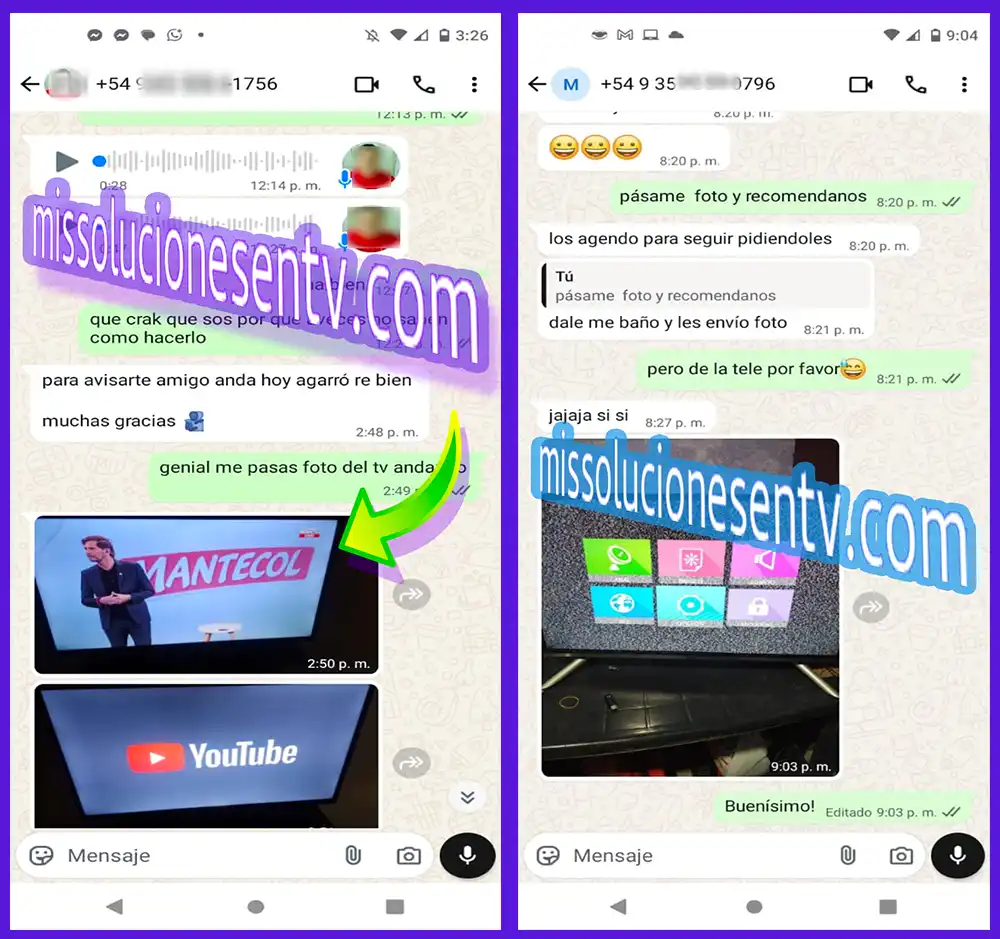
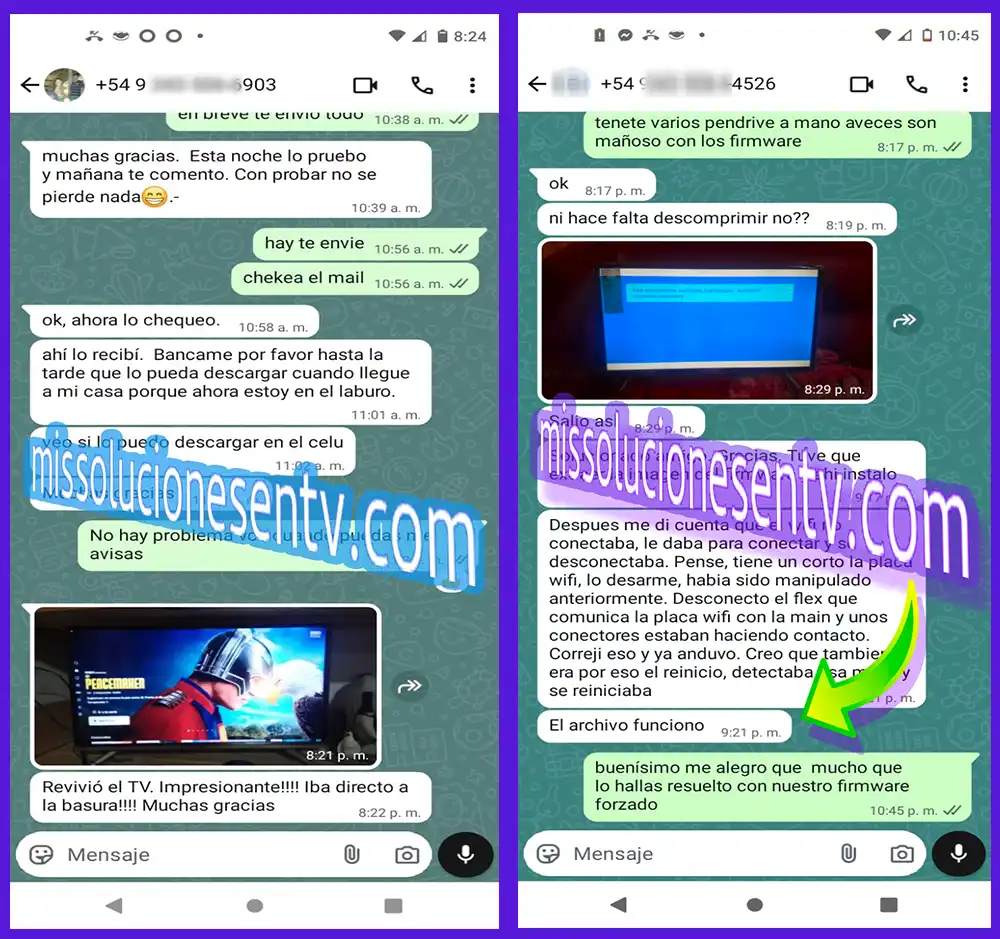
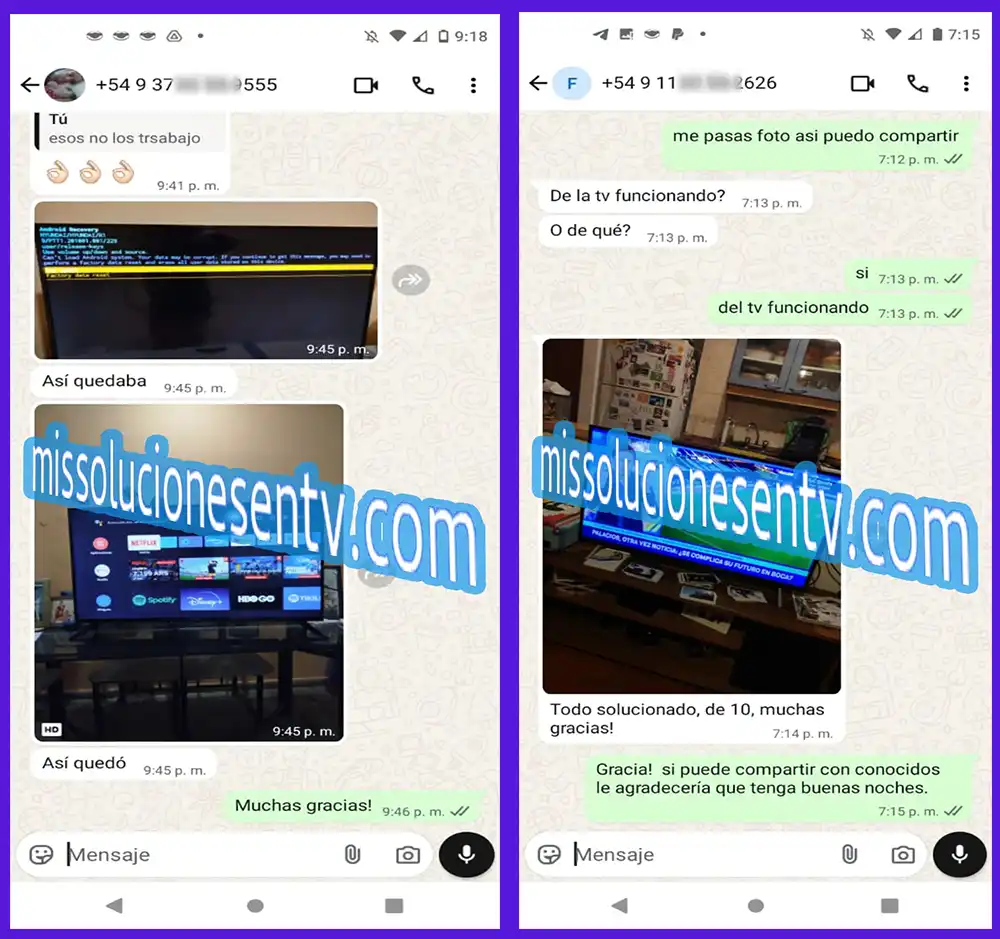
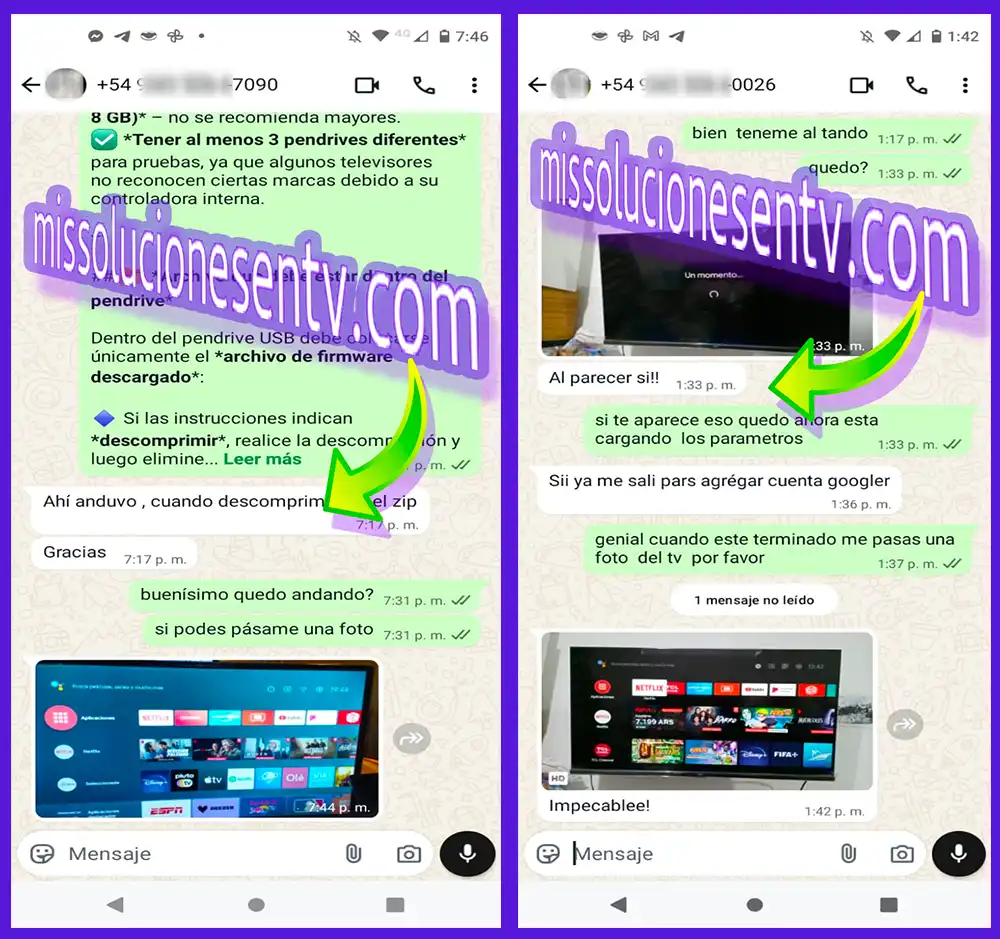
Firmware USB HITACHI CDH-LE42FD04 – TV sin imagen, pantalla negra, no arranca
SERVICIO DE FIRMWARE
Solución para tu TV
✓ Verificación previa
VALOR DEL SERVICIO
$15.000
a
$30.000
ARS
Según el modelo y la solución que necesite tu TV.
Pasános tu modelo
Marca y modelo exacto del TV
Verificamos el archivo
Revisamos la solución adecuada
Soporte por WhatsApp
Te orientamos con tu consulta
🔧 Mi TV HITACHI CDH-LE42FD04 no da imagen – pantalla negra, no enciende – Firmware forzado por USB
🔁 Fácil solución. sin ser técnico. Firmware por USB HITACHI. Recupera televisores con falla de imagen o sin respuesta al encender.
📘 Incluye archivo .bin para flasheo USB, información de la mainboard y acceso al menú de servicio.
📁 Firmware HITACHI CDH-LE42FD04
- 🧩 Forzado: CDH-LE42FD04_Firmware.rar (contiene archivo .bin)
💡 Se recomienda flashear con TV apagado desde puerto USB. Ideal para placas con imagen ausente o TV colgado.
🚨 Instalación forzada (TV que no enciende)
Recomendada para: TV que no inicia, no da imagen o responde parcialmente.
- Descomprimir el archivo .rar
- Copiar el archivo .bin a un pendrive (FAT32)
- Con TV apagado, insertar el pendrive en puerto USB
- Encender el TV y esperar proceso automático
- El TV puede reiniciarse solo luego del flasheo
- Finalizar con restauración de fábrica
🔄 Instalación normal (desde menú)
Ideal para: actualizaciones de mantenimiento o errores intermitentes.
- Descomprimir el archivo .rar y copiar el .bin al pendrive
- Ir a Menú > Soporte > Actualización de software
- Seleccionar USB y aceptar
- Esperar barra de progreso y reinicio
🧐 Información técnica del modelo
- 📺 Marca: HITACHI
- 🆔 Modelo: CDH-LE42FD04
- 🔧 Chasis: 8M69B
- 🧰 MainBoard: 5800-A8M69B-0010
- ⚡ PowerBoard: 5800-P42TTT-0000 / 5800-P47TLK-W000
- 🖼️ Panel: T-CON 6870C-0299B
- 🎮 Control remoto: Pendiente
- 📄 Manuales: Usuario + Service + Diagrama disponibles
✅ Verificaciones después de instalar
- Imagen activa y sin parpadeo
- Audio disponible en canales digitales
- Funcionamiento HDMI y entradas AV
- Prueba de encendido desde control remoto
🔑 Menú de servicio y configuración avanzada
- Modo Servicio: Presionar botón SOURCE > secuencia 2 – 5 – 8 – 0
- Precaución: Cambiar parámetros incorrectos puede dejar el TV sin imagen
📲 Soporte técnico y asesoramiento
¿El TV sigue sin imagen? ¿Tenés dudas sobre cómo usar el firmware?
Enviá un WhatsApp con el modelo y síntoma. Te orientamos paso a paso con el flasheo o restauración.
Productos relacionados
-

Cómo actualizar mi Smart TV HITACHI CDH-LE32SMART23 – Firmware y solución a pantalla negra
$ 15.000 -
Cómo actualizar mi Smart TV HITACHI CDH-LE654KSMART18 – Firmware y solución a pantalla negra
$ 15.000 -
Cómo actualizar mi Smart TV HITACHI CDH-LE42FD08 – Firmware y solución a pantalla negra
$ 15.000 -
Cómo actualizar mi Smart TV HITACHI CDH-LE42SMART19 – Firmware y solución a pantalla negra
$ 15.000
Información sobre el servicio:
El importe publicado corresponde al trabajo de búsqueda, organización, clasificación y soporte técnico, además del mantenimiento de la plataforma y la asistencia por WhatsApp.
📌 Aviso técnico: El archivo se entrega como parte de un servicio de soporte remoto. No se comercializa como software oficial ni como producto desarrollado por las marcas mencionadas.
Más información en nuestros Términos y Condiciones.
El importe publicado corresponde al trabajo de búsqueda, organización, clasificación y soporte técnico, además del mantenimiento de la plataforma y la asistencia por WhatsApp.
📌 Aviso técnico: El archivo se entrega como parte de un servicio de soporte remoto. No se comercializa como software oficial ni como producto desarrollado por las marcas mencionadas.
Más información en nuestros Términos y Condiciones.