

Cómo actualizar mi Smart TV HITACHI CDH-LE42SMART19 – Firmware y solución a pantalla negra
Marcas disponibles
Selecciona la marca de tu Smart TV para ver guías, firmware, actualizaciones, soporte técnico y soluciones disponibles.
Paso 01 A - Buscar el pendrive
Abre “Este equipo” o “Mi PC”. Busca el pendrive conectado. Verifica que no tenga archivos importantes. Haz clic derecho sobre el pendrive y elige “Formatear…”.
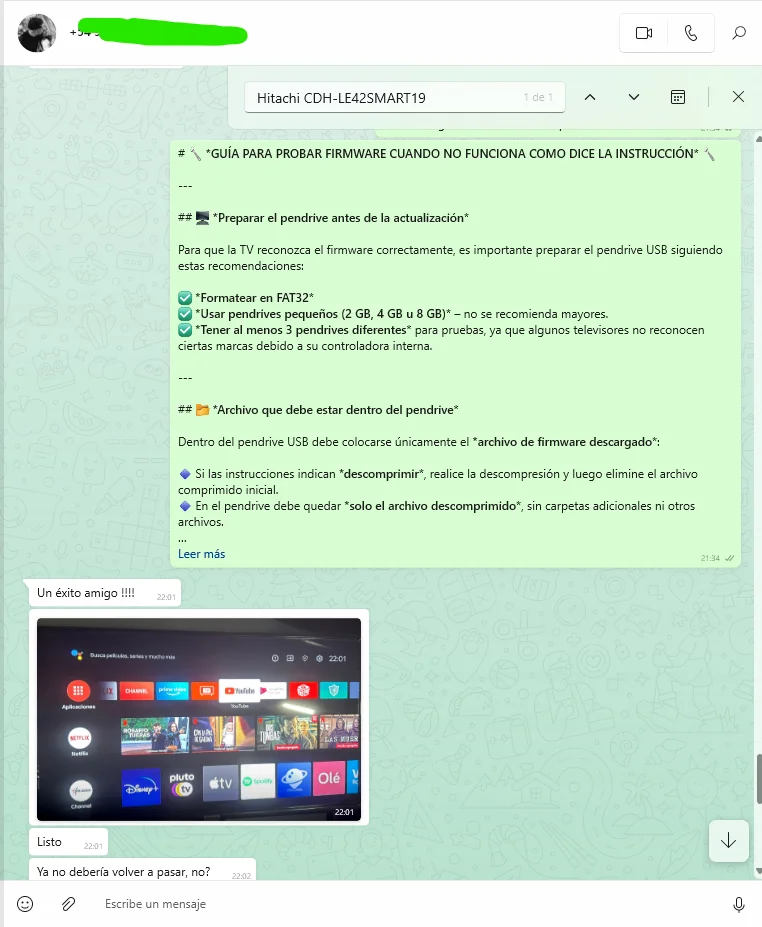
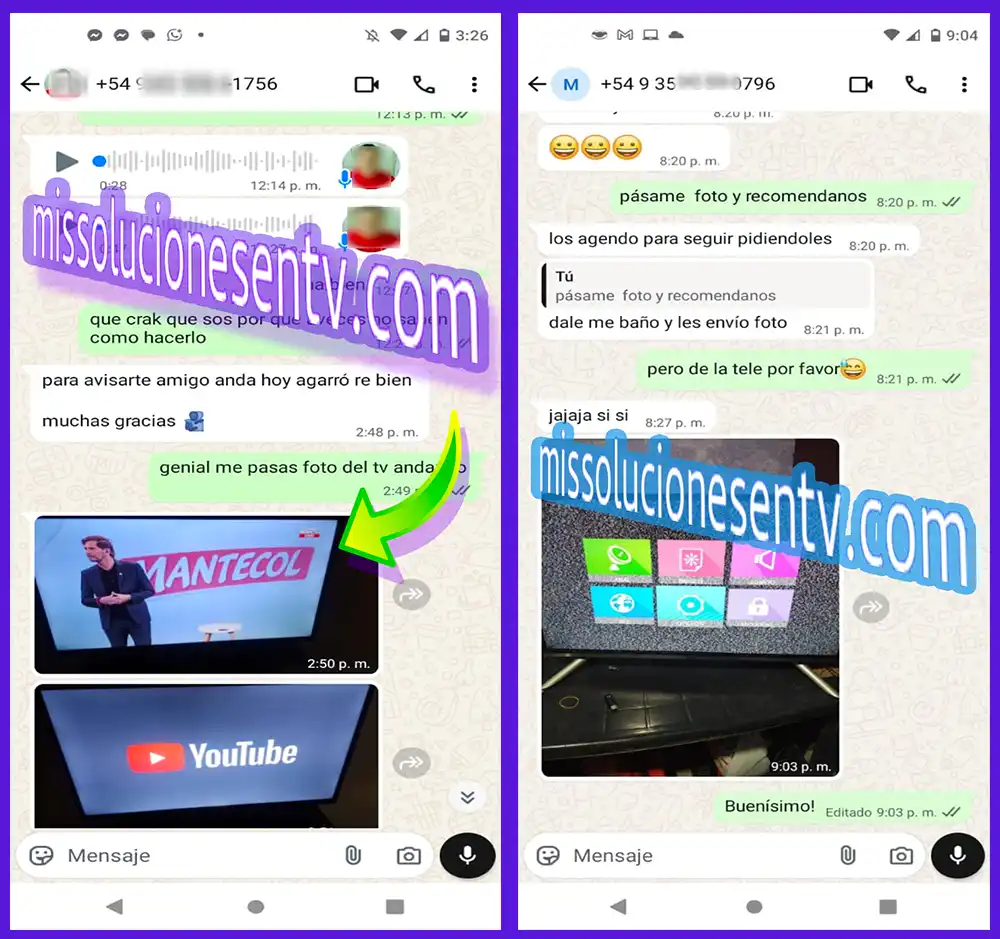
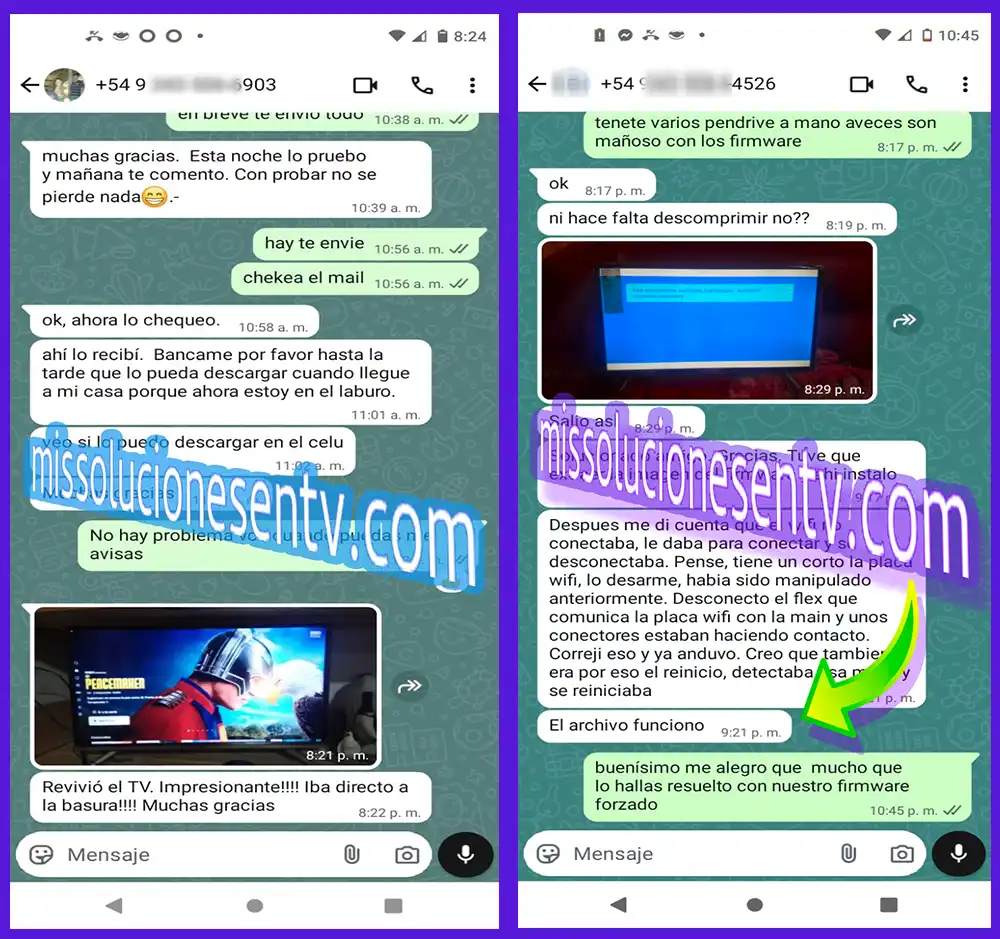
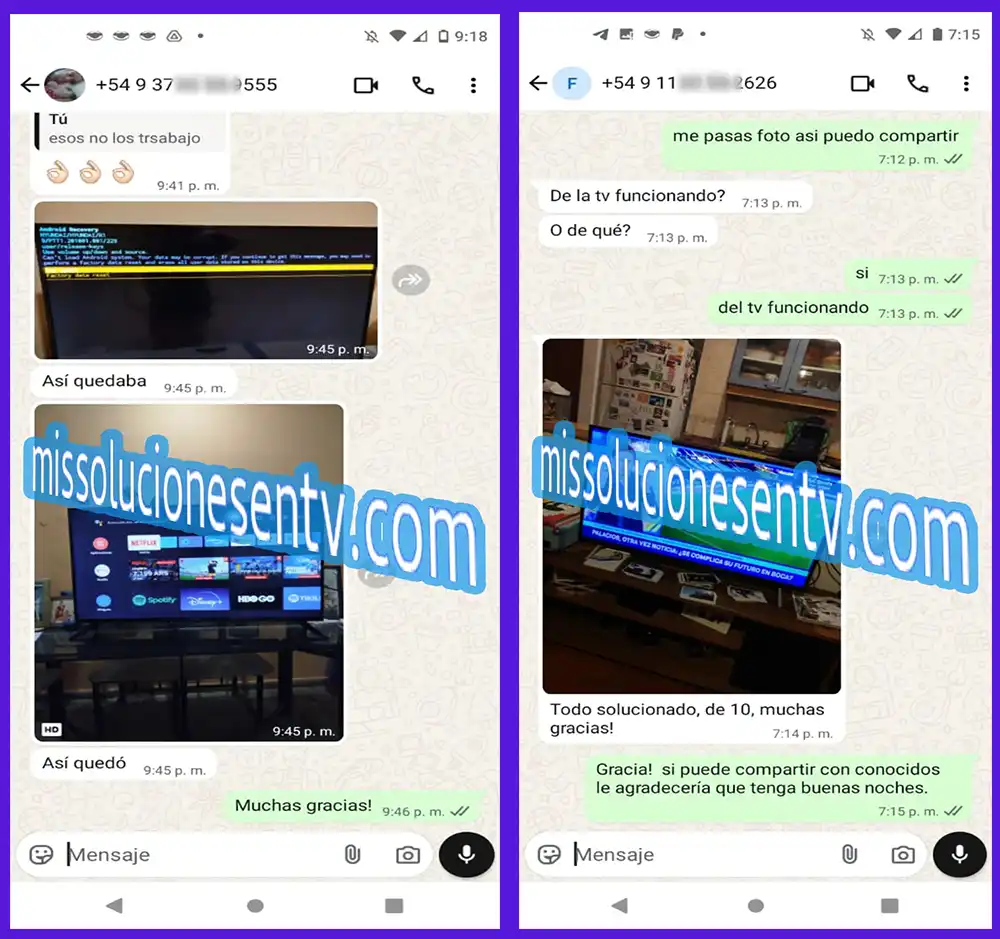
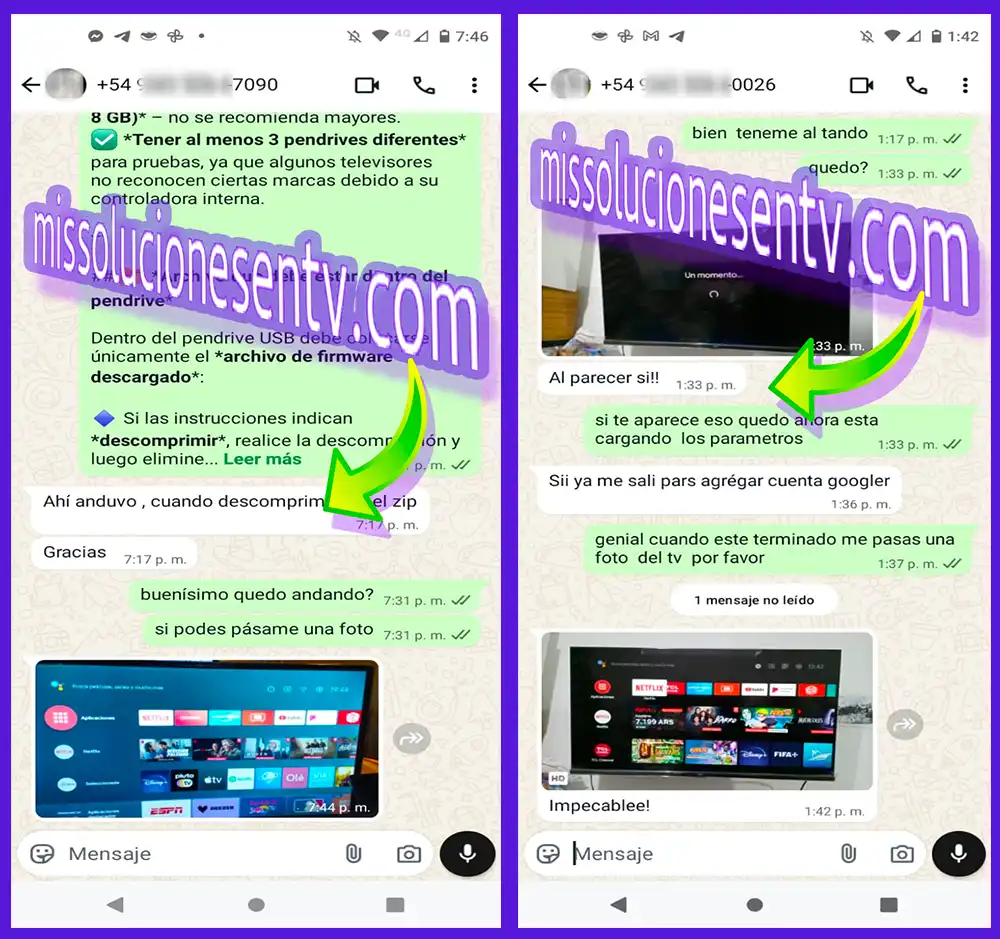
¿Querés ver qué opinan nuestros clientes sobre nuestro soporte?
Mirá cómo los guiamos en Soluciones en TV. Si lo necesitás, te compartimos pruebas reales.
📢 Nota importante
No es necesario ser técnico en reparación de televisores para instalar un firmware. Solo necesitará:
🔹 Un pendrive USB de al menos 4 GB
🔹 Una PC o notebook para copiar el archivo
🔹 Seguir paso a paso las instrucciones que detallamos a continuación
Los archivos se entregan por correo electrónico al instante. Si necesita ayuda durante el proceso, puede escribirnos por WhatsApp tocando el botón verde en la esquina inferior derecha de esta página.
🧾 Breve descripción del televisor HITACHI CDH-LE42SMART19
Este modelo de TV inteligente HITACHI cuenta con panel Full HD TCL y sistema Android. Usa una placa MainBoard combinada con la PowerBoard modelo 40-RT41FB-MPD2HG. Su rendimiento y estabilidad dependen en gran parte del firmware que esté instalado.
Muchos televisores de este modelo presentan fallas comunes cuando están desactualizados o tienen un firmware dañado. Afortunadamente, con los archivos correctos es posible solucionar estos problemas en pocos minutos.
⚠️ Fallas comunes que se pueden corregir con el firmware
🔁 El televisor queda trabado en el logo de HITACHI o en la pantalla de Android
🌑 Se queda con la pantalla negra con retroiluminación
🔃 Ciclo de reinicio constante (bootloop)
📡 Problemas de conexión Wi-Fi o Bluetooth
🚫 El televisor no responde ni permite acceder al menú
🔒 El sistema no permite actualizar desde el menú convencional
🧠 Desconfiguración del sistema o errores de memoria flash
📉 Bajo rendimiento general y errores intermitentes
Estas fallas suelen estar relacionadas con:
Una actualización fallida
Firmware incompleto o incompatible
Apagones repentinos durante una actualización
Corrupción de los datos de arranque del sistema
🧰 Instrucciones para instalar el firmware (modo estándar y modo forzado)
💾 Instalación estándar desde el menú
🔹 Copiar el archivo de firmware .zip en un pendrive USB (no descomprimir)
🔹 Insertar el pendrive en el televisor
🔹 Ir a Menú > Configuración > Preferencias del dispositivo > Acerca de > Actualización del sistema > Actualización local
🔹 Aceptar la actualización y esperar a que finalice
Este proceso no borra las aplicaciones ni los archivos personales
🔧 Instalación forzada (cuando el TV no arranca)
🔹 Copiar el archivo comprimido .zip en el pendrive
🔹 Con el televisor apagado, desconectar de la red eléctrica
🔹 Mantener presionado el botón de encendido del TV
🔹 Conectar nuevamente el televisor a la red
🔹 Soltar el botón cuando el LED frontal comience a parpadear
🔹 El televisor iniciará el proceso de carga del firmware automáticamente
🔹 No desconectar ni apagar el TV hasta que finalice el proceso
🟢 En caso de error con el archivo simple .zip, puede usarse el archivo dividido en 3 partes que al descomprimir crea un solo archivo de más de 1GB. Esta versión resolvió fallas de carga en algunos casos específicos.
🛠️ INSTRUCCIONES TÉCNICAS Y FUNCIONES OCULTAS
🧩 Acceso al menú de servicio y menú de fábrica
🛠️ Para ingresar al modo servicio:
Ir a Menú > Configuración > Imagen > Ajustes Avanzados > Ajustes de Brillo
Posicionarse en la opción "Contraste" y presionar:
9 7 0 5
⚙️ Para ingresar al modo fábrica:
Seguir la misma ruta, y en la opción contraste, presionar:
9 7 3 5
🔐 Menú oculto adicional:
Mismo camino, y presionar:
1 9 5 0
⚠️ No modificar parámetros sin conocimientos técnicos
🔄 Restauración total a valores de fábrica
📋 Desde el menú:
Menú > Más ajustes > Preferencias del dispositivo > Recuperar
Seleccionar "Restablecer estado de fábrica" y confirmar
Ingresar PIN:
1234Esperar que el TV se reinicie y configurar como nuevo
💡 Reducción de corriente a los LEDs (backlight)
🧷 Para extender la vida útil del backlight y reducir la temperatura:
Retirar la resistencia PR44 de la placa PowerBoard
Placas compatibles:
40-RT41FB-MPC2HGy40-RT41FB-MPD2HGAjustar brillo desde el menú luego de modificar
⚠️ La modificación debe evaluarse por técnico capacitado
📑 Diagramas disponibles en PDF Full HD
📎 MainBoard + PowerBoard: 40-RT41FB-MPD2HG
📎 Manual de Servicio: CDH-LE42SMART19
📎 Panel Display:
• Modelo: TCL LVF420NDEL H
• Resolución: Full HD 1920x1080 – 60Hz – LVDS 8bit – 12V – 51 pines
firmware hitachi cdh-le42smart19 instalación forzada
firmware R41KT01 v391 hitachi 42
hitachi cdh-le42smart19 pantalla negra no arranca
actualizar tv hitachi cdh-le42smart19 desde usb
modo servicio hitachi cdh-le42smart19 android
hitachi cdh-le42smart19 queda en el logo solución
dump hitachi 40-RT41FB-MPD2HG
reinstalar sistema operativo hitachi smart tv
solución bootloop hitachi 42 pulgadas
reset fábrica hitachi android tv
cómo cargar firmware desde pendrive hitachi
software tv hitachi no enciende
placa mainboard hitachi 40-RT41FB-MPD2HG firmware
tv hitachi con luz y pantalla negra
firmware original hitachi 42 android smart
error actualización hitachi smart tv
hitachi cdh-le42smart19 firmware zip
instalación desde usb tv hitachi 42 smart
mainboard integrada firmware tv hitachi
tv hitachi no responde botones firmware solución
actualizar tv hitachi cdh-le42smart19
hitachi 42 smart se queda en el logo
cómo hacer que mi tv hitachi encienda
tv hitachi con luz pero sin imagen
solución tv hitachi que no carga android
qué hacer si mi hitachi no arranca
instalar software tv hitachi desde pendrive
restaurar tv hitachi de fábrica
tv hitachi cdh-le42smart19 no inicia
cómo formatear tv hitachi android
firmware hitachi cdh-le42smart19 para arreglar
tv hitachi bloqueado en logo
reset tv hitachi sin control
actualizar sistema operativo tv hitachi
reparar tv hitachi que se reinicia solo
mi tv hitachi no muestra imagen
cómo poner software al tv hitachi
tv hitachi congelado pantalla negra
ayuda para arreglar mi tv hitachi
instalar firmware tv hitachi fácil
Productos relacionados
Nota del webmaster:
Este material es de libre acceso.
El precio publicado no corresponde al archivo, sino al tiempo dedicado a su organización, clasificación y servicio de búsqueda, junto con el mantenimiento del sitio, costos de hosting, soporte por WhatsApp y tareas necesarias para mantener la plataforma operativa.
📌 Aviso técnico: Este archivo forma parte de un paquete de soporte remoto, dirigido a técnicos y profesionales. No se trata de una venta directa de software ni de productos oficiales. El precio refleja el tiempo, experiencia y asistencia personalizada que ofrecemos.
Ver más detalles en nuestros Términos y Condiciones.