 SERVICIO TÉCNICO PERSONALIZADO




Firmware forzado de recuperación paraHITACHI CDH-LE40SMART10por USB
Recuperación de software por USB con guía personalizada, una vez verificada la variante.
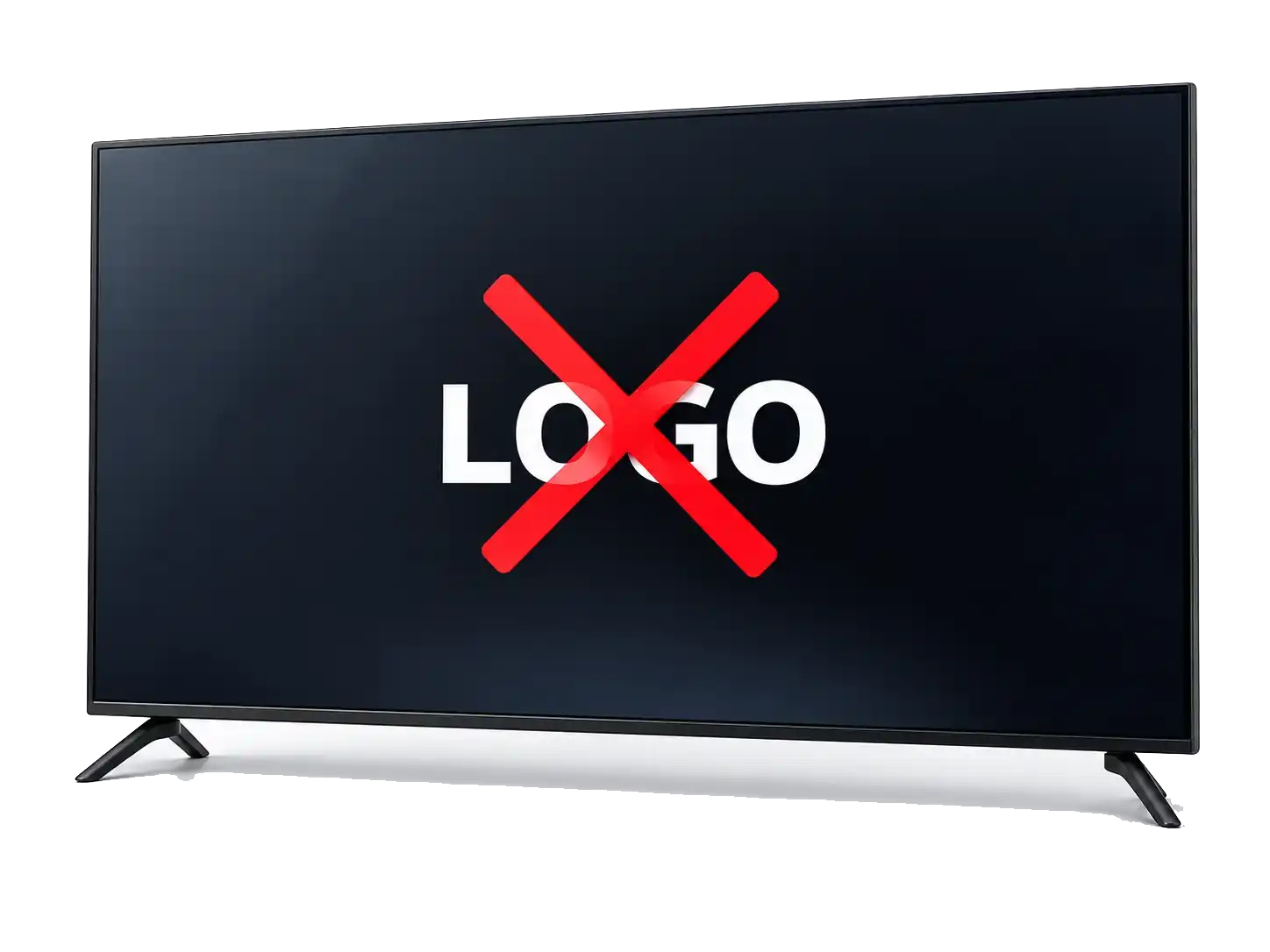
¿Tu HITACHI CDH-LE40SMART10 queda en el logo?
No pasa del logo o se reinicia. Verificamos la recuperación forzada correspondiente al equipo.
Ver ejemplo del proceso
Orientación para HITACHI CDH-LE40SMART10

Identificamos modelo, placa y variante de pantalla.
Solo cuando se identifica el método compatible.

La secuencia depende del método verificado.
¿Cómo es el proceso?

Confirmamos tu modelo
Verificamos compatibilidad y te indicamos el método correcto.
Preparás el PENDRIVE / USB
Te enviamos los archivos y las instrucciones claras.

Te guiamos por WhatsApp
Si tenés dudas, te acompañamos paso a paso.
1 Confirmamos tu modelo
Verificamos compatibilidad y te indicamos el método correcto.
2Preparás el PENDRIVE / USB
Te enviamos los archivos y las instrucciones claras.
3Te guiamos por WhatsApp
Te acompañamos durante el proceso.

Imagen ilustrativa.
Atención humana
Una persona te responde
Te guiamos desde la preparación del pendrive hasta la instalación.
 Respuesta rápida
 Asesoramiento personalizado
 100% seguro
Valor del servicio
$30.000pesos argentinos
Te guiamos paso a paso por WhatsApp de forma personal. Recibís archivos e instrucciones cuando corresponde a tu modelo para realizar el procedimiento de pendrive / USB y abordar fallas de firmware.

 Ofrecemos un servicio de soporte y orientación. No representamos marcas oficiales ni comercializamos marcas de firmware; los archivos forman parte del proceso de asistencia cuando el modelo lo requiere.
Ficha técnica del TVVer másVer menos
 Ficha técnica del TVVer másVer menos
La ficha del HITACHI CDH-LE40SMART10 debe corresponder al aparato de 40 pulgadas, no a televisores que únicamente comparten el tamaño. Para este modelo se identifica la MainBoard 40-MT56E1-MAG2LG y el panel TCL LVF400SSOT E36 V5 / SAMSUNG LSC400HN02-003. Antes de preparar un pendrive se cotejan etiquetas, versión y modo de fallo.
Datos particulares del CDH-LE40SMART10
Cómo reconocer la variante de hardware
La coincidencia de pulgadas no reemplaza la identificación de la placa y la pantalla. El chasis anotado es MT56E1-LA; no debe intercambiarse el software entre revisiones distintas sin cotejar ese dato. La especificación comercial y el código del panel cumplen funciones distintas al seleccionar firmware.
Antes de elegir archivos para este modelo
Compará el nombre completo CDH-LE40SMART10 y los números de parte de la unidad con la ficha. Una identificación de placa obtenida de una variante documentada no permite asumir que todas las unidades del mismo nombre utilicen el mismo archivo. Si hay dudas, se solicita una foto de etiqueta y se detiene la instalación.
 Cómo recuperar el firmware del HITACHI CDH-LE40SMART10 por USBVer másVer menos
 Cómo recuperar el firmware del HITACHI CDH-LE40SMART10 por USBVer másVer menos
Recuperación forzada por USB cuando HITACHI CDH-LE40SMART10 no inicia
La consulta se enfoca en arranque detenido en el logo y reinicios repetidos. Si si aparece el logo HITACHI, vuelve a reiniciar o queda detenido en Android, se evalúa un paquete de recuperación para el hardware concreto. No es lo mismo que actualizar un televisor que todavía abre el menú de configuración.
Qué se revisa antes de intentar recuperar
Se compara la MainBoard 40-MT56E1-MAG2LG, el panel TCL LVF400SSOT E36 V5 / SAMSUNG LSC400HN02-003 y la revisión del equipo. En los casos de inicio bloqueado, no resulta apropiado utilizar a ciegas un paquete pensado para actualizar desde el menú. El procedimiento de inicio de USB y el tipo de archivo deben estar documentados para esta variante: no corresponde inventar una combinación de teclas ni el formato de la memoria.
Indicaciones de uso
Después de confirmar el archivo, se prepara un pendrive sin archivos de otros modelos y se siguen las instrucciones entregadas para CDH-LE40SMART10. Durante la escritura no se interrumpe la alimentación. Si el televisor continúa reiniciándose, corresponde investigar memoria interna, fuente y MainBoard; no se promete una reparación de componentes físicos.
Otros archivos e información técnica disponibleVer másVer menos
 Otros archivos e información técnica disponibleVer másVer menos
Material técnico para identificar HITACHI CDH-LE40SMART10
El código 40-MT56E1-MAG2LG orienta la identificación de la electrónica; el panel TCL LVF400SSOT E36 V5 / SAMSUNG LSC400HN02-003 diferencia la pantalla de esta unidad. Los datos de chasis, módulo inalámbrico o control solo se utilizan cuando están documentados para el equipo.
No confundir archivos de servicio con un paquete USB
Un manual de mantenimiento, diagrama, DUMP de memoria o información de Project ID no equivale a un archivo instalable mediante pendrive. En CDH-LE40SMART10 el archivo que se entregue tiene que corresponder al procedimiento de recuperación forzada y a la revisión comprobada. No afirmamos que haya un recurso adicional específico si aún no se dispone de pruebas.
Compatibilidad entre equipos aparentemente equivalentes
Compartir familia de chasis o MainBoard puede servir para estudiar un caso técnico, pero no confirma por sí solo software intercambiable, panel correcto ni la configuración del televisor. Se verifican las etiquetas propias antes de usar esos datos.
Modo servicio y ajustes técnicosVer másVer menos
 Modo servicio y ajustes técnicosVer másVer menos
Modo servicio y ajustes del CDH-LE40SMART10
Los parámetros técnicos del HITACHI CDH-LE40SMART10 dependen de la placa, la revisión de software y la pantalla instalada. La familia MT56E1-LA aporta un punto de identificación, pero no autoriza a copiar secuencias de otro equipo. Entrar al menú de servicio no es un paso obligatorio de instalación por USB.
Qué controles merecen precaución
Modificar un Project ID, una opción de panel, corriente de iluminación o parámetros de fábrica sin las referencias correctas puede dejar imagen defectuosa o el sistema sin iniciar. Ante un CDH-LE40SMART10 que continúa con problemas, se priorizan verificaciones de modelo y placa y no se indican códigos de servicio no comprobados.
¿Por qué puede fallar el firmware del TV?Ver másVer menos
 ¿Por qué puede fallar el firmware del TV?Ver másVer menos
Cuando HITACHI CDH-LE40SMART10 queda en el logo
El síntoma central es arranque detenido en el logo y reinicios repetidos: puede mostrarse HITACHI, Android u otra pantalla inicial y reiniciarse antes de llegar a las aplicaciones. No es necesario que aparezcan todos esos síntomas juntos para investigar un bloqueo de arranque por software.
Por qué el firmware puede no recuperar el equipo
La placa 40-MT56E1-MAG2LG debe cotejarse antes de asociar errores de memoria a una versión concreta. Como hay TCL LVF400SSOT E36 V5 / SAMSUNG LSC400HN02-003, una combinación errónea de pantalla y paquete también puede causar ausencia de imagen. También pueden existir problemas en memoria eMMC/NAND, fuente de alimentación u otros componentes. Un USB defectuoso, un archivo incompleto o la variante incorrecta pueden impedir la carga.
Qué observar antes de repetir
Para CDH-LE40SMART10 conviene anotar si el logo queda fijo o aparece en ciclos, si hay sonido, si responde el control y si el proceso llegó a iniciar alguna vez. Repetir el mismo intento sin comprobar la placa puede agravar el problema; se diferencia un sistema corrupto de una avería electrónica.
¿Tu HITACHI CDH-LE40SMART10 enciende normalmente y necesitás actualizarlo?
Para un televisor que inicia y permite usar el menú, el procedimiento normal es distinto de la recuperación forzada. Consultá la actualización de firmware HITACHI CDH-LE40SMART10 por USB. Antes de elegir archivos, verificamos la MainBoard, el panel y la variante.
Nuestro servicio de asistencia por WhatsAppVer másVer menos
 Nuestro servicio de asistencia por WhatsAppVer másVer menos
Asistencia para el HITACHI CDH-LE40SMART10
Por WhatsApp solicitamos el modelo completo que aparece en la etiqueta, una foto legible, la descripción exacta del problema y, si puede verificarse de forma segura, el código de la MainBoard (40-MT56E1-MAG2LG). También preguntamos si el televisor llega al menú o queda detenido durante el inicio.
Consulta frecuente: ¿cómo se confirma el archivo?
No alcanza con que el equipo sea HITACHI o de 40 pulgadas. Se cotejan modelo, placa, panel cuando corresponde y versión antes de indicar un paquete para recuperación por USB. Las instrucciones concretas se facilitan una vez confirmada la variante.
¿Qué pasa si el problema no era de software?
La asistencia permite orientar las comprobaciones, pero no sustituye una reparación electrónica. Si la falla se relaciona con fuente, backlight, memoria o panel, instalar firmware no garantiza resolverla. El servicio es independiente del fabricante.
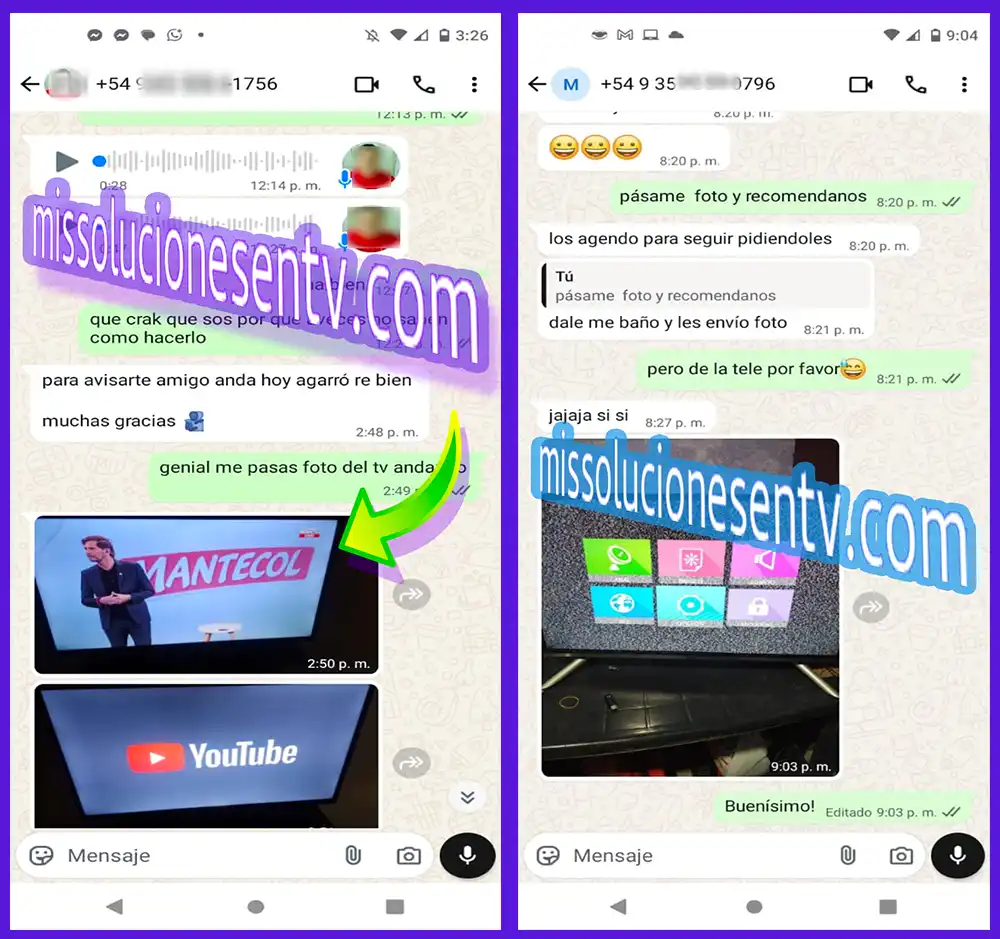
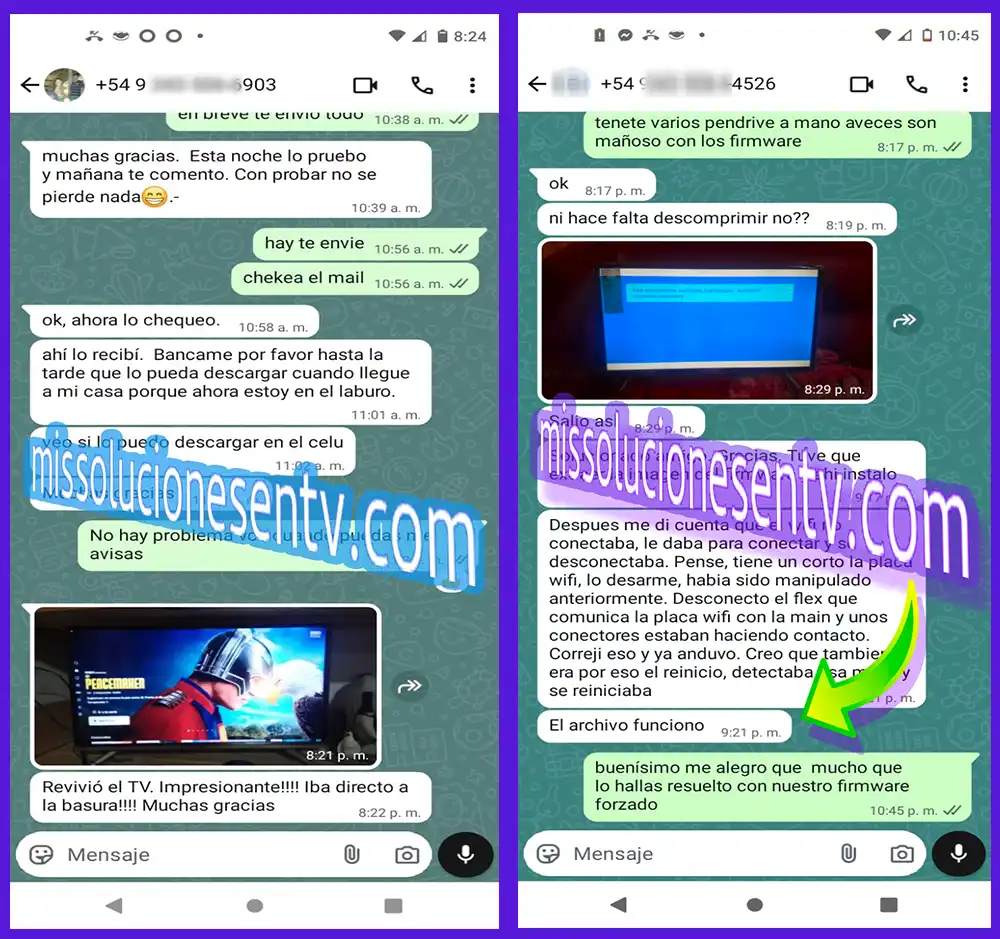
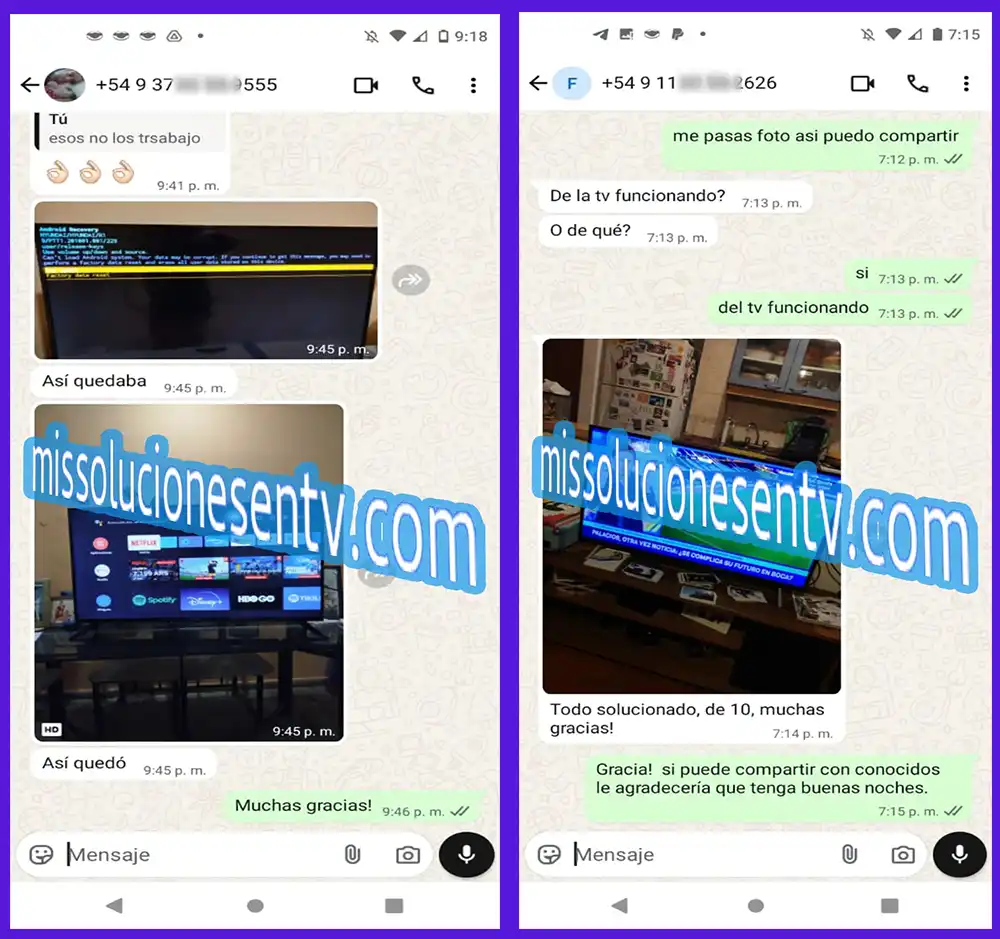
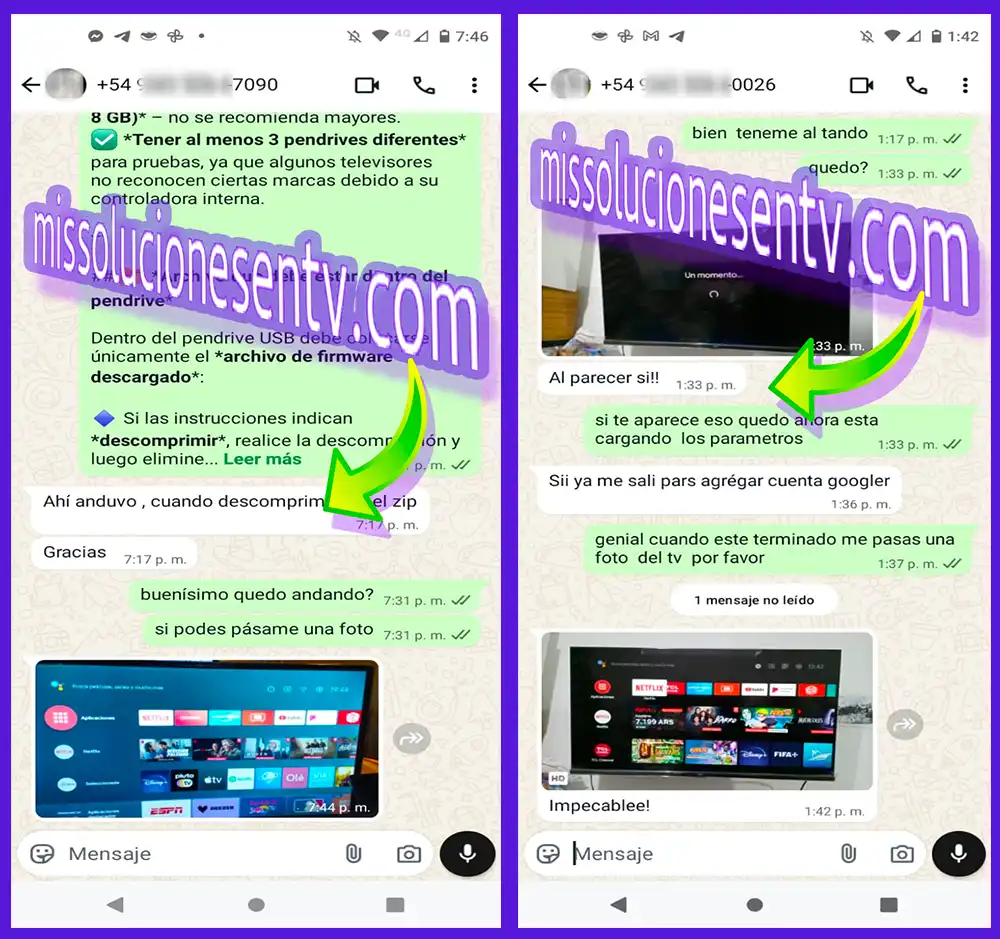
Opiniones de nuestros clientes
Conocé las experiencias de personas que recibieron nuestra atención.