

Cómo actualizar mi Smart TV HITACHI CDH-LE32SMART14 – Firmware y solución a pantalla negra
Marcas disponibles
Selecciona la marca de tu Smart TV para ver guías, firmware, actualizaciones, soporte técnico y soluciones disponibles.
Paso 01 A - Buscar el pendrive
Abre “Este equipo” o “Mi PC”. Busca el pendrive conectado. Verifica que no tenga archivos importantes. Haz clic derecho sobre el pendrive y elige “Formatear…”.
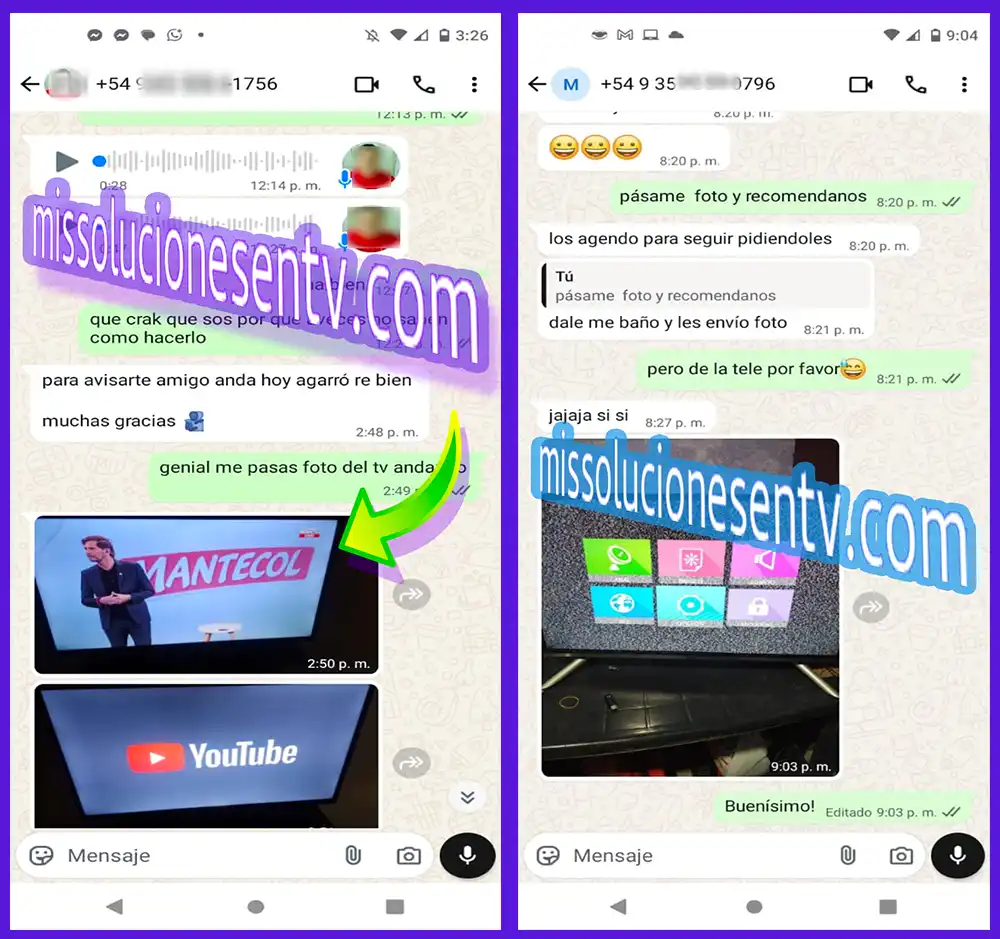
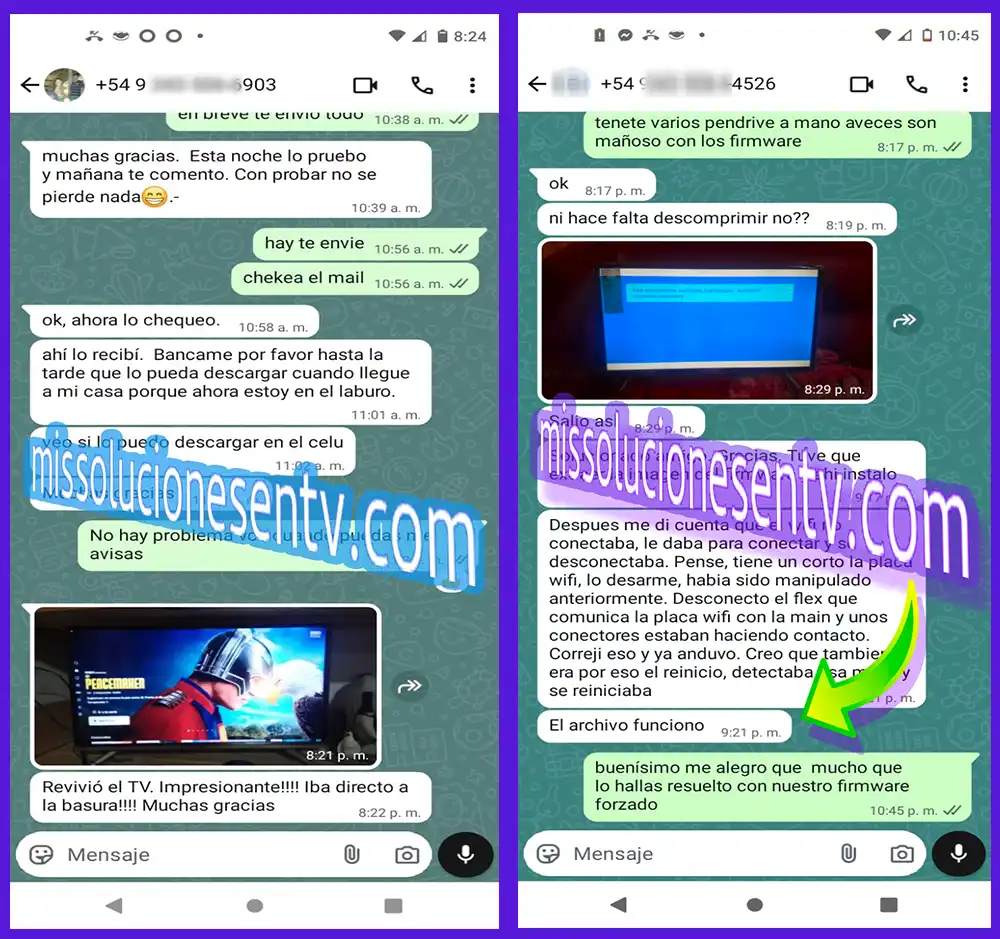
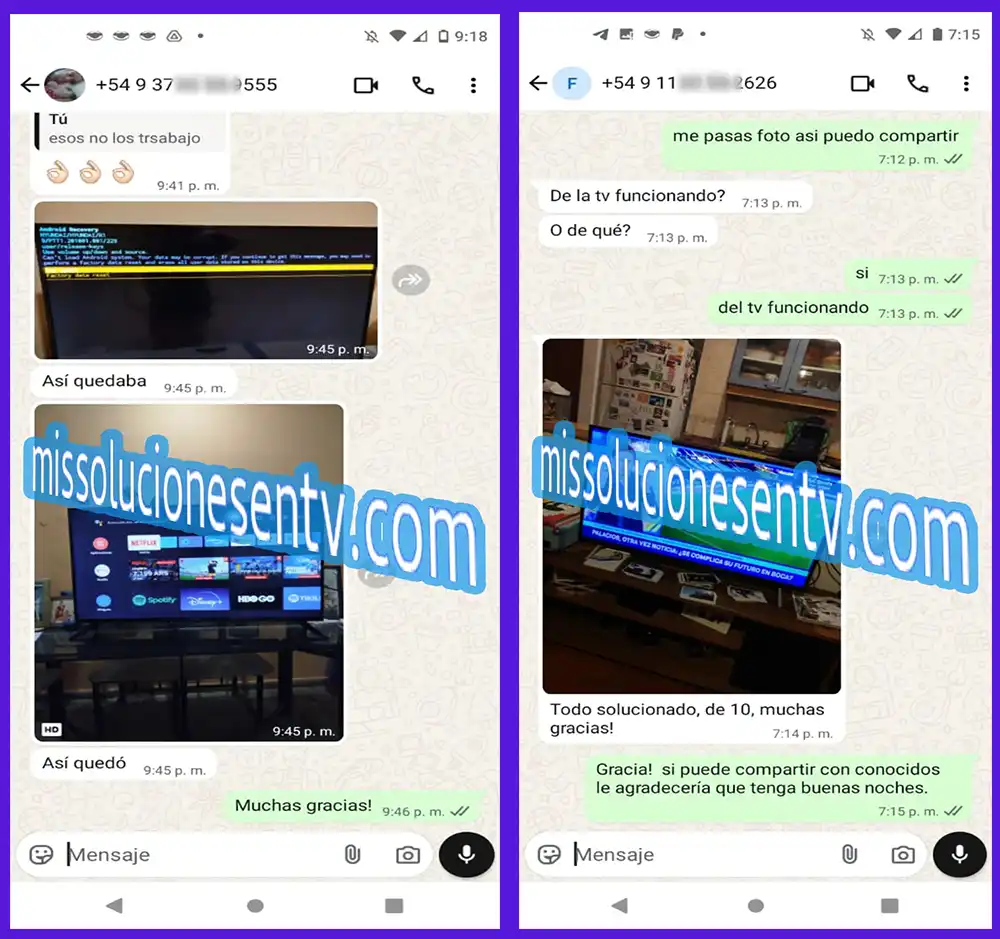
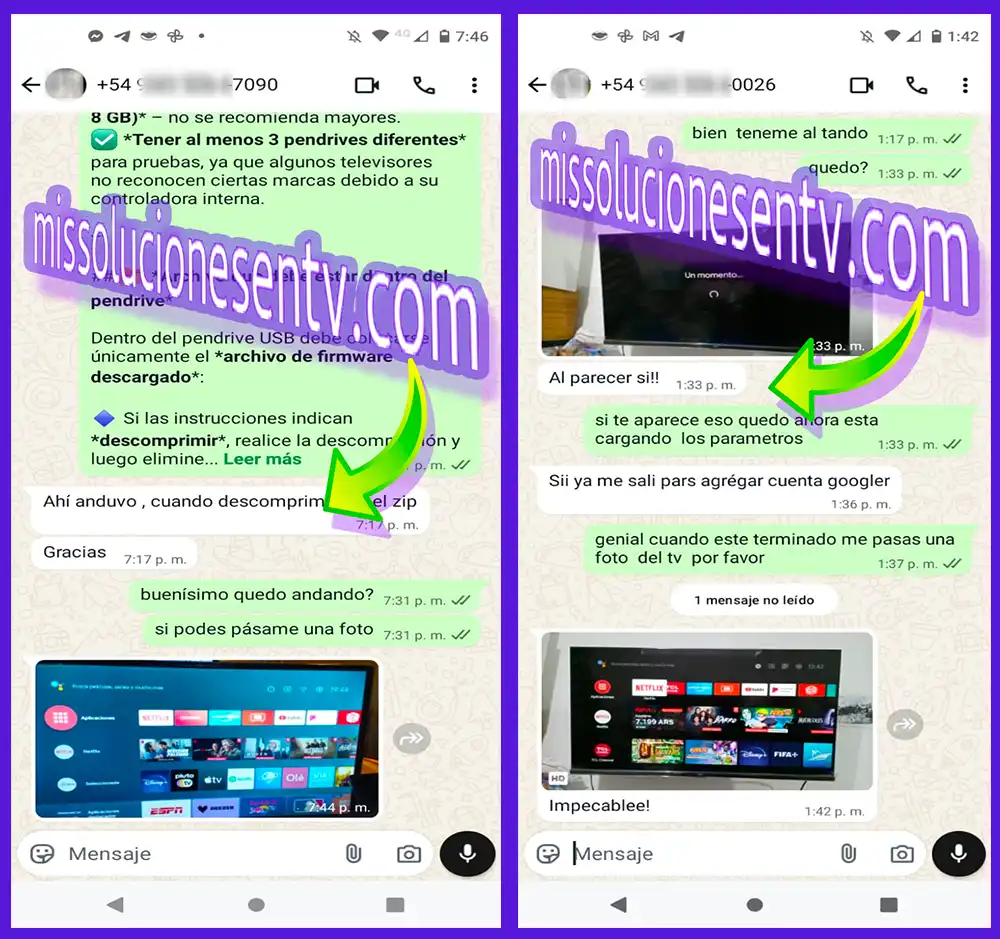
¿Querés ver qué opinan nuestros clientes sobre nuestro soporte?
Mirá cómo los guiamos en Soluciones en TV. Si lo necesitás, te compartimos pruebas reales.
📌 Nota importante
No es necesario ser un técnico de TV para realizar una instalación de firmware. Solo se necesita un pendrive de 4 GB o más, una PC o netbook, y seguir las instrucciones detalladas. Los archivos firmware deben colocarse dentro del pendrive, luego conectar ese pendrive al puerto USB del televisor y seguir los pasos indicados.
Si necesita ayuda en el proceso, puede contactarnos directamente por WhatsApp desde la esquina inferior izquierda de la pantalla. Estaremos para asistirlo.
📁 Información disponible
Contamos con múltiples versiones de firmware funcionales para el modelo HITACHI CDH-LE32SMART14, incluyendo opciones de actualización desde menú y métodos de instalación forzada.
También brindamos instrucciones para ingresar al modo servicio, modo fábrica, ajustes de brillo, cambio de Project ID, y modificaciones eléctricas para reducir la corriente de los LEDs.
Toda esta información está acompañada por procedimientos seguros y explicaciones específicas para evitar errores críticos como perder imagen al seleccionar un ID incorrecto.
✔️ Los archivos se entregan inmediatamente por correo electrónico tras su compra.
✔️ También puede consultarnos por WhatsApp (esquina inferior izquierda) para resolver cualquier duda antes, durante o después de la instalación.
⚠️ Fallas comunes por firmware desactualizado
Un televisor con el firmware desactualizado puede presentar los siguientes síntomas:
Quedarse congelado en el logo de inicio
Reinicios constantes o pantalla negra
Problemas de WiFi o lentitud en las aplicaciones
Imagen sin brillo o con tonalidades defectuosas
Pérdida de funciones del sistema operativo
Estas fallas suelen originarse por errores en actualizaciones automáticas, corrupción de software, o cambios incorrectos en la configuración interna del TV. Aplicar el firmware correcto y restaurar los valores de fábrica suele ser suficiente para recuperar el funcionamiento normal del equipo.
🧰 Instrucciones de actualización del firmware desde el menú
Descomprimir el archivo descargado desde su computadora.
Copiar el archivo “V8-N563T01-LF1Vxxx.bin” al pendrive.
Insertar el pendrive en el puerto USB blanco del televisor.
Ir a MENÚ → SOPORTE → Actualización de software → USB.
Aceptar la actualización y esperar que termine el proceso.
Al finalizar, restaurar los valores del sistema desde el menú:
MENÚ → OPCIÓN → RESTABLECER (clave: 1234 o 0423).Apagar el TV, desconectarlo 30 segundos de la red eléctrica y luego encenderlo nuevamente.
🔧 Instrucciones para instalación forzada
No descomprimir el archivo, dejarlo como “update.zip”.
Copiarlo directamente al pendrive.
Insertar el pendrive en el puerto USB blanco del TV.
Desconectar el equipo de la corriente por al menos 30 segundos.
Mantener presionado el botón POWER del televisor y conectarlo a la corriente.
Soltar el botón cuando aparezca en pantalla el proceso de actualización.
Al terminar, realizar la restauración de fábrica:
MENÚ → OPCIÓN → RESTABLECER (clave: 1234).
🔄 Cambio de Project ID en modo servicio
Ingresar al menú presionando: Contraste → 1 9 5 0
Ir a: Service Menu → Project ID → Elegir el ID correcto
Confirmar con OK y apagar el TV para aplicar los cambios
⚠️ Advertencia: Seleccionar un Project ID incorrecto puede dejar la pantalla sin imagen. Para recuperar:
Ingresar secuencia en control: 062598 + MENU + XXX (el XXX es el ID correcto que debe usar según el panel)
💡 Reducción de corriente a los LEDs
Retirar la resistencia PR27 de 2.7 ohm en la placa NT63PB1-AG (40-NT63G1-MPA2HG)
Valores estimados luego de la modificación:
Voltaje LED (VLED): 59.2V
Corriente LED (ILED): 41.6mA
Esta modificación ayuda a prolongar la vida útil del backlight.
⚙️ Desactivar el modo factory o service
Encender el TV y verificar si aparece texto intermitente en la parte inferior izquierda
Presionar “RETURN” en el control remoto
Ingresar al menú oculto → desplazarse con la flecha derecha hasta Factory Menu
Seleccionar la opción Factory Hotkey y dejarla en “DES”
Presionar EXIT para salir
🛠️ Accesos a los diferentes menús
Menú Fábrica: Contraste → 9 7 3 5
Menú Diseño: Contraste → 1 9 5 0
Menú Servicio: Contraste → 9 7 0 5
📑 Datos técnicos
Marca: HITACHI
Modelo: CDH-LE32SMART14
Chasis: NT63PB1-AG
Matriz de imagen: TCL
Control Remoto compatible: RC802N
WiFi: W2CM2510
Mainboard + Power: 40-NT63G1-MPA2HG
Panel: TCL LVW320NEAL CJ9W10 V3
Resolución: 1366x768 HD
Modelos equivalentes: TCL L32S6 / RCA L32NXTSMART
🔍
firmware hitachi cdh-le32smart14 actualización forzada
hitachi cdh-le32smart14 project id sin imagen
archivo update.zip hitachi smart tv 32
mainboard nt63pb1-ag firmware dump
reparar tv hitachi cdh-le32smart14 logo
tv hitachi sin imagen cambiar project id
firmware tcl l32s6 compatible hitachi
binario firmware hitachi 32 smart tv
backlight bajo hitachi cdh-le32smart14
falla panel tcl 08-32p6000-lpm002c
modo fábrica hitachi le32smart14 secuencia
firmware original hitachi cdh-le32smart14
menú oculto hitachi smart tv
update zip usb tv hitachi rca tcl
reprogramar tv hitachi 32 no inicia
hitachi 32 smart sin señal panel
recovery usb tv hitachi l32
secuencia ingreso modo service hitachi
solución tv hitachi se queda en logo
bin tcl 08-32p6000-lpm002c panel st3151a05-8
🔍
cómo actualizar tv hitachi cdh-le32smart14
tv hitachi se queda en el logo solución
firmware para tv hitachi 32 smart
actualizar tv hitachi por usb paso a paso
archivo update para tv hitachi 32
tv hitachi no arranca después de logo
cómo instalar firmware en smart tv hitachi
tv hitachi smart sin imagen qué hacer
ayuda para actualizar firmware tv hitachi
tv hitachi cdh-le32smart14 no inicia
tv hitachi se reinicia solo solución
firmware para hitachi l32smart14
restaurar tv hitachi a fábrica
problemas tv hitachi después de actualización
reiniciar tv hitachi desde menú
cómo reparar tv hitachi sin señal
actualizar software tv hitachi sin técnico
instalar software por pendrive hitachi
tv hitachi pantalla negra después del logo
solución fácil tv hitachi congelado
Productos relacionados
-

Cómo actualizar mi Smart TV HITACHI CDH-LE32FD14 – Firmware y solución a pantalla negra
$ 15.000 -
Cómo actualizar mi Smart TV HITACHI CDH-LE32FD06 – Firmware y solución a pantalla negra
$ 15.000 -
Cómo actualizar mi Smart TV HITACHI CDH-LE32FD21 – Firmware y solución a pantalla negra
$ 15.000 -
Cómo actualizar mi Smart TV HITACHI CDH-LE32SMART19 – Firmware y solución a pantalla negra
$ 15.000
Nota del webmaster:
Este material es de libre acceso.
El precio publicado no corresponde al archivo, sino al tiempo dedicado a su organización, clasificación y servicio de búsqueda, junto con el mantenimiento del sitio, costos de hosting, soporte por WhatsApp y tareas necesarias para mantener la plataforma operativa.
📌 Aviso técnico: Este archivo forma parte de un paquete de soporte remoto, dirigido a técnicos y profesionales. No se trata de una venta directa de software ni de productos oficiales. El precio refleja el tiempo, experiencia y asistencia personalizada que ofrecemos.
Ver más detalles en nuestros Términos y Condiciones.