

Cómo actualizar mi Smart TV PHILCO PLD50FS9A – Firmware y solución a pantalla negra
Marcas disponibles
Selecciona la marca de tu Smart TV para ver guías, firmware, actualizaciones, soporte técnico y soluciones disponibles.
Paso 01 A - Buscar el pendrive
Abre “Este equipo” o “Mi PC”. Busca el pendrive conectado. Verifica que no tenga archivos importantes. Haz clic derecho sobre el pendrive y elige “Formatear…”.
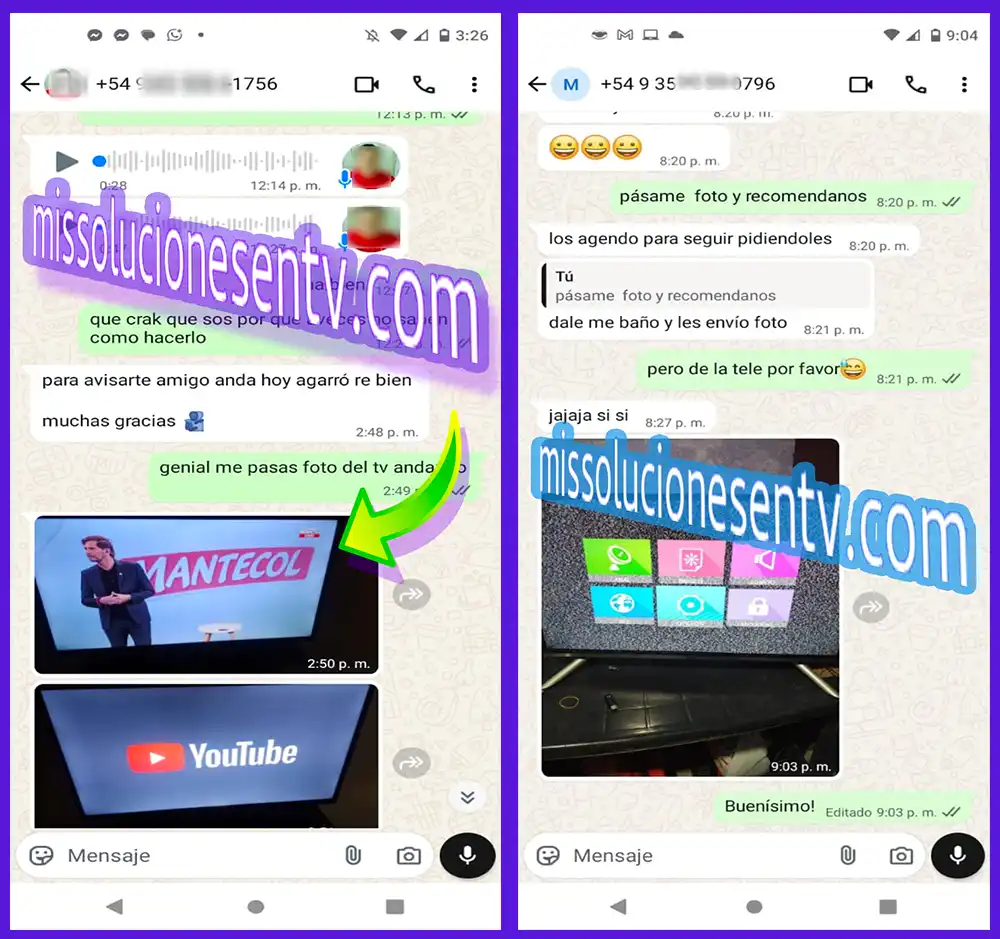
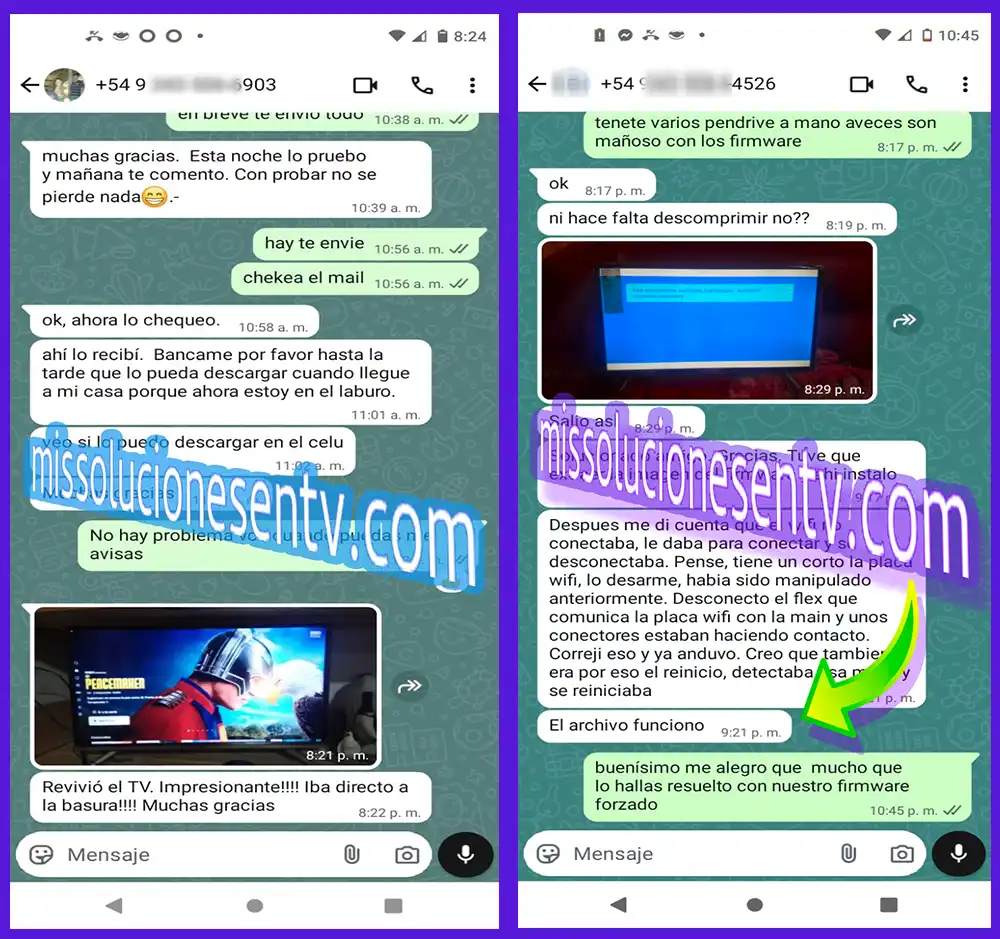
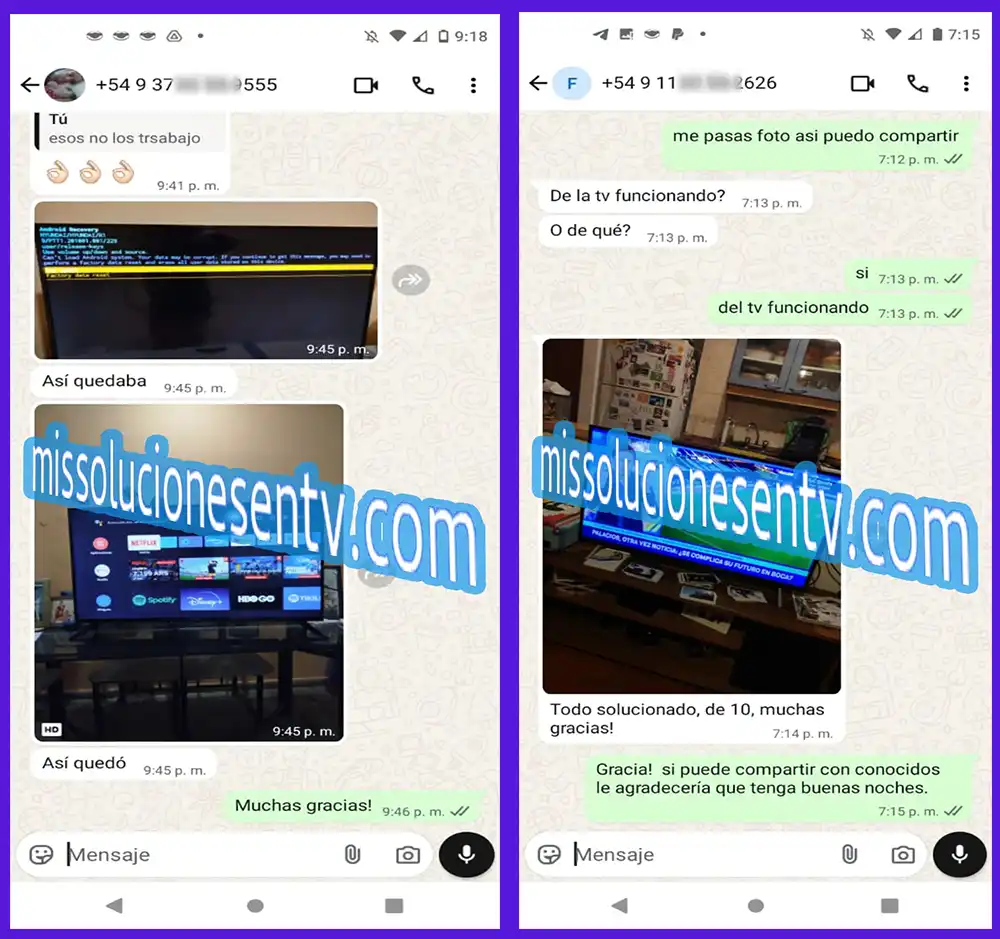
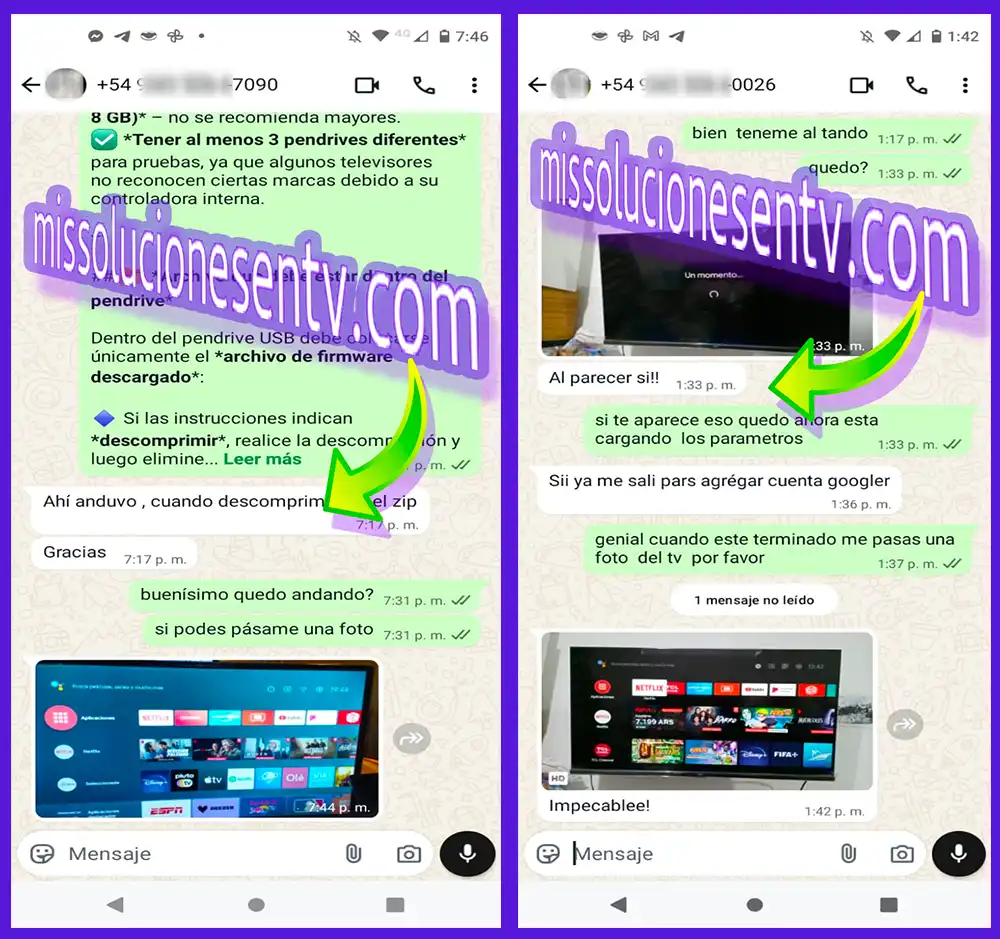
¿Querés ver qué opinan nuestros clientes sobre nuestro soporte?
Mirá cómo los guiamos en Soluciones en TV. Si lo necesitás, te compartimos pruebas reales.
🔧 Actualización forzada de firmware para PHILCO PLD50FS9A – Solución a pantalla negra, TV congelado o sin imagen
🔒 Aclaración legal
Este procedimiento forma parte de un servicio técnico remoto especializado. No se comercializan archivos de firmware de forma individual. El valor del servicio refleja el análisis técnico, el soporte personalizado y la asistencia durante la recuperación del sistema.
🚀 ¿Qué necesitás para recuperar tu PHILCO PLD50FS9A?
Un pendrive USB 2.0 formateado en FAT32
Una PC con Windows para descomprimir el firmware
Conectar el pendrive al puerto USB del televisor PHILCO PLD50FS9A
Seguir los pasos que detallamos a continuación
🧾 Fallas frecuentes solucionadas con esta actualización
❗ El TV queda congelado en el logo
❗ La pantalla permanece negra sin imagen
❗ El sistema Android no inicia correctamente
❗ El TV se reinicia en bucle
❗ No responde al control remoto ni al menú
✅ Estas fallas pueden resolverse mediante una instalación forzada del firmware correcto, incluso si el TV no muestra imagen ni permite navegar el menú.
🧱 Información general del PHILCO PLD50FS9A
📌 Marca: PHILCO
📌 Modelo: PLD50FS9A
📌 Chasis: MT5659AUHT
📌 Matriz de video: HISENSE
📌 MainBoard + PowerBoard: RSAG7.820.8318
📌 Control remoto compatible: EN2H27 / EN2H27N
📌 Panel: HISENSE JHD500N1F51
📌 Manual de usuario: Disponible en PDF
📌 Manual de servicio: Pendiente
📺 Modelos equivalentes:
NOBLEX DJ50X6100
TEDGE TE50US9
🧭 Procedimiento de instalación forzada del firmware
📂 Este procedimiento permite recuperar el sistema aun cuando el TV no responde al menú.
🛠️ Pasos recomendados:
Descomprimir el archivo ZIP del firmware
Copiar el archivo con extensión
.pkgen el pendrive (debe estar solo en el directorio raíz)Desconectar el TV de la corriente
Conectar el pendrive en el puerto USB
Enchufar el TV nuevamente
Mantener presionada la tecla de encendido del control remoto hasta que inicie la instalación
Esperar hasta que finalice el proceso de carga
📌 Al terminar la instalación, es imprescindible realizar un reset de fábrica desde el menú de usuario.
⚙️ Acceso al menú de servicio / modo técnico
⚠️ Solo personal calificado debe acceder a este menú. Modificar parámetros incorrectamente puede dañar el TV.
🔧 Procedimiento para ingresar:
Encender el TV
Ir a
Menú > Ajustar > Sonido > Configuración avanzada de audioPosicionarse sobre la opción “Balance” sin presionar OK
Ingresar el código oculto con el control remoto
Aparecerá una "M" en la parte superior izquierda
Pulsar nuevamente el botón de menú
Ingresás al menú de servicio oculto
Para salir del menú, simplemente apagá el TV desde el control remoto.
🔄 Restauración de fábrica (RESET)
📌 Desde el menú de usuario:Ajustar > Acerca del TV > Restaurar a los valores de fábrica
📌 Desde el menú de servicio:
Seleccionar Option > OK > Clean All y reiniciar el TV para realizar la configuración inicial.
🖼️ Cambiar logo o marca de inicio
💡 Recomendado tras reinstalar el sistema o cambiar la placa mainboard.
🧩 Pasos para modificar el logo:
Ingresar al menú de servicio
Navegar a
Factory > Options > LogoSeleccionar PHILCO, Smart TV, Welcome o un logo genérico
Apagar el TV y volver a encender
Realizar un reset a valores de fábrica
Verificar que el nuevo logo se haya aplicado correctamente
📚 INFORMACIÓN TÉCNICA ÚTIL
Firmware: versión 2020 – extensión .pkg
Panel HISENSE FHD compatible con matriz JHD500N1F51
Placa RSAG7.820.8318 compatible con varios modelos
Acceso a menú de fábrica con secuencia técnica
Cambio de marca/identidad desde menú oculto
Modo forzado funcional sin acceso al sistema operativo
Firmware disponible en versión HD-FHD para recuperación total
🔧
firmware forzado PHILCO PLD50FS9A
MT5659AUHT actualización
menú técnico PHILCO PLD50FS9A
RSAG7.820.8318 recovery
PHILCO 50 pulgadas sin imagen
PHILCO TV pantalla negra solución técnica
android PHILCO no arranca
reinicio constante PHILCO
cómo flashear PHILCO con pendrive
PHILCO no entra al menú
PHILCO se congela al encender
firmware pkg PHILCO TV
cambiar logo PHILCO desde service
TV PHILCO sin sistema operativo
PHILCO 50” reinicia solo
T-CON HISENSE JHD500N1F51
firmware HD-FHD PHILCO
actualizar TV sin control técnico
PHILCO bloqueo de sistema
modo ingeniero PHILCO TV
📺
cómo actualizar PHILCO PLD50FS9A por USB
TV PHILCO se queda en el logo
restaurar valores de fábrica PHILCO
PHILCO Smart TV sin imagen
firmware PHILCO instalación fácil
PHILCO no arranca ni responde
pantalla negra PHILCO solución rápida
Smart TV PHILCO no prende
actualizar software PHILCO paso a paso
resetear PHILCO con control remoto
cambiar marca de inicio PHILCO
PHILCO no sale del modo logo
reparación sin técnico PHILCO
formatear TV PHILCO sin menú
reinstalar sistema PHILCO
actualizar PHILCO 50 pulgadas
solución TV PHILCO congelado
guía de firmware PHILCO fácil
reinicio automático PHILCO Smart
TV PHILCO con Android dañado
Productos relacionados
-
Cómo actualizar mi Smart TV PHILCO PLD3216HI – Firmware y solución a pantalla negra
$ 15.000 -
Cómo actualizar mi Smart TV PHILCO PLD3236HT / PLD3236HTX – Firmware y solución a pantalla negra
$ 15.000 -
Cómo actualizar mi Smart TV PHILCO PLD32HSC9 – Firmware y solución a pantalla negra
$ 15.000 -
Cómo actualizar mi Smart TV PHILCO PLD32HS7A – Firmware y solución a pantalla negra
$ 15.000
Nota del webmaster:
Este material es de libre acceso.
El precio publicado no corresponde al archivo, sino al tiempo dedicado a su organización, clasificación y servicio de búsqueda, junto con el mantenimiento del sitio, costos de hosting, soporte por WhatsApp y tareas necesarias para mantener la plataforma operativa.
📌 Aviso técnico: Este archivo forma parte de un paquete de soporte remoto, dirigido a técnicos y profesionales. No se trata de una venta directa de software ni de productos oficiales. El precio refleja el tiempo, experiencia y asistencia personalizada que ofrecemos.
Ver más detalles en nuestros Términos y Condiciones.