 SERVICIO TÉCNICO PERSONALIZADO




Firmware forzado de recuperación paraADMIRAL AD43E3Apor USB
Recuperación de software por USB con guía personalizada, una vez verificada la variante.
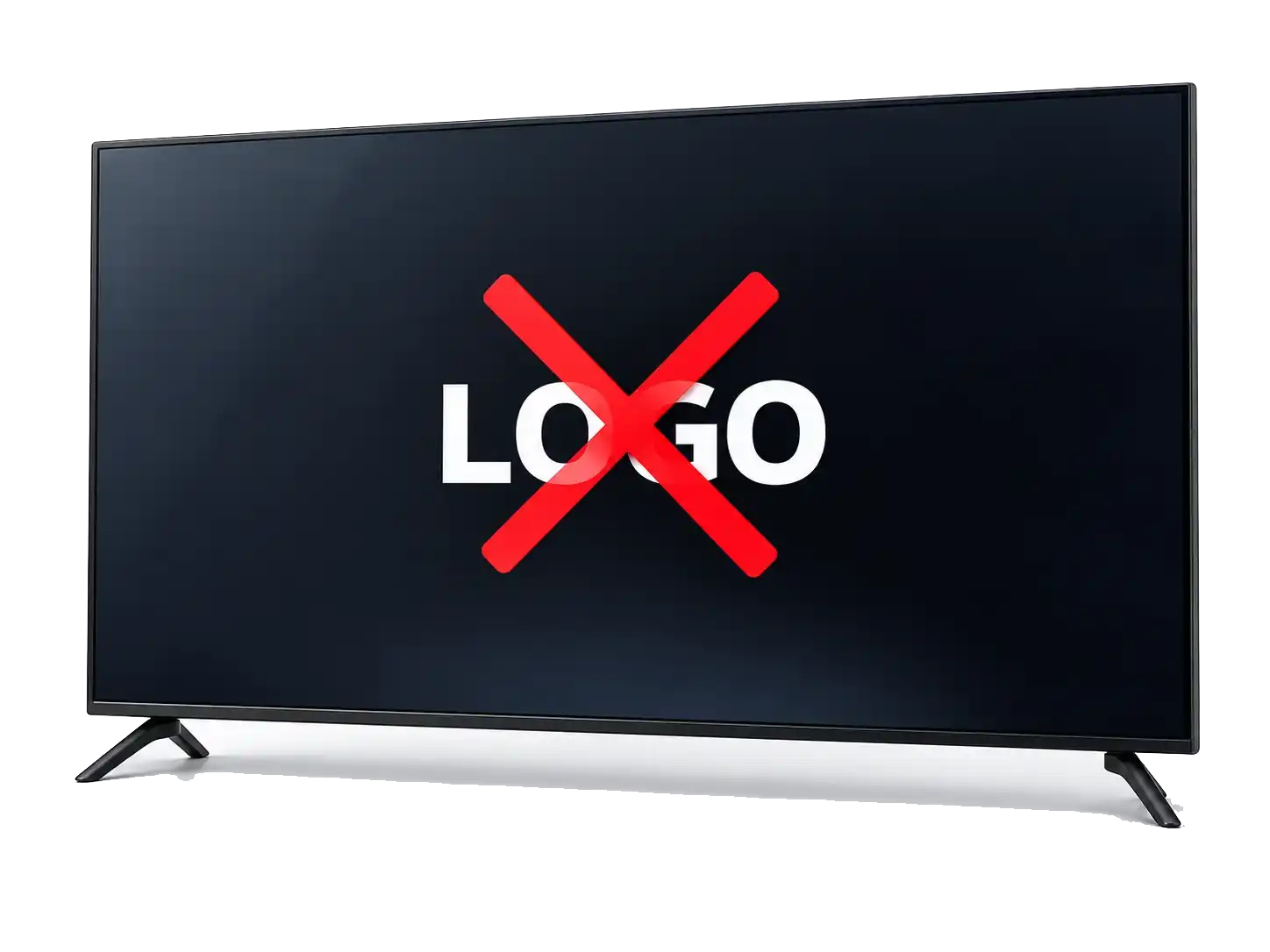
¿Tu ADMIRAL AD43E3A queda en el logo?
No pasa del logo o se reinicia. Verificamos la recuperación forzada correspondiente al equipo.
Ver ejemplo del proceso
Orientación para ADMIRAL AD43E3A

Identificamos modelo, placa y variante de pantalla.
Solo cuando se identifica el método compatible.

La secuencia depende del método verificado.
¿Cómo es el proceso?

Confirmamos tu modelo
Verificamos compatibilidad y te indicamos el método correcto.
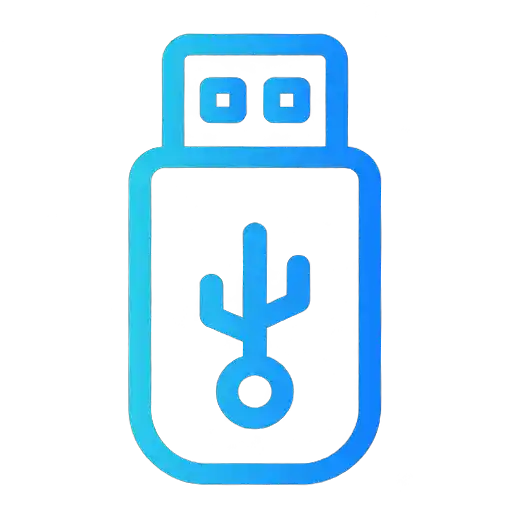
Preparás el PENDRIVE / USB
Te enviamos los archivos y las instrucciones claras.

Te guiamos por WhatsApp
Si tenés dudas, te acompañamos paso a paso.
1 Confirmamos tu modelo
Verificamos compatibilidad y te indicamos el método correcto.
2Preparás el PENDRIVE / USB
Te enviamos los archivos y las instrucciones claras.
3Te guiamos por WhatsApp
Te acompañamos durante el proceso.

Imagen ilustrativa.
Atención humana
Una persona te responde
Te guiamos desde la preparación del pendrive hasta la instalación.

 Respuesta rápida
 Asesoramiento personalizado
 100% seguro
Valor del servicio
$30.000pesos argentinos
Te guiamos paso a paso por WhatsApp de forma personal. Recibís archivos e instrucciones cuando corresponde a tu modelo para realizar el procedimiento de pendrive / USB y abordar fallas de firmware.

 Ofrecemos un servicio de soporte y orientación. No representamos marcas oficiales ni comercializamos marcas de firmware; los archivos forman parte del proceso de asistencia cuando el modelo lo requiere.
Ficha técnica del TVVer másVer menos
 Ficha técnica del TVVer másVer menos
Placa A7K56B1 y versión para recuperación
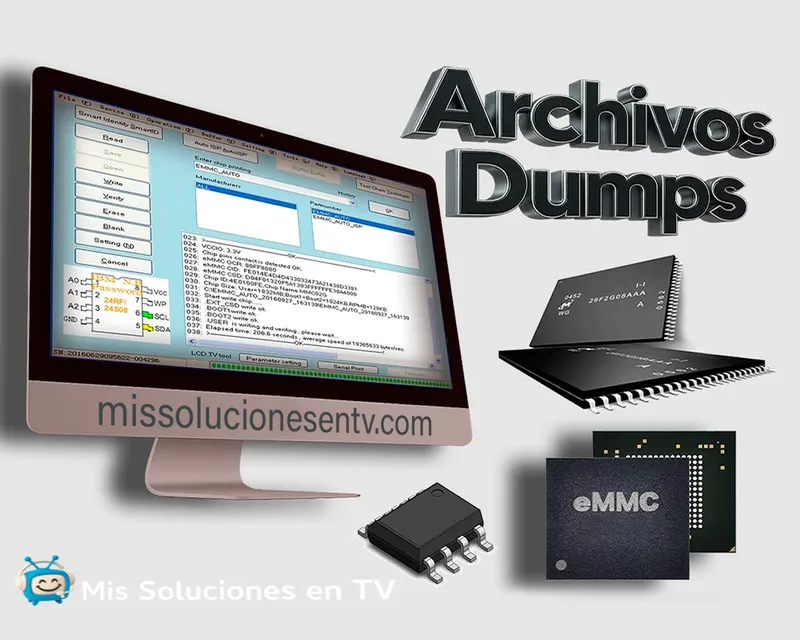
La identificación documentada es N012406-001953-00B, con pantalla SKYWORTH SDL430FY(LD0-J13) y celda LGD LC430DUC-SKA3. Su procedimiento es forzado y la referencia de archivo es paquete técnico de firmware para ADMIRAL AD43E3A. Existen datos eMMC para técnicos, distintos del archivo USB.
Para diagnosticar un ADMIRAL AD43E3A que queda en el logo conviene separar las fallas del software de las averías de alimentación o pantalla. Estas referencias ayudan a comprobar la variante antes de recuperar el sistema.
MainBoard A7K56B1 y panel LG Full HD
El AD43E3A está relacionado con la placa N012406-001953-00B, un panel SKYWORTH SDL430FY y la alternativa LGD LC430DUC-SKA3 con T-CON 6870C-0801A. Esta combinación importa porque una pantalla negra sin audio no tiene el mismo diagnóstico que un aparato que se queda congelado en el logotipo. La documentación de memoria eMMC corresponde al trabajo sobre la placa, mientras que la recuperación USB requiere un paquete validado para este televisor. Si consultás por el firmware, conviene fotografiar el código de la placa y la etiqueta del panel: el sufijo de la revisión puede cambiar lo que se debe instalar.
Datos técnicos del ADMIRAL AD43E3A
Comprobación de compatibilidad
Comparamos la etiqueta, el panel y los códigos de placa. Tener el mismo tamaño de pantalla no garantiza usar el mismo firmware.
Características verificadas y diferencia de esta variante
Chasis A7K56B1, placa N012406-001953-00B, panel LGD LC430DUC-SKA3 de 1920 × 1080.
 Cómo recuperar el firmware del ADMIRAL AD43E3A por USBVer másVer menos
 Cómo recuperar el firmware del ADMIRAL AD43E3A por USBVer másVer menos
Recuperación forzada por USB en ADMIRAL AD43E3A. Este método se orienta a un televisor que no termina de iniciar.
- Identificá el equipo. Verificá marca y modelo de la etiqueta, código de placa, revisión de pantalla y, cuando corresponda, versión instalada.
- Prepará el pendrive. Extraé y copiá los elementos del paquete compatible conservando exactamente los nombres originales. Utilizá FAT32 solo si el instructivo de tu versión lo indica expresamente.
- Realizá el inicio correspondiente. La referencia de recuperación menciona dos componentes de tipo PKG: mantener sus nombres originales al preparar el USB, conectar el televisor a la corriente y esperar el proceso.
- Esperá el resultado. No interrumpas la alimentación mientras se instala. Seguí las indicaciones específicas hasta terminar y comprobá el encendido.
Si no reconoce el pendrive: revisá la preparación, la compatibilidad y el propio USB. Probar otro pendrive puede descartar un problema de lectura, pero no demuestra que el firmware sea incorrecto: una memoria interna o MainBoard dañada también requiere diagnóstico técnico.
Otros archivos e información técnica disponibleVer másVer menos
 Otros archivos e información técnica disponibleVer másVer menos
Firmware y archivos relacionados con ADMIRAL AD43E3A
Identificación: Placa integrada N012406-001953-00B; chasis A7K56B1. Panel SKYWORTH SDL430FY y celda LGD LC430DUC-SKA3 con T-CON 6870C-0801A.
Qué ofrece esta publicación: recuperación forzada para el televisor que no completa el arranque y queda en el logo. Las demás fichas son servicios distintos y requieren confirmar la misma revisión.
Documentación técnica y memorias
Se citan datos de memoria eMMC y un procedimiento de recuperación con dos componentes PKG; la información de T-CON corresponde al taller. Si una ficha menciona eMMC, EEPROM, NAND o SPI, se trata de recursos técnicos que no necesariamente se instalan por pendrive. Su existencia en la documentación no confirma que el archivo esté disponible para descargar.
Cómo identificar la solicitud: enviá foto de la etiqueta del TV y la serigrafía de la placa; confirmaremos la versión del panel y qué recurso corresponde sin renombrar los archivos de instalación.
Modo servicio y ajustes técnicosVer másVer menos
 Modo servicio y ajustes técnicosVer másVer menos
Revisión del equipo y opciones de servicio: ADMIRAL AD43E3A
Control técnico previo: Si queda con pantalla negra, verificá alimentación, T-CON y celda LGD antes de suponer que falló la recuperación por USB.
Compatibilidad: El sufijo 00B del circuito y la referencia LC430DUC-SKA3 deben cotejarse; no elegir solo por las 43 pulgadas. Antes de iniciar una recuperación, confirmar el archivo y distinguir una avería de memoria o alimentación del software.
El menú de servicio o modo fábrica no debe usarse como sustituto de recuperación forzada. No cambies parámetros de panel, fuente o memoria con secuencias tomadas de otros modelos.
¿Por qué puede fallar el firmware del TV?Ver másVer menos
 ¿Por qué puede fallar el firmware del TV?Ver másVer menos
¿Se queda en el logo y no inicia? ADMIRAL AD43E3A. Si el AD43E3A muestra el logo y vuelve a reiniciar, se cotejan el sufijo 00B, el panel LGD y la referencia A7K56B1. Una memoria eMMC averiada exige diagnóstico distinto del USB.
Qué síntomas ayudan a diferenciar un problema del sistema
Contanos si el logo ADMIRAL permanece fijo, si aparece y desaparece, o si el televisor vuelve a standby. En el AD43E3A se revisa la referencia de placa antes de pensar en recuperación por USB. También existen averías de alimentación y pantalla que un firmware no puede corregir.
Qué nos permite reconocer este modelo
Chasis A7K56B1, placa N012406-001953-00B, panel LGD LC430DUC-SKA3 de 1920 × 1080. Es información específica útil al elegir un servicio, pero debe comprobarse con la etiqueta o los códigos de la unidad real.
Nuestro servicio de asistencia por WhatsAppVer másVer menos
 Nuestro servicio de asistencia por WhatsAppVer másVer menos
Preguntas frecuentes sobre recuperación forzada para fallas de inicio del televisor ADMIRAL AD43E3A, con verificación por modelo, placa y pantalla.
¿Un ADMIRAL AD43E3A con logo fijo necesita siempre cambiar firmware?
No necesariamente. Si el AD43E3A muestra el logo y vuelve a reiniciar, se cotejan el sufijo 00B, el panel LGD y la referencia A7K56B1. Una memoria eMMC averiada exige diagnóstico distinto del USB. El procedimiento USB corresponde únicamente cuando identificamos un problema de software y un método compatible.
¿Qué datos tengo que enviarte antes de recibir las instrucciones?
Foto de la etiqueta ADMIRAL AD43E3A, referencia de MainBoard, si está disponible la del panel y una descripción de lo que sucede al encender. En esta familia figura: Chasis A7K56B1, placa N012406-001953-00B, panel LGD LC430DUC-SKA3 de 1920 × 1080.
¿Qué diferencia hay entre actualizar y recuperar por USB?
En esta publicación trabajamos recuperación forzada cuando el sistema no permite entrar a los ajustes. El archivo, el inicio del proceso y los riesgos cambian según el chasis, y no se intercambian con otros modelos aunque compartan marca.
¿Se pueden perder las configuraciones?
Puede ocurrir. Antes de realizar la instalación explicamos el alcance del procedimiento, los requisitos del pendrive y los datos que podrían restablecerse. La asistencia se brinda por WhatsApp, con instrucciones específicas.
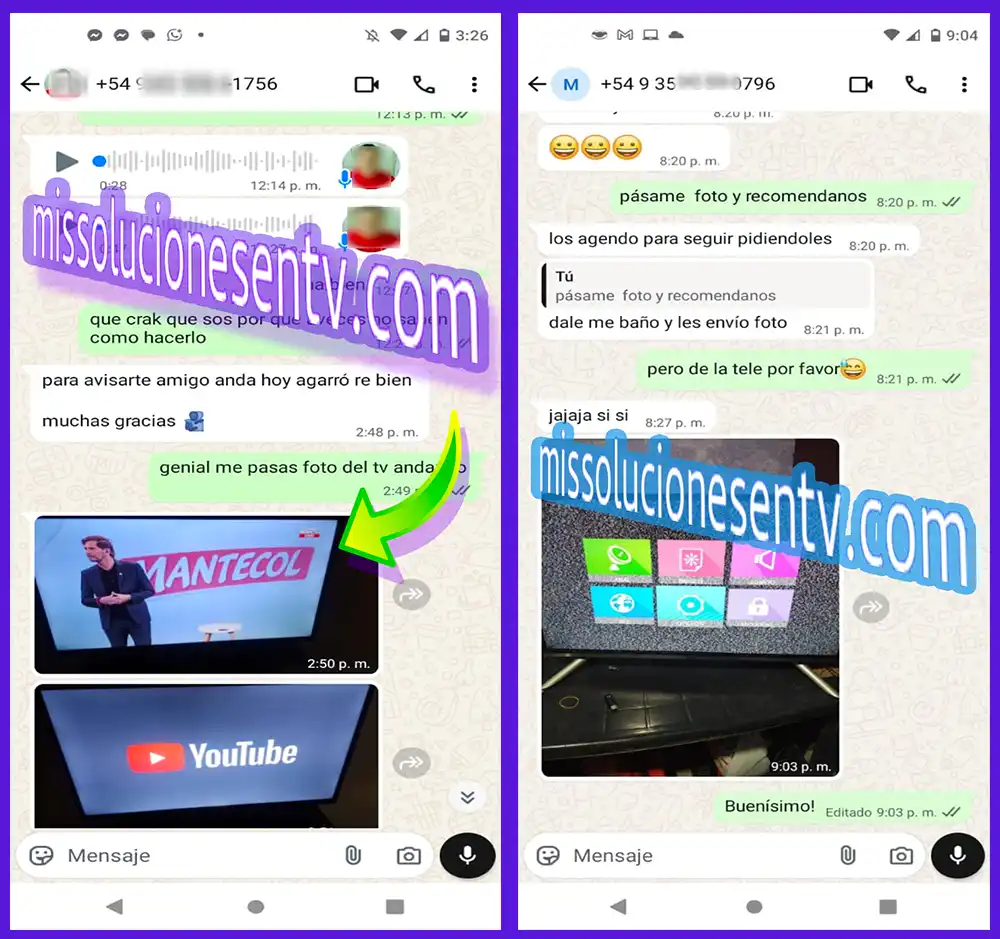
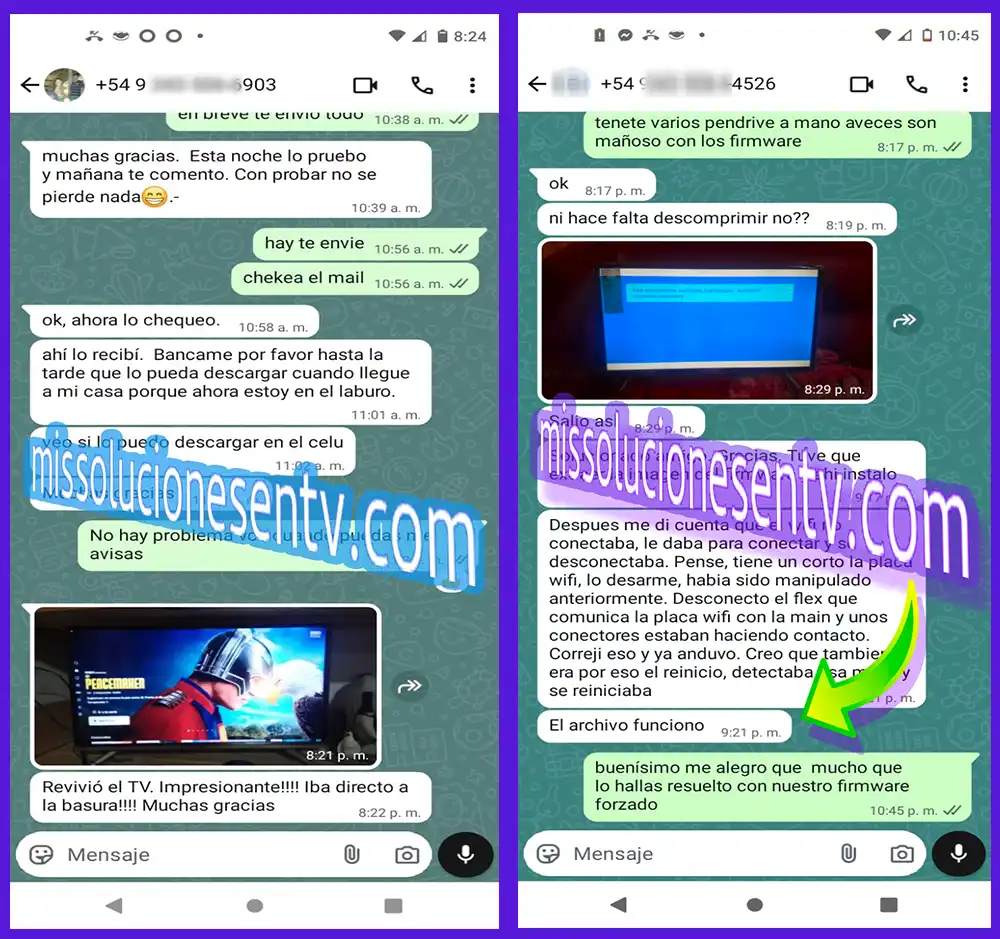
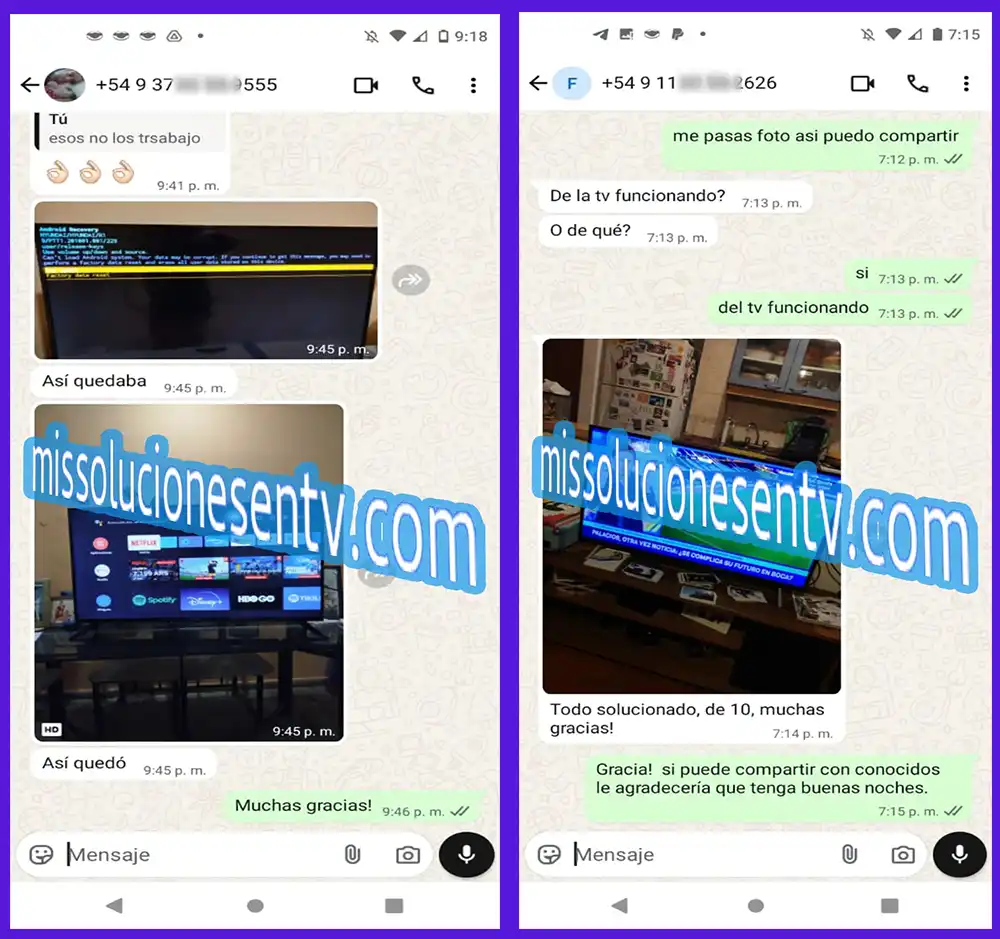
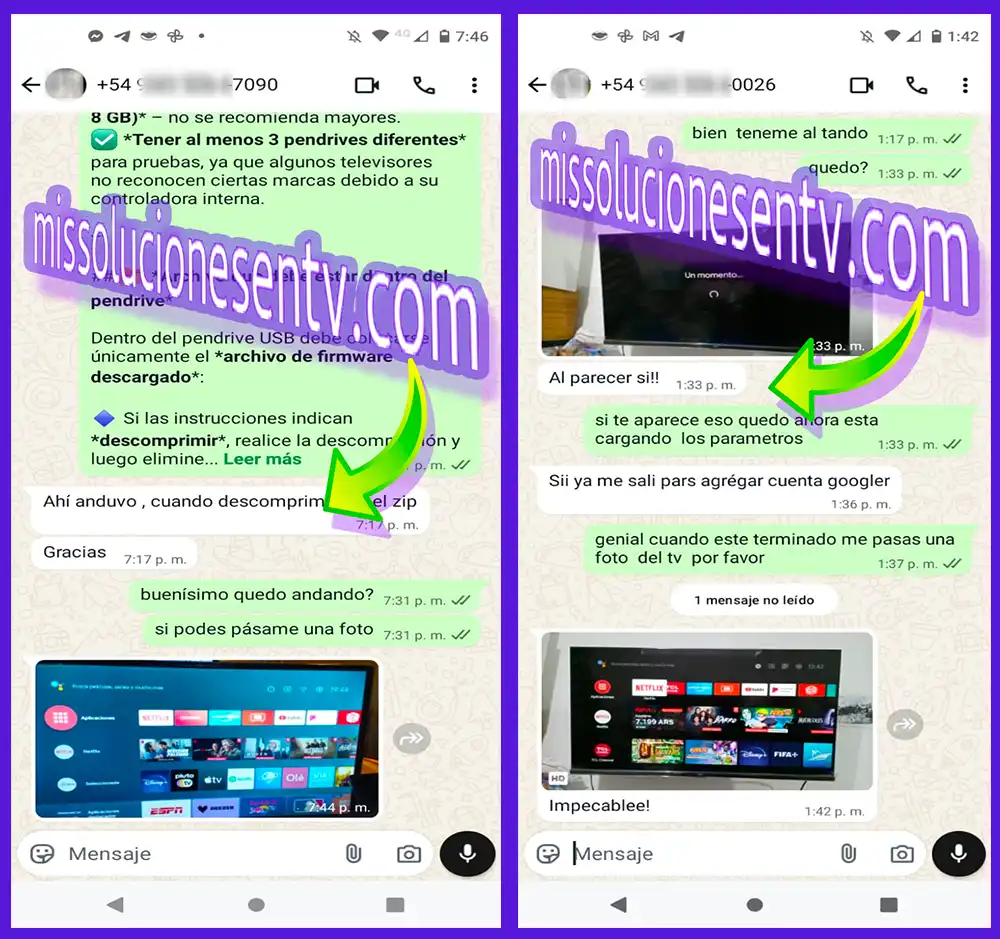
Opiniones de nuestros clientes
Conocé las experiencias de personas que recibieron nuestra atención.