

Firmware ADMIRAL 43NS18 – Actualización USB y solución de fallas comunes
Marcas disponibles
Selecciona la marca de tu Smart TV para ver guías, firmware, actualizaciones, soporte técnico y soluciones disponibles.
Paso 01 A - Buscar el pendrive
Abre “Este equipo” o “Mi PC”. Busca el pendrive conectado. Verifica que no tenga archivos importantes. Haz clic derecho sobre el pendrive y elige “Formatear…”.
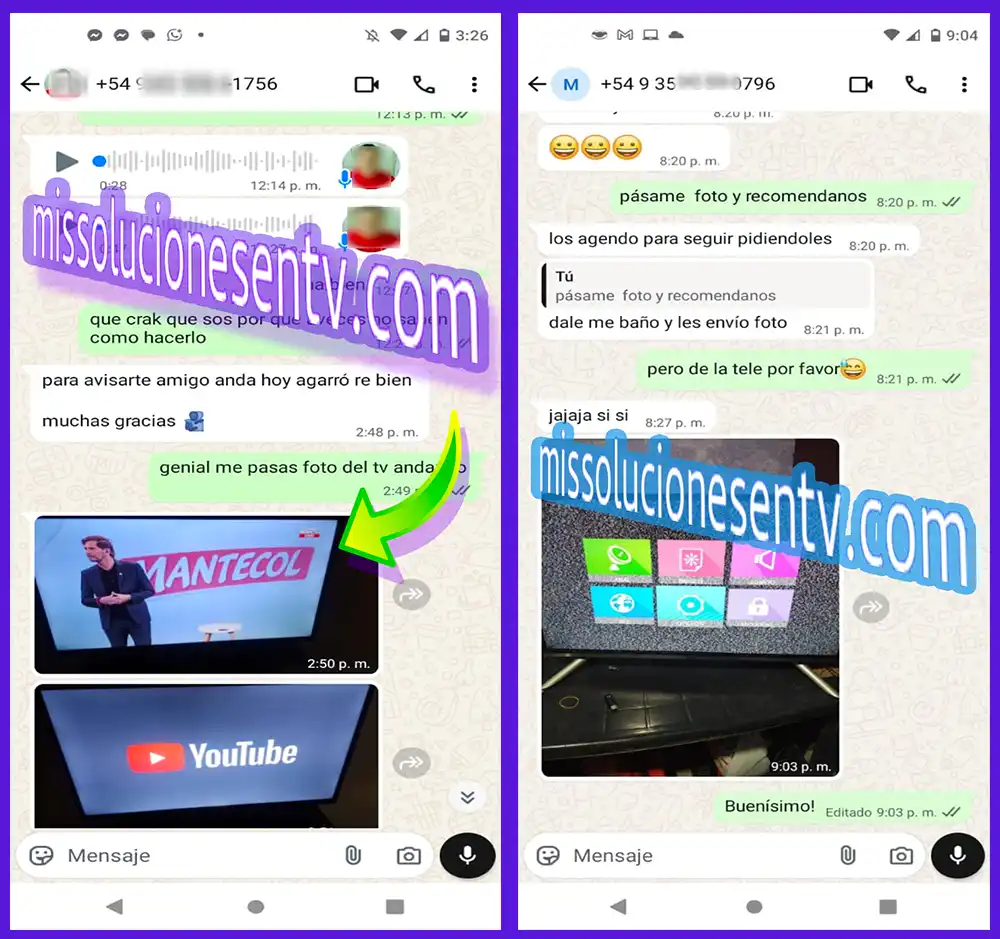
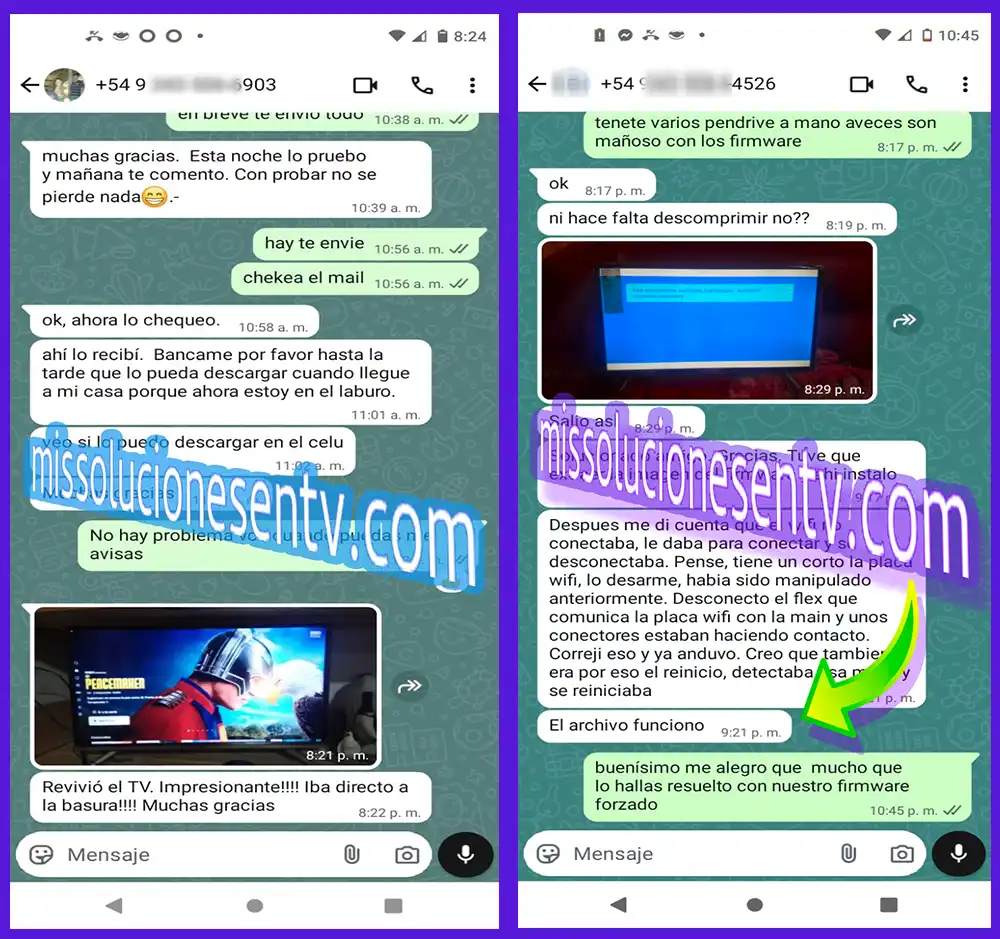
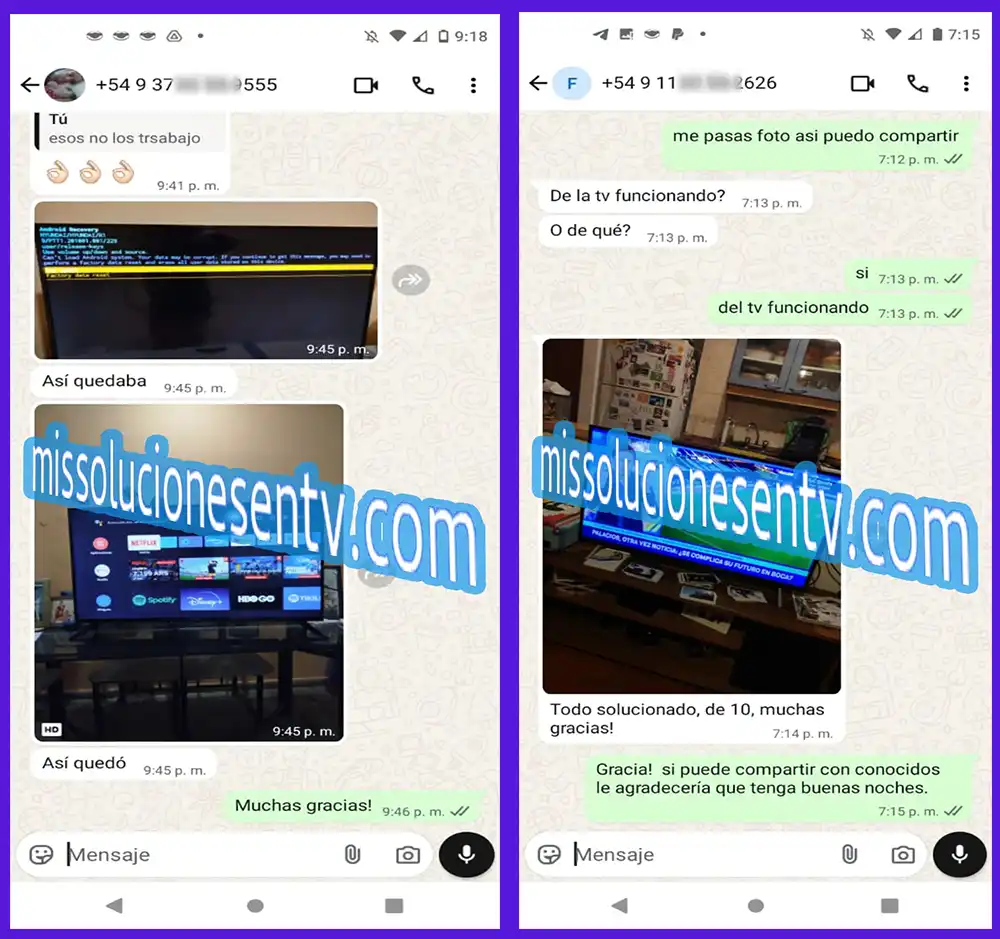
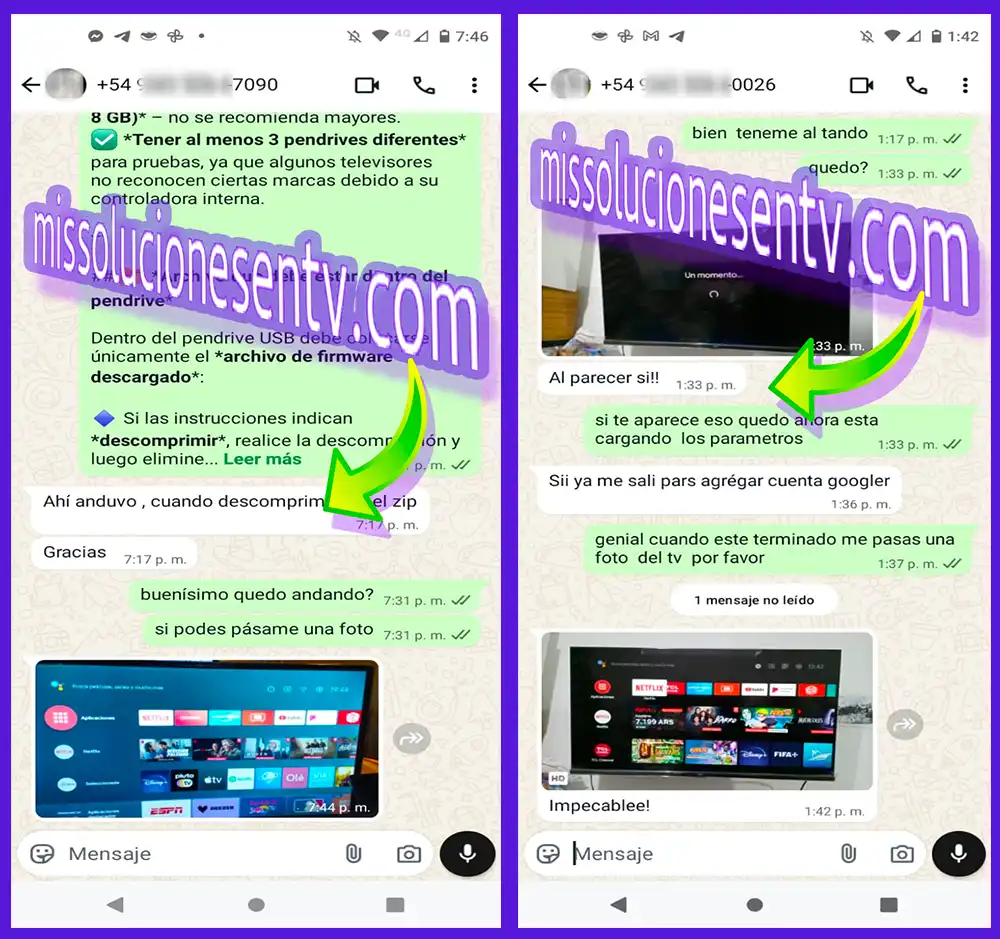
¿Querés ver qué opinan nuestros clientes sobre nuestro soporte?
Mirá cómo los guiamos en Soluciones en TV. Si lo necesitás, te compartimos pruebas reales.
⚙️ Firmware ADMIRAL 43NS18 – Guía completa de instalación USB
Actualizá y repará tu televisor ADMIRAL 43NS18 de forma rápida y segura.
⚠️ Nota importante
No necesitás ser un técnico para realizar la instalación del firmware. Solo necesitás:
- Pendrive de 4 GB o más.
- Una PC o netbook para copiar los archivos.
- Seguir las instrucciones detalladas paso a paso.
📲 Si necesitás ayuda, podés contactarnos directamente por WhatsApp.
📦 Firmware disponible – ADMIRAL 43NS18
Este firmware está diseñado para el modelo ADMIRAL 43NS18 y permite realizar actualizaciones tanto en modo estándar como en modo forzado.
Los archivos se envían al instante por correo electrónico tras la solicitud.
🎯 Ideal para usuarios y técnicos que buscan una solución rápida y confiable.
🔧 ¿Qué fallas soluciona este firmware?
- 🟥 TV congelado en el logo: el sistema no avanza a la interfaz.
- 🟧 Reinicios constantes: el TV se apaga y enciende sin motivo.
- 🟨 Pantalla negra: se escucha sonido pero no hay imagen.
- 🟩 Falta de respuesta: el control remoto no responde correctamente.
- 🟦 Problemas de actualización: el TV no instala apps ni parches nuevos.
⚡ La causa más frecuente es un firmware desactualizado. La actualización soluciona estas fallas.
💻 Instrucciones de instalación – ADMIRAL 43NS18
📗 Modo estándar
- 💾 Descomprimir el archivo y ubicar MstarUpgrade.bin.
- 📂 Copiar el archivo al pendrive vacío.
- 🖴 Insertar el pendrive en el TV ADMIRAL.
- ⚙️ Ir a Configuración → Actualización de software (USB).
- ⏳ Confirmar y esperar el reinicio automático del TV.
📕 Modo forzado
- 💾 Descomprimir hasta obtener ACUpgradeReset.bin.
- 📂 Copiar el archivo al pendrive vacío.
- 🔌 Desconectar el TV de la corriente por 30 segundos.
- 🖴 Insertar el pendrive y volver a conectar el TV.
- ⚡ El proceso de actualización comenzará en pantalla. No retirar hasta que finalice.
⚙️ Información técnica adicional
Salir del Modo M:
- Presionar Source en el control remoto y marcar la secuencia 3 1 9 5.
- En System Settings, desactivar HOTKEY y Aging Mode.
- Apagar y encender para confirmar la salida.
Cambio de logo de marca:
- Acceder al menú de fábrica (Source + 3195).
- Ir a Ajuste personalizado → LOGO CHOICE y elegir la marca.
- Apagar y encender el TV para confirmar el cambio.
🔎 Palabras clave relacionadas
- firmware ADMIRAL 43NS18
- TV ADMIRAL se queda en el logo
- instalación forzada ADMIRAL
- actualización de software ADMIRAL
- TV ADMIRAL no enciende
- firmware ADMIRAL .bin
- cómo arreglar TV ADMIRAL
- ADMIRAL 43NS18 actualización por USB
- firmware TV ADMIRAL desde pendrive
- error en TV ADMIRAL
- modo fábrica ADMIRAL 43NS18
- cambiar marca en ADMIRAL TV
- modo servicio ADMIRAL
- reparación TV ADMIRAL sin técnico
Productos relacionados
-
Firmware ADMIRAL AD32E2 – Actualización forzada y normal por USB – Solución TV bloqueado
$ 15.000 -
Firmware ADMIRAL AD50A6100 – Instalación estándar y forzada por USB
$ 15.000 -
Firmware ADMIRAL AD50Q20 – Instalación estándar y forzada por USB
$ 15.000 -
Firmware ADMIRAL AD49K15SM – Instalación por USB (guía paso a paso)
$ 15.000
Nota del webmaster:
Este material es de libre acceso.
El precio publicado no corresponde al archivo, sino al tiempo dedicado a su organización, clasificación y servicio de búsqueda, junto con el mantenimiento del sitio, costos de hosting, soporte por WhatsApp y tareas necesarias para mantener la plataforma operativa.
📌 Aviso técnico: Este archivo forma parte de un paquete de soporte remoto, dirigido a técnicos y profesionales. No se trata de una venta directa de software ni de productos oficiales. El precio refleja el tiempo, experiencia y asistencia personalizada que ofrecemos.
Ver más detalles en nuestros Términos y Condiciones.