


Firmware forzado BGH B5023US6G instalación USB para TV en logo
Marcas disponibles
Selecciona la marca de tu Smart TV para ver guías, firmware, actualizaciones, soporte técnico y soluciones disponibles.
Paso 01 A - Buscar el pendrive
Abre “Este equipo” o “Mi PC”. Busca el pendrive conectado. Verifica que no tenga archivos importantes. Haz clic derecho sobre el pendrive y elige “Formatear…”.
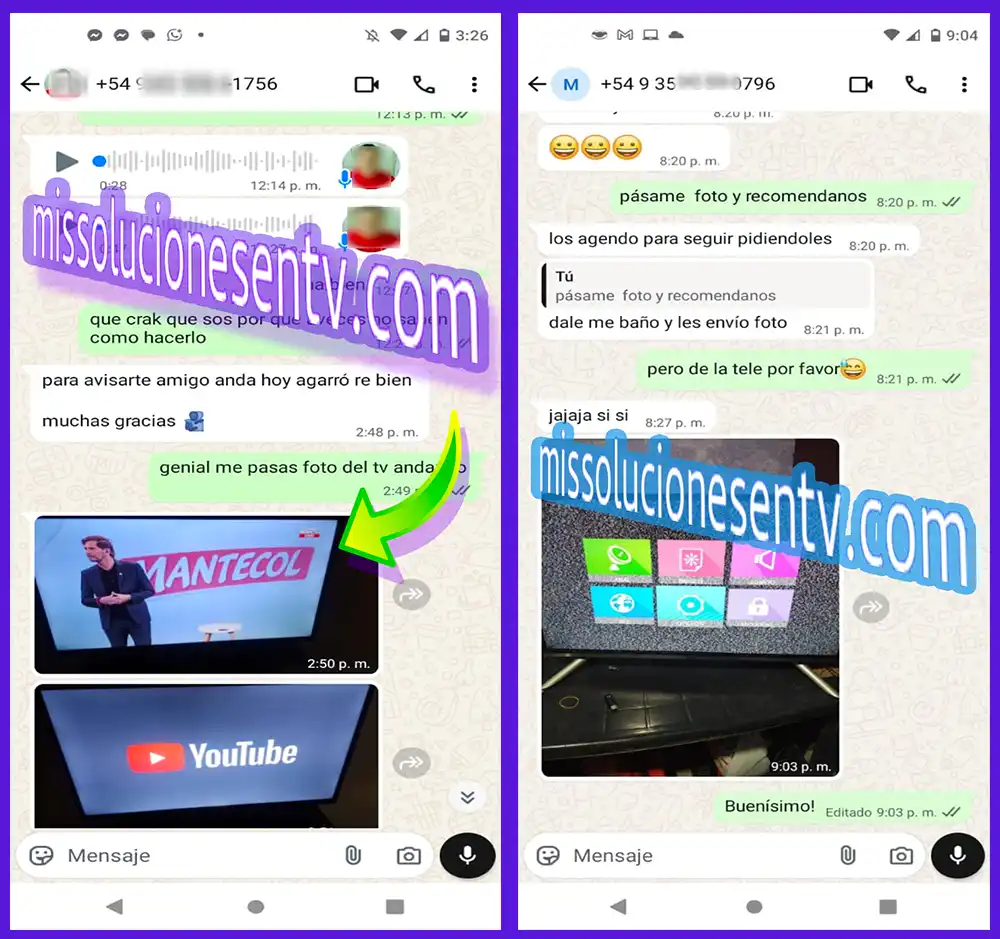
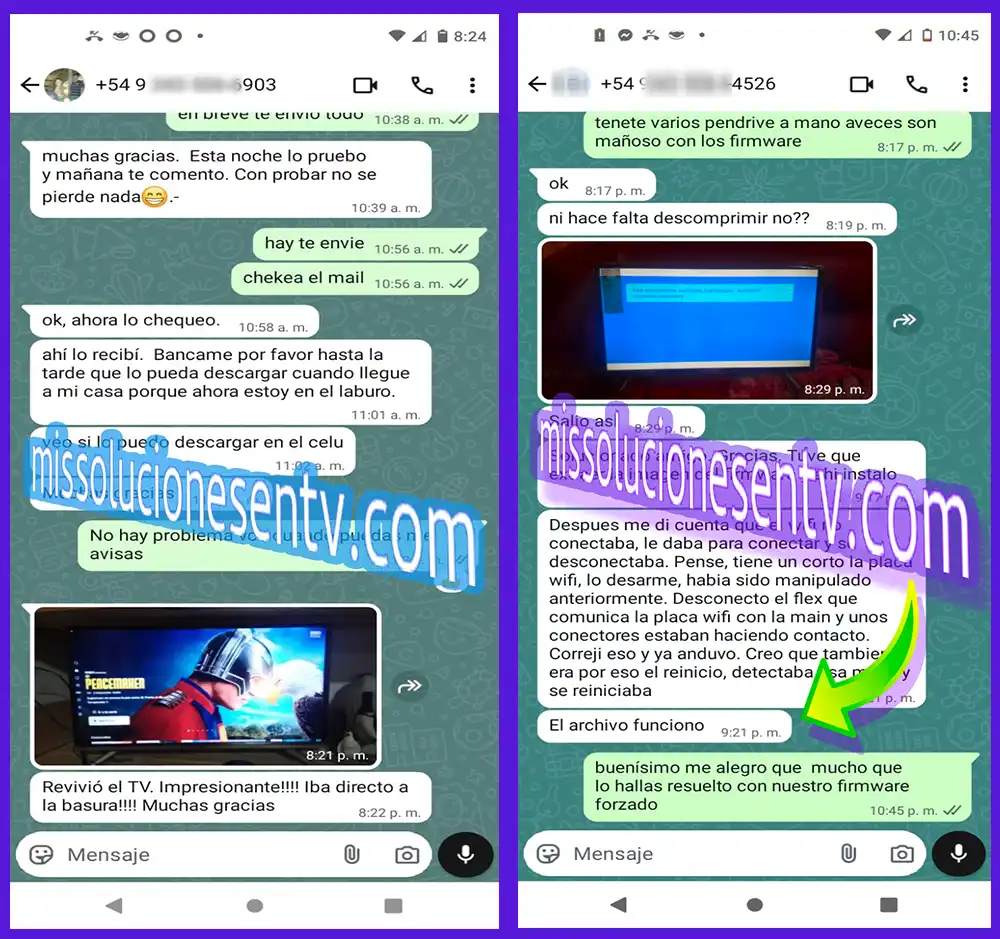
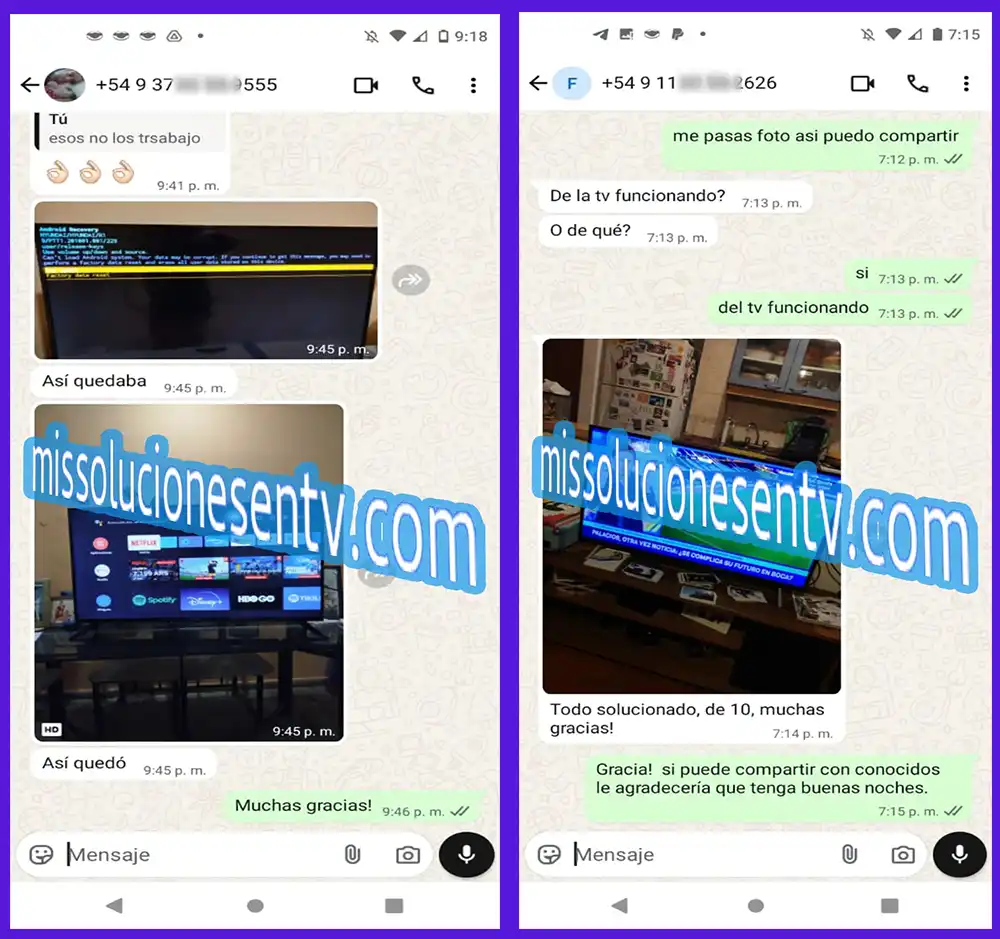
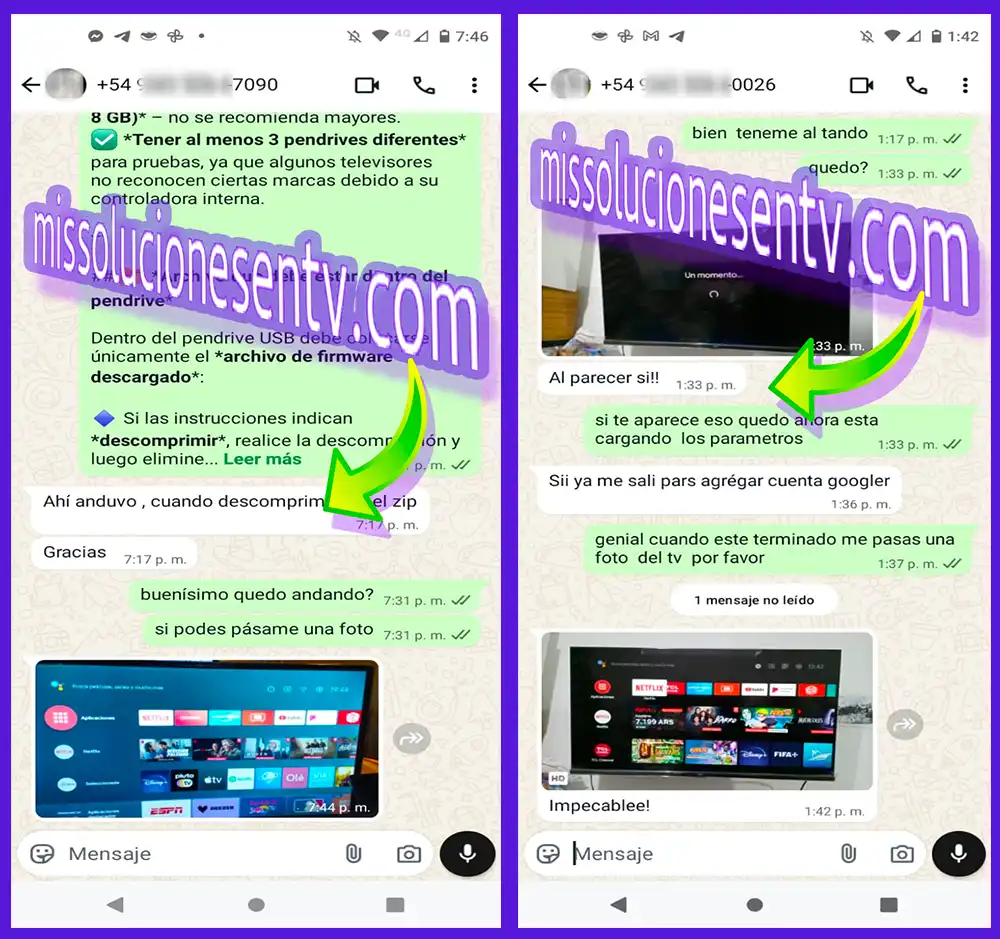
¿Querés ver qué opinan nuestros clientes sobre nuestro soporte?
Mirá cómo los guiamos en Soluciones en TV. Si lo necesitás, te compartimos pruebas reales.
🔥 Firmware forzado BGH B5023US6G por USB para TV que queda en logo
Solución de firmware forzado BGH B5023US6G para televisores que presentan fallas de software, quedan trabados en el logo, reinician constantemente, no arrancan correctamente o muestran errores del sistema.
Este firmware se instala mediante USB/pendrive usando el procedimiento de instalación forzada, ideal cuando el TV no permite ingresar al menú normal.
Producto orientado a usuarios particulares y técnicos que buscan recuperar el sistema del TV BGH B5023US6G de forma guiada.
📺 Solución para BGH B5023US6G trabado en logo
Este producto está preparado para el modelo BGH B5023US6G, especialmente cuando el televisor enciende pero no termina de iniciar, queda congelado en el logo BGH, entra en bucle de reinicio o presenta una falla relacionada con el software interno.
Cuando el sistema del TV se daña, una actualización normal desde el menú no es posible. En esos casos se utiliza un firmware forzado, cargado desde un pendrive USB al encender el televisor con el procedimiento correcto.
Esta publicación está enfocada principalmente en usuarios particulares que buscan en Google una solución clara para reparar su TV BGH sin complicaciones, pero también incluye información útil para técnicos.
✅ Fallas que puede solucionar este firmware
El televisor enciende, muestra el logo y no avanza al sistema principal.
El TV prende, se apaga y vuelve a iniciar en forma repetida.
El sistema no carga correctamente o presenta una falla interna de firmware.
El TV enciende, pero puede no mostrar imagen por una posible falla de software.
El televisor queda bloqueado y no permite ingresar al menú principal.
Falla relacionada con firmware corrupto, actualización incompleta o sistema interno bloqueado.
🧩 Datos del producto
Antes de instalar cualquier firmware es importante verificar que el modelo del televisor coincida correctamente. Este producto corresponde al modelo BGH B5023US6G.
BGH
B5023US6G
Firmware forzado
USB / pendrive
Archivo .pkg
Recuperación de software
Software Upgrade
TV en logo / reinicio
💾 ¿Qué es el firmware forzado BGH B5023US6G?
El firmware forzado es un archivo de recuperación que se utiliza cuando el TV no puede actualizarse desde el menú normal. En el modelo BGH B5023US6G, el procedimiento se realiza desde un pendrive USB y puede mostrar en pantalla la leyenda Software Upgrade durante la instalación.
A diferencia de una actualización común, la instalación forzada se usa en fallas más importantes, como TV pegado en logo, reinicios, errores de arranque, pantalla negra por sistema o software dañado.
- ✅ Instalación mediante pendrive USB.
- ✅ Archivo de firmware con extensión .pkg.
- ✅ Orientado a fallas de software y arranque.
- ✅ Procedimiento de instalación forzada manteniendo presionado POWER.
- ✅ Soporte guiado para preparar el pendrive cuando sea necesario.
🔌 Instalación forzada USB BGH B5023US6G paso a paso
Seguí estos pasos para realizar la instalación forzada del firmware en el TV BGH B5023US6G.
1. Descomprimir el archivo
Descomprimí el archivo descargado. Al finalizar, deberías obtener uno o dos archivos con extensión .pkg.
2. Copiar el archivo en un pendrive
Copiá los archivos .pkg en el pendrive. Es importante que el pendrive no tenga otros archivos para evitar errores durante la instalación.
3. Apagar el TV LED
Desconectá el televisor de la red eléctrica antes de insertar el pendrive.
4. Insertar el pendrive
Insertá el pendrive en alguno de los puertos USB del TV.
5. Iniciar la instalación
Conectá el TV nuevamente a la red eléctrica manteniendo presionada la tecla POWER del televisor.
Soltá el botón POWER cuando aparezca en pantalla la leyenda Software Upgrade. Luego de unos minutos, la instalación finalizará y comenzará la configuración inicial del TV.
6. Restaurar a valores de fábrica
Una vez finalizada la instalación, realizá una restauración del TV a valores de fábrica.
Ruta recomendada: Menú → Ajustes avanzados → Preferencias del dispositivo → Información → Reset de fábrica → Restaurar a los valores de fábrica.
Importante: durante el proceso de instalación no desconectes el TV de la corriente y no retires el pendrive hasta que el procedimiento finalice.
📲 Soporte guiado por WhatsApp
Si necesitás ayuda con la instalación, nuestro soporte puede guiarte por WhatsApp con los pasos para cargar el firmware del BGH B5023US6G desde un pendrive.
La asistencia está pensada para usuarios particulares que necesitan orientación clara para preparar el USB, iniciar el modo Software Upgrade y completar la restauración de fábrica.
🛠️ Información para técnicos
Firmware forzado para BGH B5023US6G, con instalación mediante archivo .pkg desde USB. Procedimiento indicado para recuperación de software cuando el equipo no inicia correctamente o queda bloqueado en logo.
El proceso requiere copiar el archivo en un pendrive limpio, desconectar el TV, conectar el USB y energizar el equipo manteniendo presionada la tecla POWER hasta visualizar Software Upgrade.
- 📌 Firmware BGH B5023US6G
- 📌 Firmware forzado BGH B5023US6G
- 📌 Instalación forzada USB BGH B5023US6G
- 📌 Archivo .pkg para recuperación de software
- 📌 Procedimiento con botón POWER del TV
- 📌 Restauración de fábrica después de instalar
⚠️ Verificación antes de instalar
Antes de aplicar el firmware, verificá que el modelo de tu televisor sea exactamente BGH B5023US6G. Instalar un firmware que no corresponde puede generar fallas de arranque, imagen incorrecta o bloqueo del equipo.
Datos base de esta publicación: BGH B5023US6G — Firmware forzado — Instalación USB — Archivos .pkg — Modo Software Upgrade.
Si tu TV tiene otra variante de modelo, otra placa o una versión diferente, consultá antes para revisar compatibilidad.
❓ Preguntas frecuentes
¿Este firmware sirve si mi BGH B5023US6G queda en logo?
Sí, este producto está orientado a fallas donde el TV queda trabado en el logo o no termina de iniciar por una posible falla de software.
¿Se instala por USB?
Sí. La instalación se realiza mediante pendrive USB usando el procedimiento de instalación forzada.
¿Qué archivo debo copiar al pendrive?
Luego de descomprimir el archivo descargado, se obtienen uno o dos archivos con extensión .pkg. Esos archivos deben copiarse en el pendrive sin agregar otros archivos.
¿Cuándo suelto el botón POWER?
Se debe soltar el botón POWER cuando aparezca en pantalla la leyenda Software Upgrade.
¿Debo restaurar el TV después de instalar?
Sí. Después de finalizar la instalación se recomienda realizar una restauración a valores de fábrica desde el menú del televisor.
¿Sirve para cualquier TV BGH?
No. Este producto corresponde al modelo BGH B5023US6G. Para otros modelos BGH se debe usar el firmware específico correspondiente.
🔎 Búsquedas relacionadas
firmware BGH B5023US6G, firmware forzado BGH B5023US6G, BGH B5023US6G queda en logo, BGH B5023US6G no arranca, BGH B5023US6G reinicia constantemente, BGH B5023US6G pantalla negra, instalación forzada USB BGH B5023US6G, software BGH B5023US6G, actualizar BGH B5023US6G por USB, BGH B5023US6G Software Upgrade, archivo pkg BGH B5023US6G, reset de fábrica BGH B5023US6G.
Productos relacionados
-

Cómo actualizar mi Smart TV BGH B4323FK5A – Firmware y solución a pantalla negra
$ 15.000 -
BGH BLE4613RT RSAG7.820.4900 – Software/Firmware
$ 15.000 -
Cómo actualizar mi Smart TV BGH BLE4213RTX – Firmware y solución a pantalla negra
$ 15.000 -
Cómo actualizar mi Smart TV BGH BLE4815RTFX – Firmware y solución a pantalla negra
$ 15.000
Nota del webmaster:
Este material es de libre acceso.
El precio publicado no corresponde al archivo, sino al tiempo dedicado a su organización, clasificación y servicio de búsqueda, junto con el mantenimiento del sitio, costos de hosting, soporte por WhatsApp y tareas necesarias para mantener la plataforma operativa.
📌 Aviso técnico: Este archivo forma parte de un paquete de soporte remoto, dirigido a técnicos y profesionales. No se trata de una venta directa de software ni de productos oficiales. El precio refleja el tiempo, experiencia y asistencia personalizada que ofrecemos.
Ver más detalles en nuestros Términos y Condiciones.